
Appearance
快速搭建仪表盘应用
1. 概述
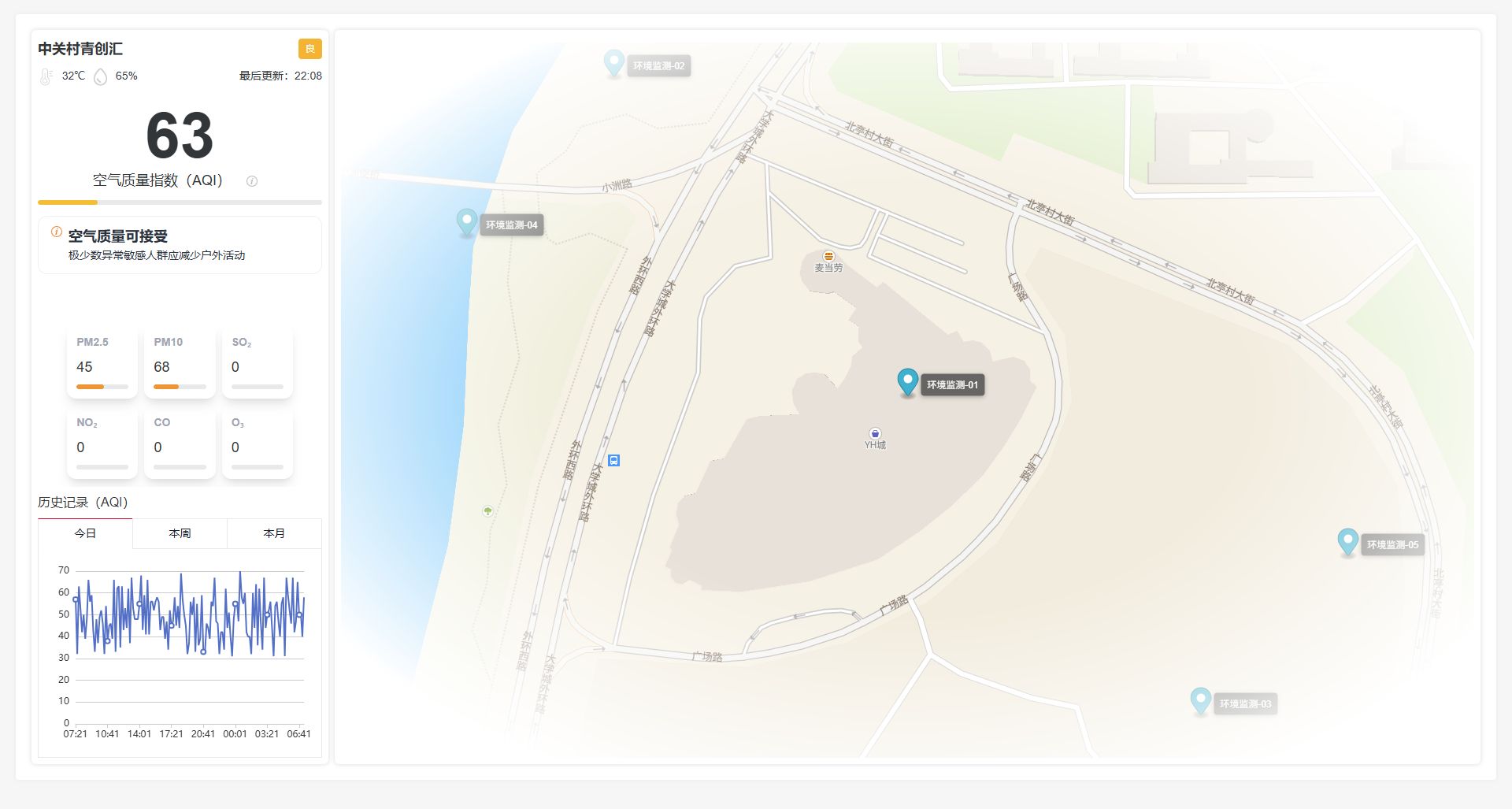
云智易物联网平台支持构建多种形式、多种场景的仪表盘可视化页面。本文以搭建“空气质量监测”应用为示例,介绍如何通过应用的页面设计功能实现仪表盘样式的可视化配置。
2. 详细操作指南
2.1 空气质量监测仪表盘搭建
步骤1:创建页面
操作步骤:
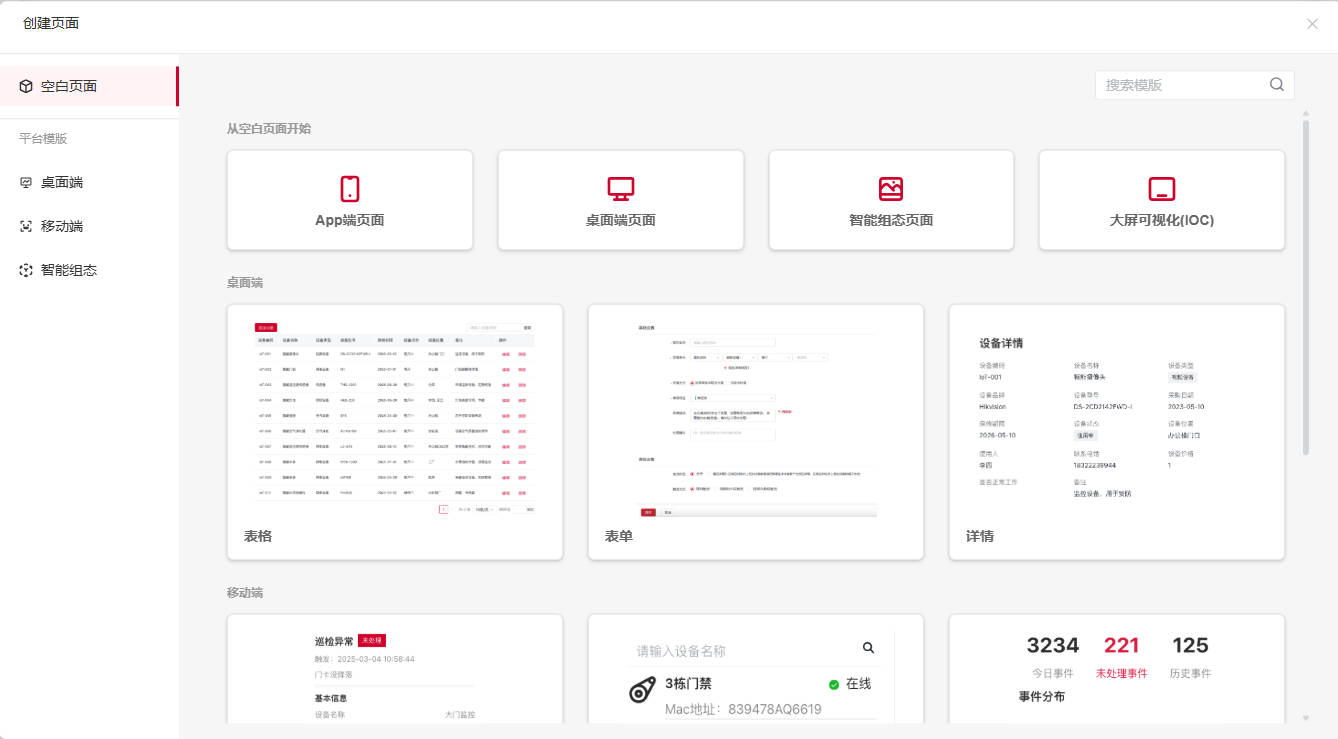
- 选择桌面端页面类型
- 设置页面名称为"空气质量监测"
步骤2:配置仪表盘容器
操作步骤:
- 添加"仪表盘容器"组件
- 设置属性→尺寸→高度→填充容器
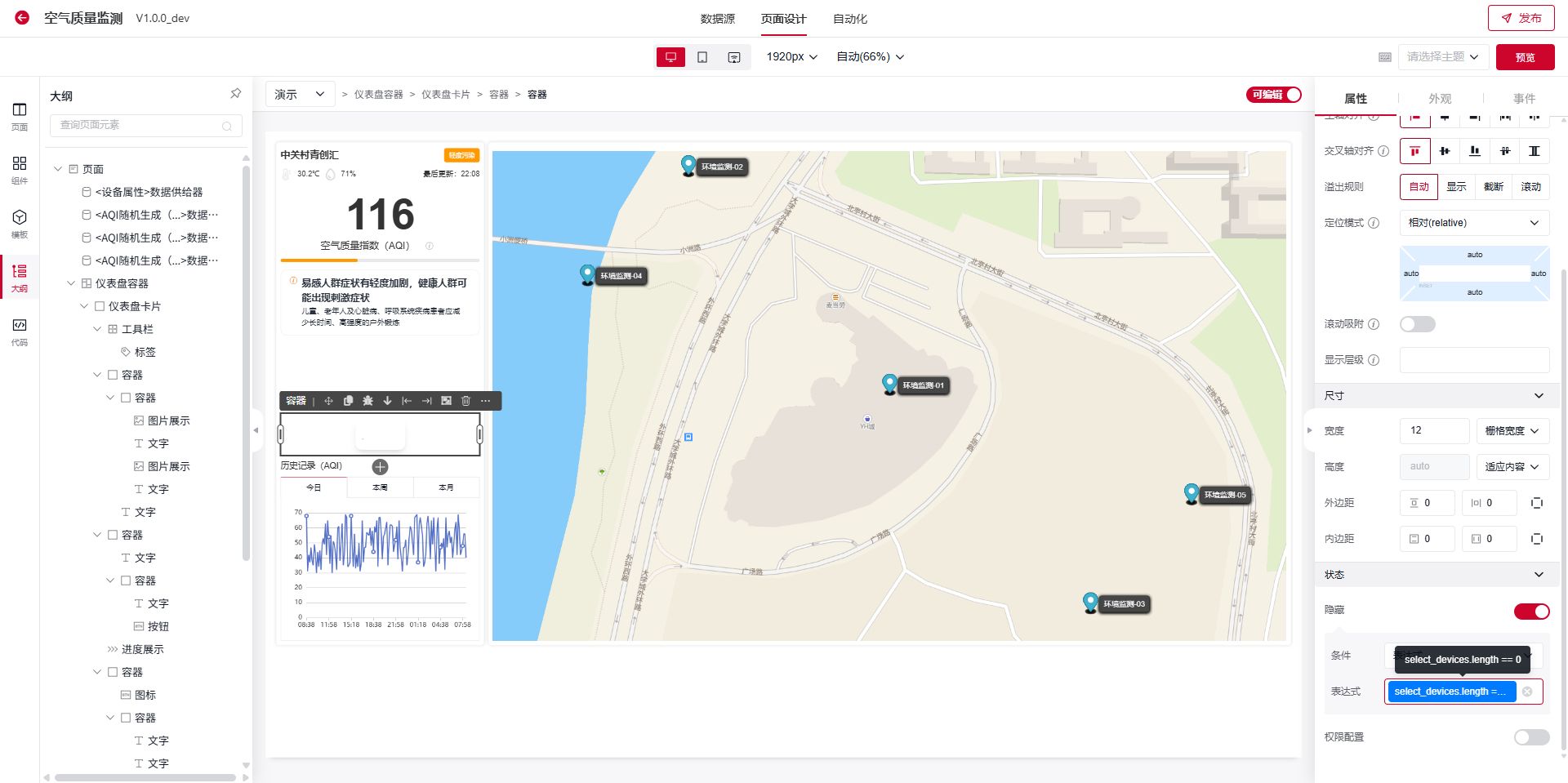
- 调整仪表盘卡片至合适位置
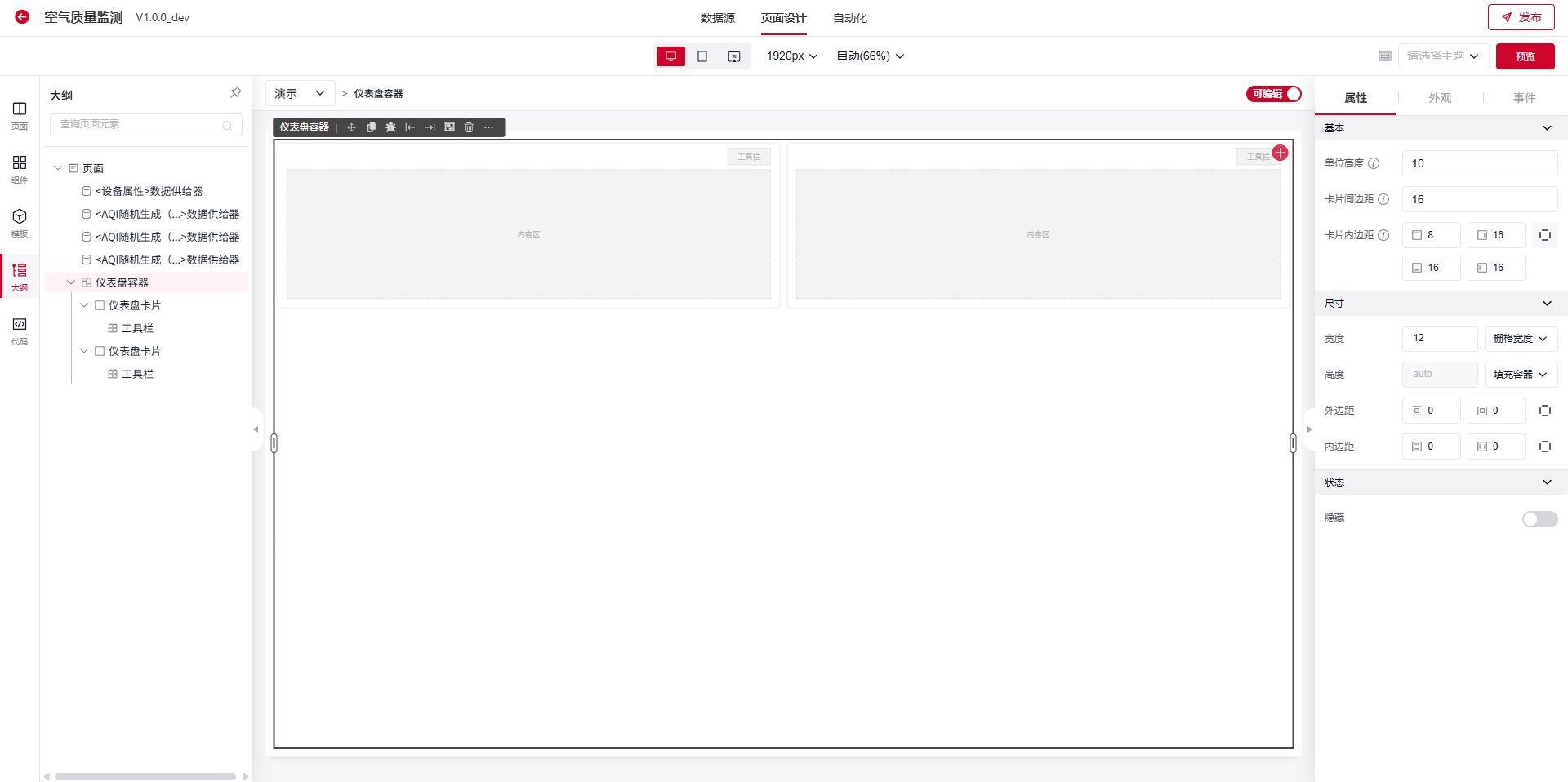 图:仪表盘容器基本设置
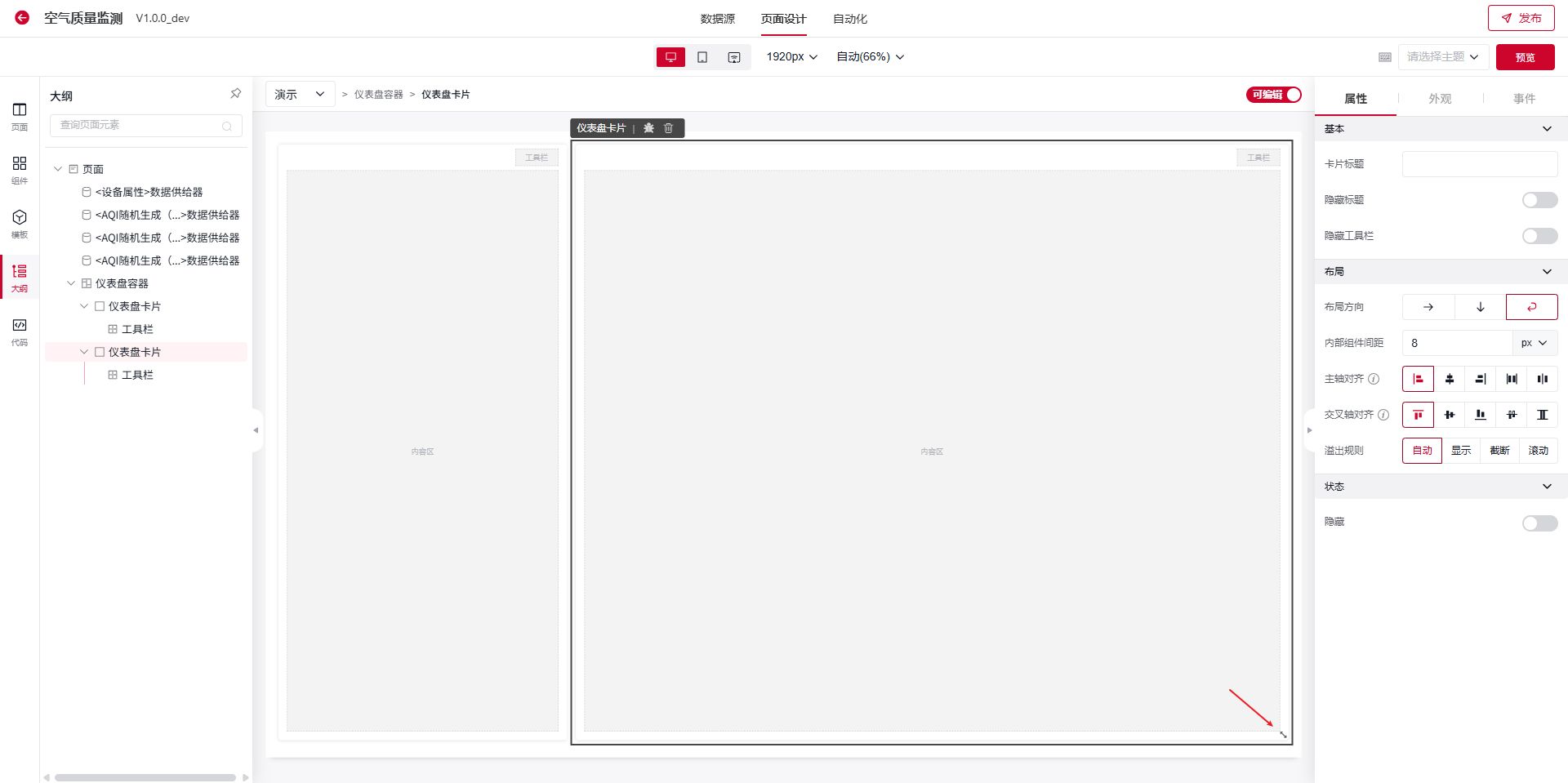 图:调整卡片布局位置
步骤3:构建左侧卡片布局
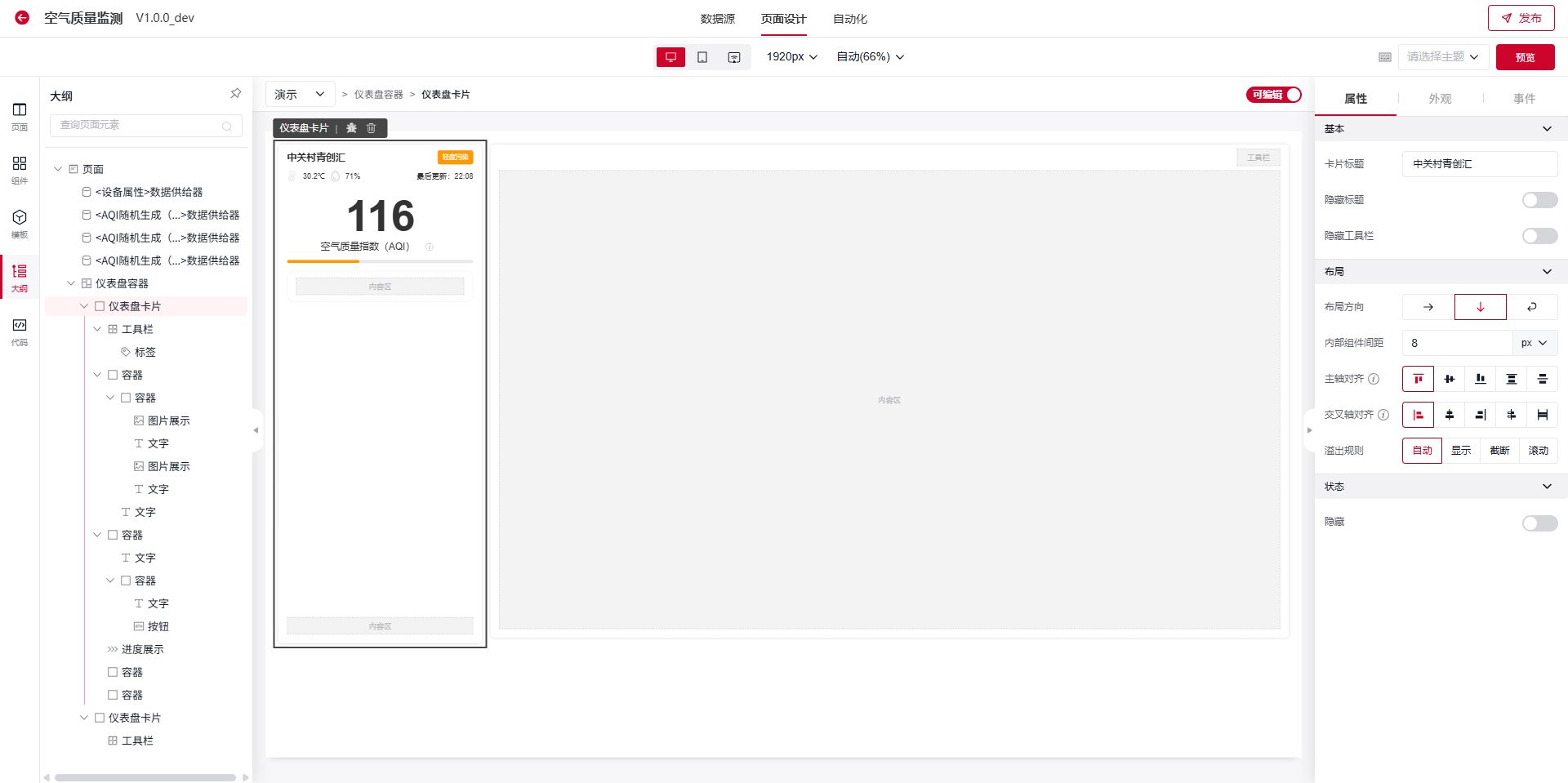 图:左侧卡片布局完成效果
3.1 卡片标题区配置
- 填入名称:空气质量监测
- 工具栏:加入标签组件显示空气质量等级
3.2 温湿度数据显示区域
- 第一个容器内添加组件:
图片展示组件文字组件显示数据
- 右侧文字显示数据更新时间
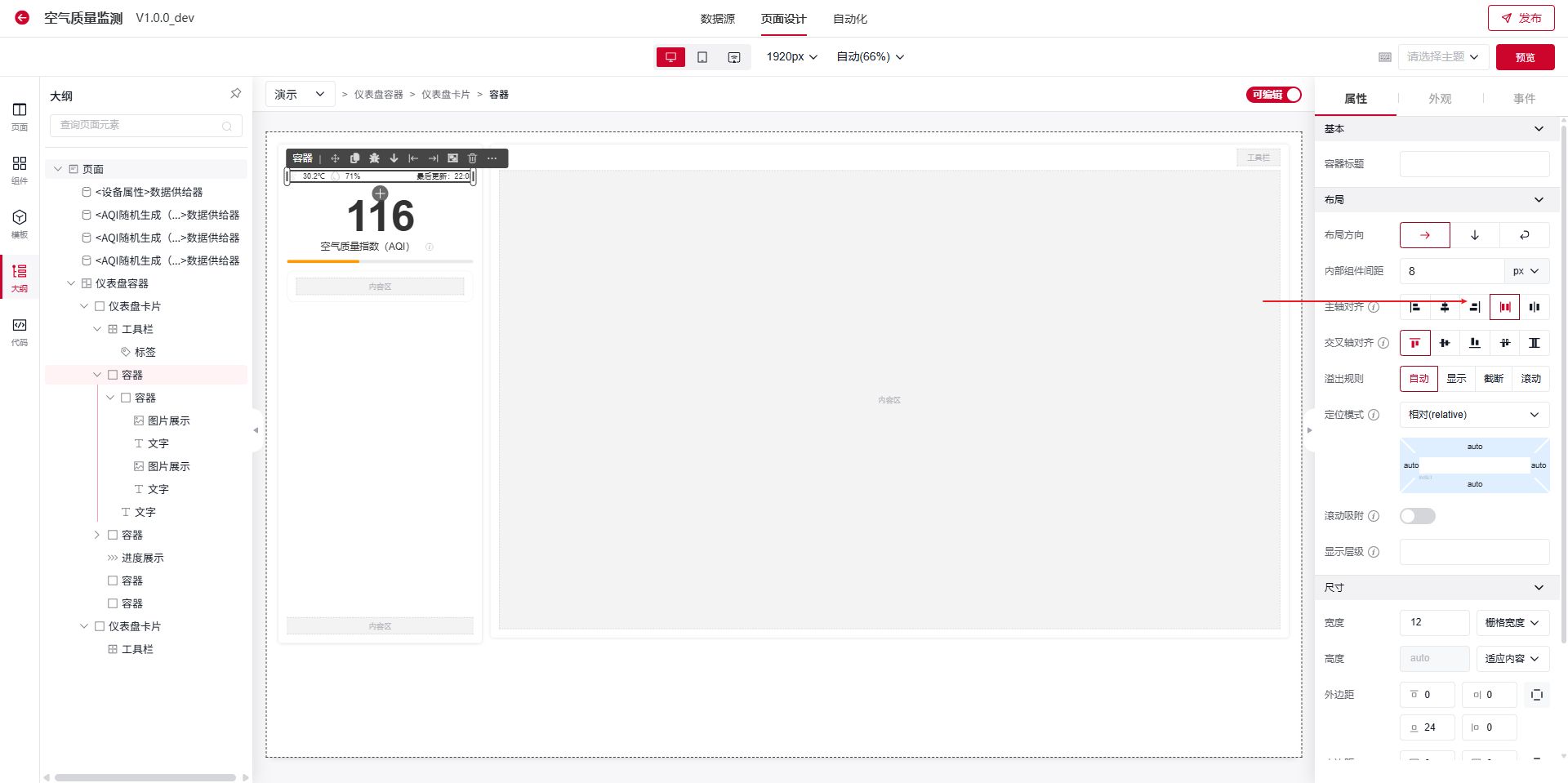 图:温湿度数据显示区域
3.3 空气质量指数展示
- 使用
垂直布局展示空气质量指数 - 加入
按钮组件绑定页面事件,用于浮层显示介绍(浮层内容由绑定的页面决定)
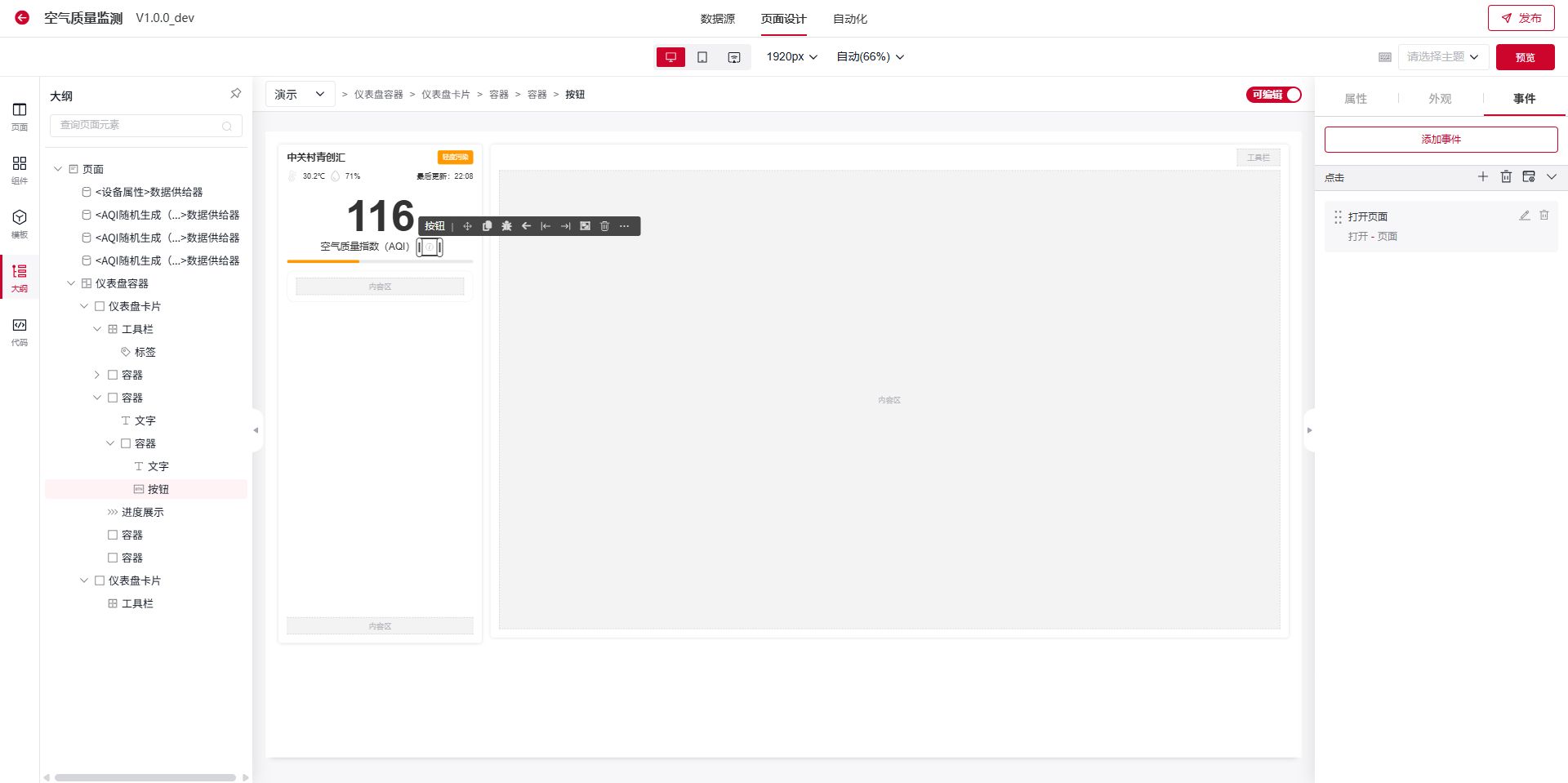 图:空气质量指数垂直布局
3.4 进度展示组件
- 使用
进度展示组件反映当前空气质量占比范围
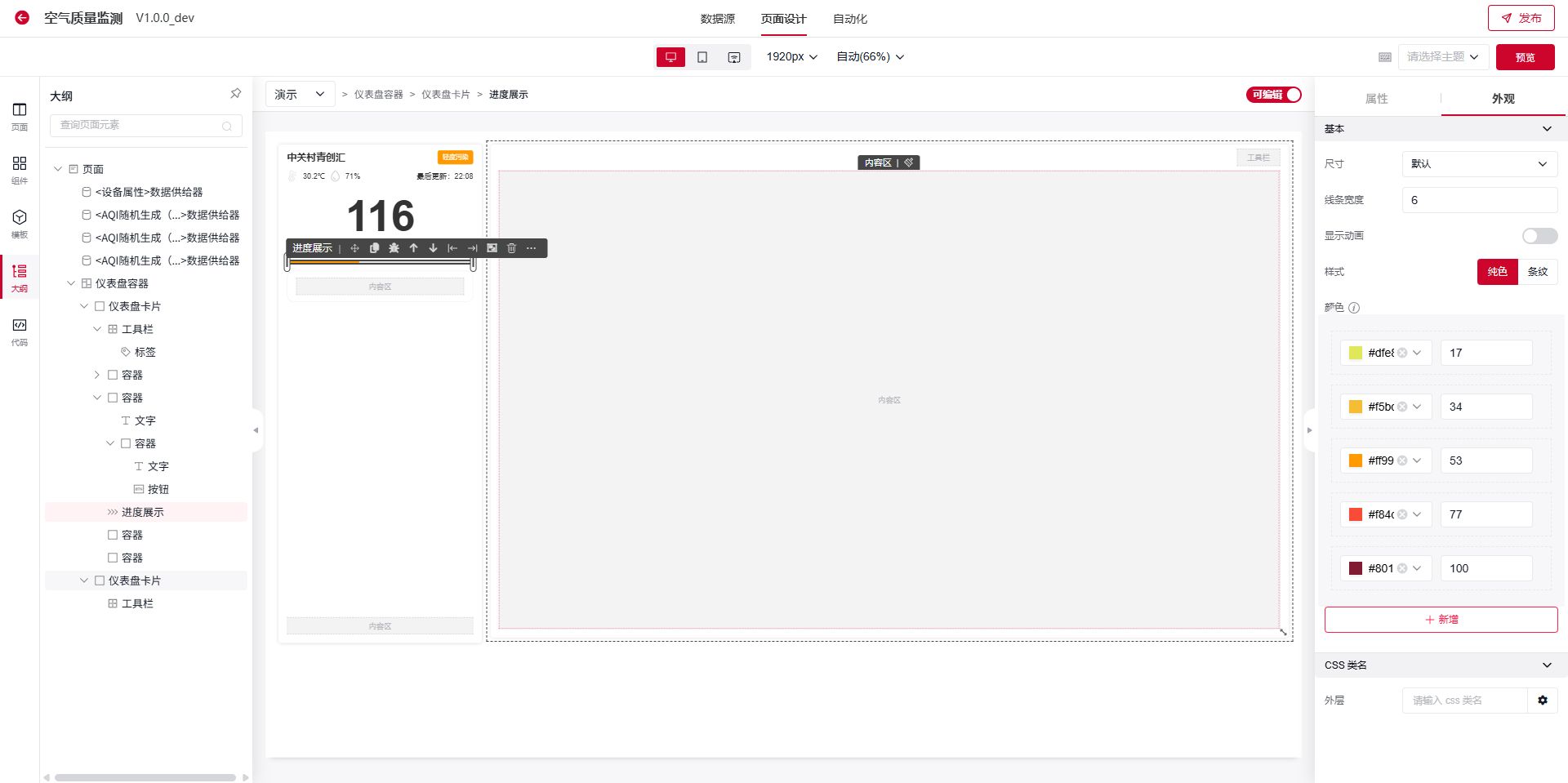 图:空气质量进度展示
3.5 提示语区域
- 使用
水平布局 - 采用图标+文字组合显示提示信息
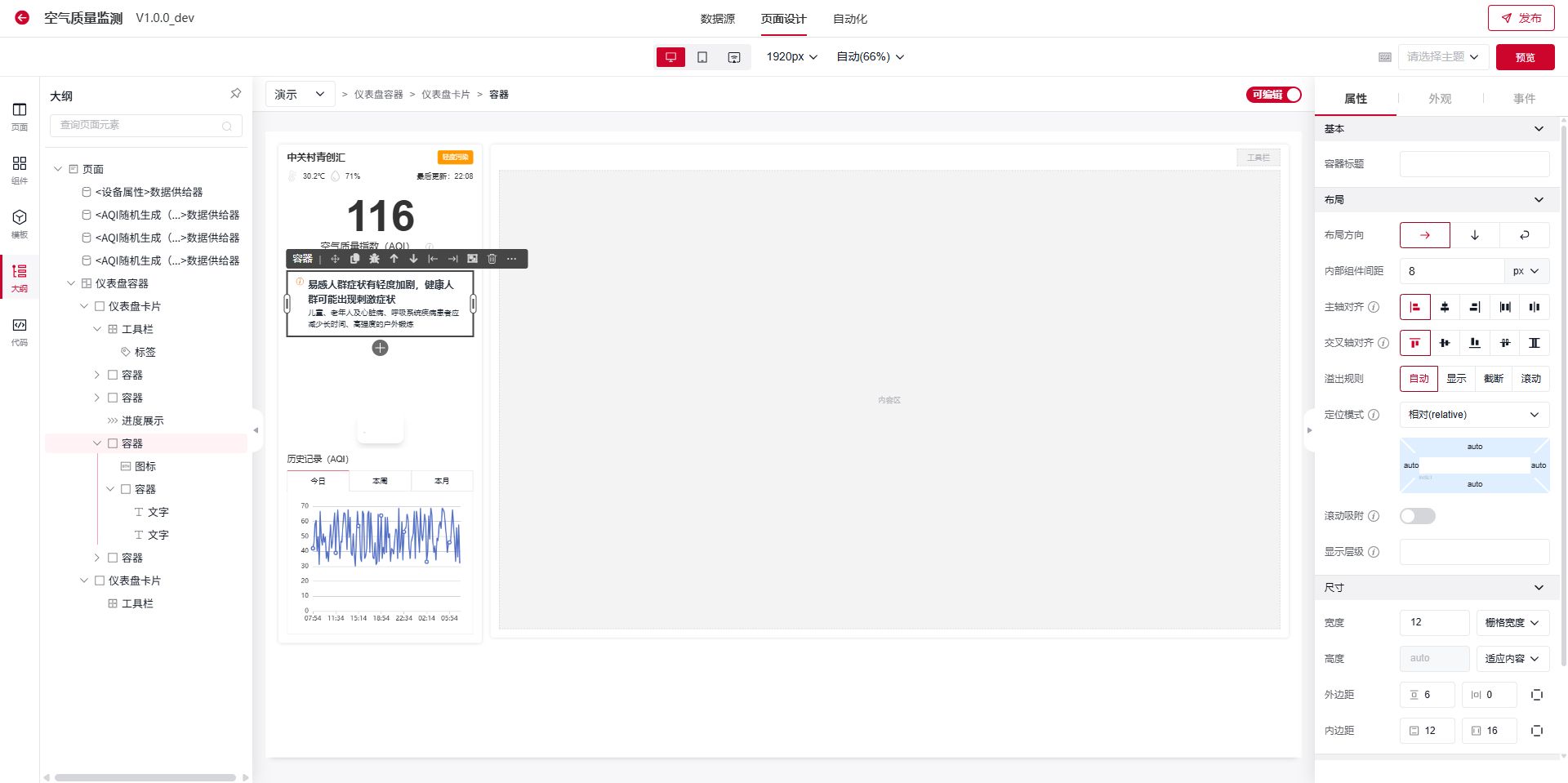 图:水平布局的提示语区域
3.6 底部定位容器
- 第四个容器使用
绝对定位 - 参考位置设置为
左下角
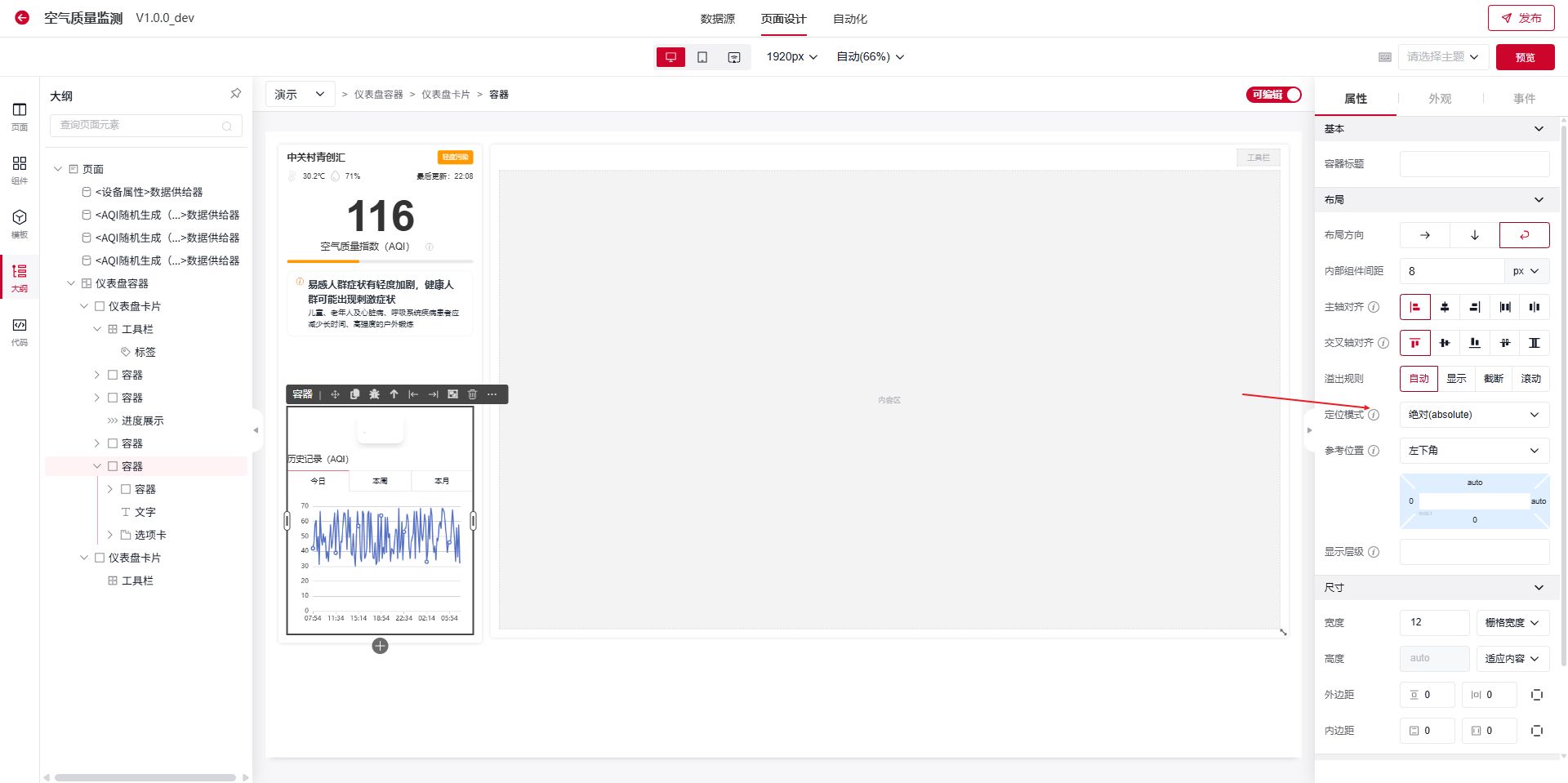 图:绝对定位的底部容器
步骤4:配置底部设备属性
设备属性通过迭代器根据数组数据内的信息显示对应内容。
4.1 构建数据结构
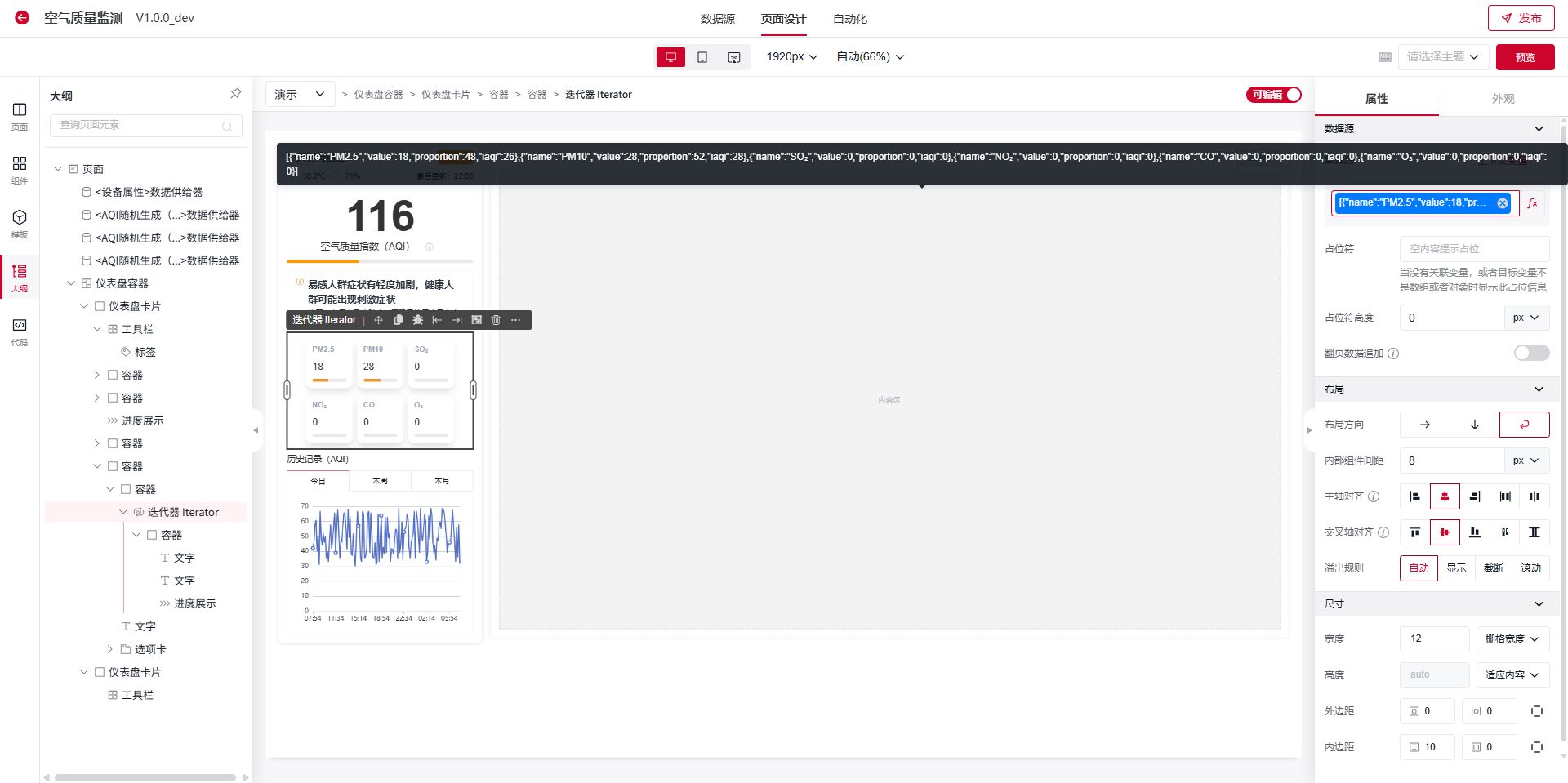 图:构建迭代器所需的数据结构
4.2 调整迭代器布局
- 调整迭代器子容器的布局
- 设置合适的宽度
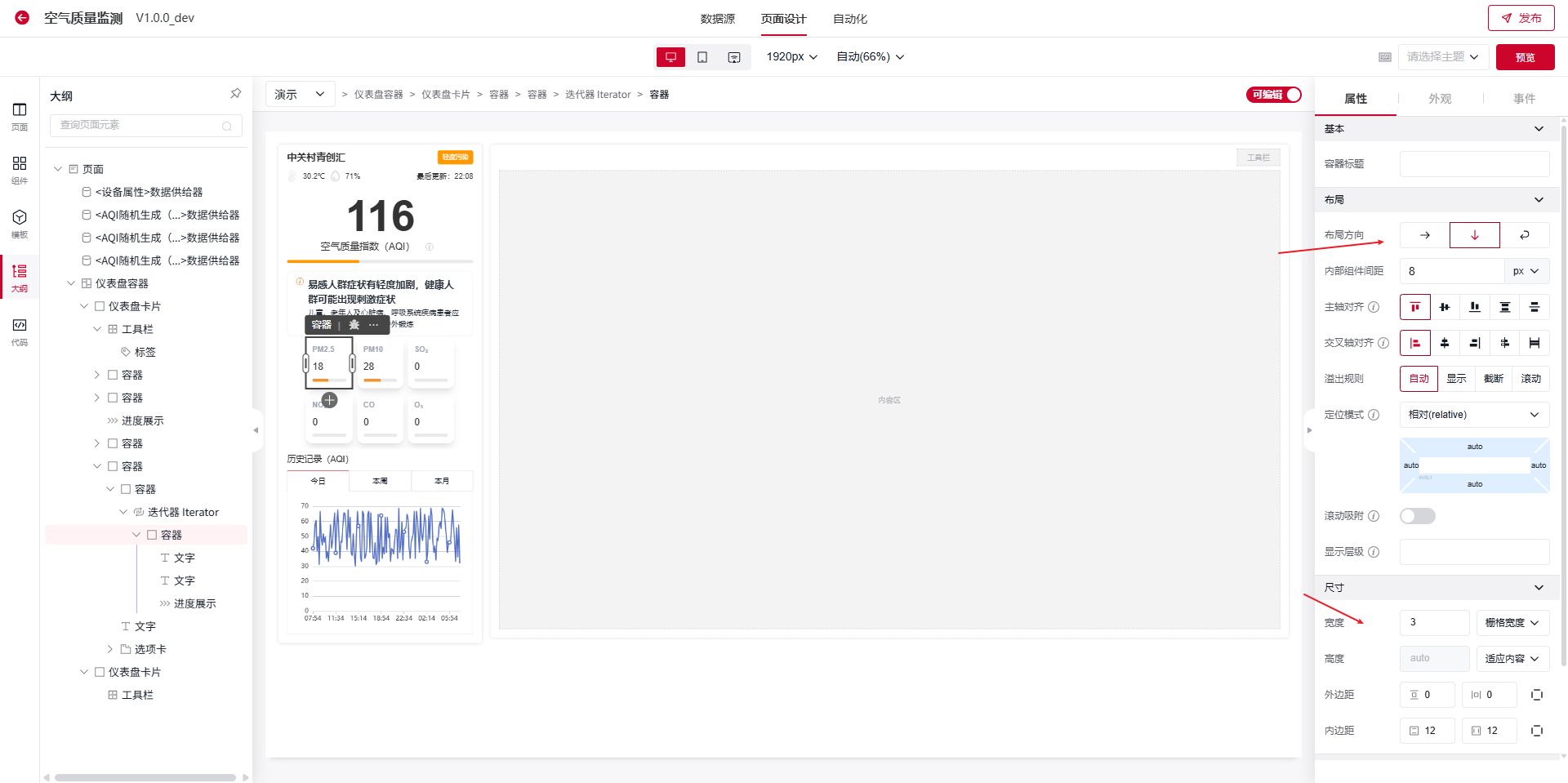 图:迭代器子容器布局配置
4.3 组件绑定与样式调整
- 在容器中加入相关组件
- 绑定数据源
- 调整组件样式
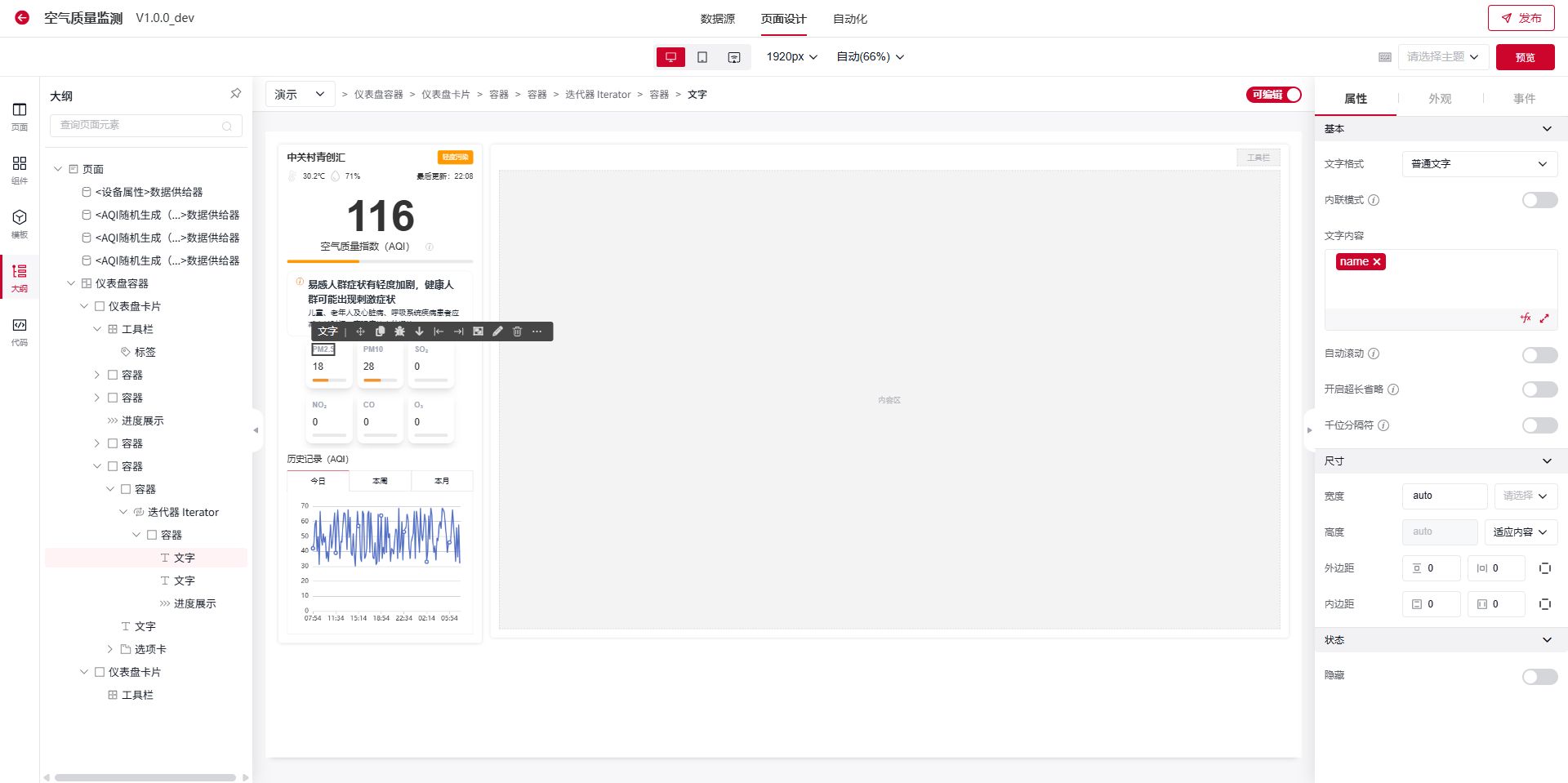 图:组件数据绑定和样式设置
4.4 选项卡配置
- 设置选项卡tab名称:今日、本周、本月
- 在每个选项卡中加入‘折线图’
- 折线图绑定数据
步骤5:配置地图
操作步骤:
- 添加"地图"组件
- 设置地图初始中心经纬度、初始缩放级别
- 通过数据源进行点位加载(如果没有动态数据来源可以通过‘上下文变量’构建静态数据)
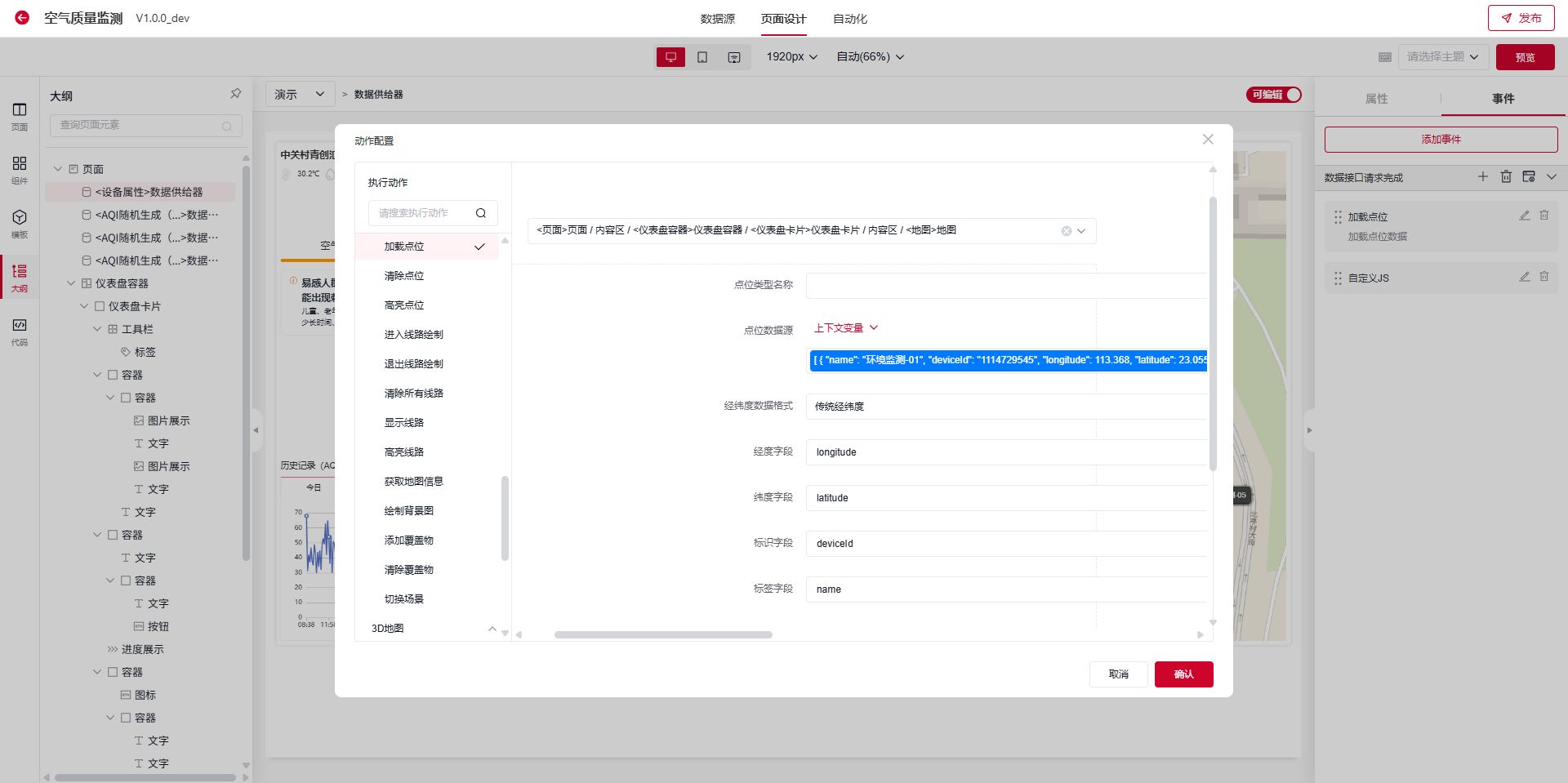
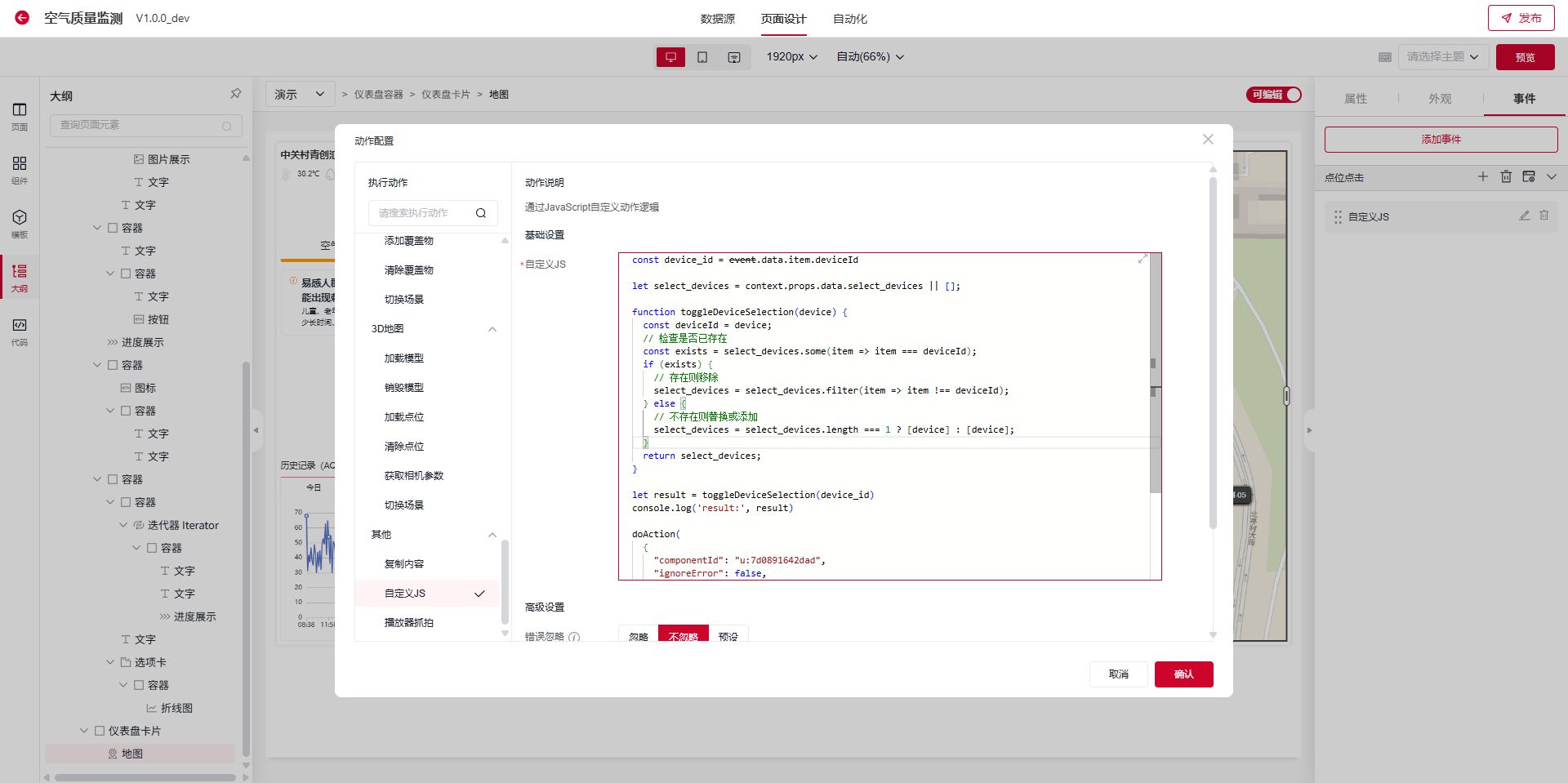
- 设置点位点击事件(选中点位时,显示‘设备属性’)