

Appearance
快速搭建设备管理应用
1. 概述
云智易物联网平台支持快速构建设备管理类应用页面。本文以“设备管理”应用为示例,介绍如何通过页面设计功能搭建典型的设备管理前端,包括列表页、详情页及常用组件的配置要点。
2. 操作指南
2.1 设备管理(列表页面)
操作总览:
- 创建页面(桌面端)
- 启用标题区与工具区并设置标题
- 配置指标卡组
- 配置表头功能区(搜索、筛选、按钮)
- 配置表格与分页
- 配置批量操作和已勾选提示
详细步骤:
创建页面
- 新建页面,选择“桌面端页面”。
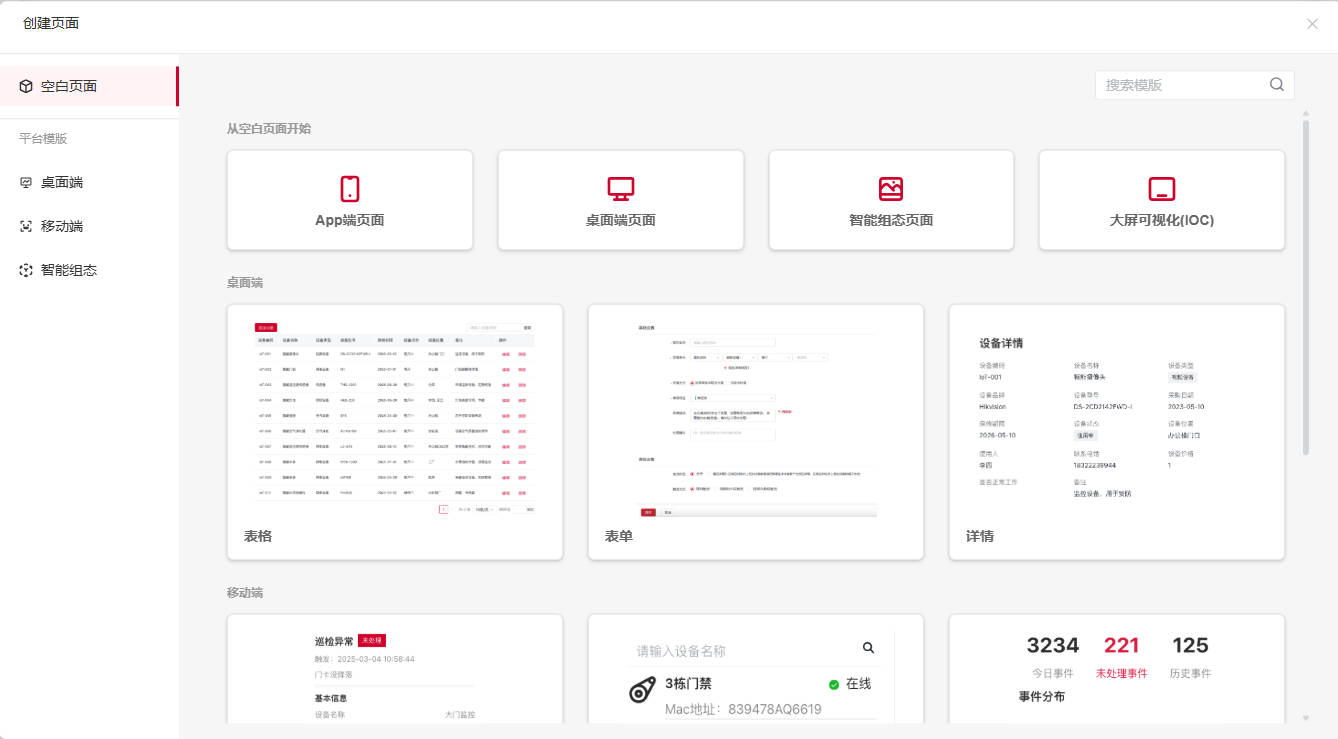
- 新建页面,选择“桌面端页面”。
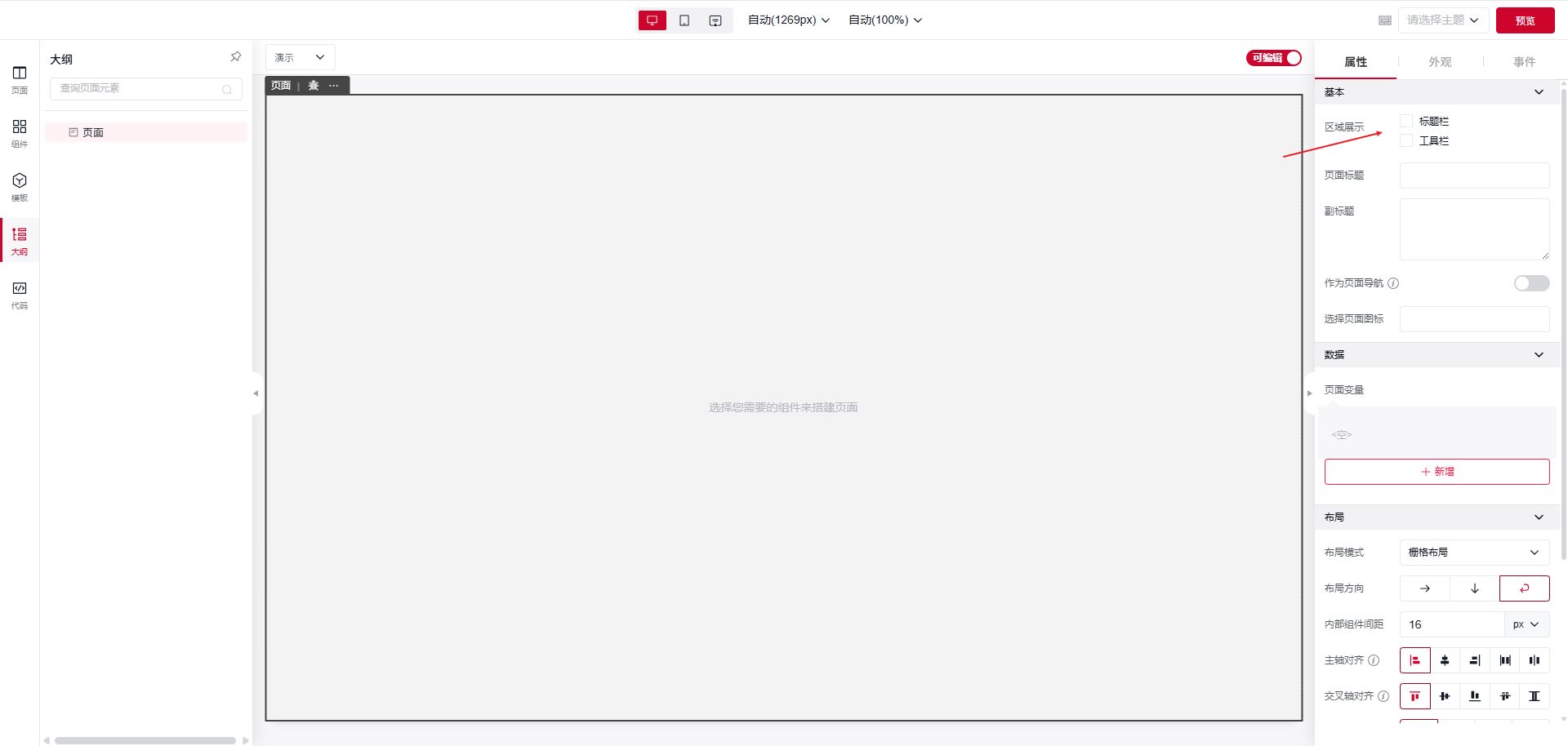
启用标题区与工具区
- 在右侧设置中勾选「标题栏」「工具栏」。
- 设置标题名称为“设备管理”。
- 提示:编辑页面前请启用编辑权限。
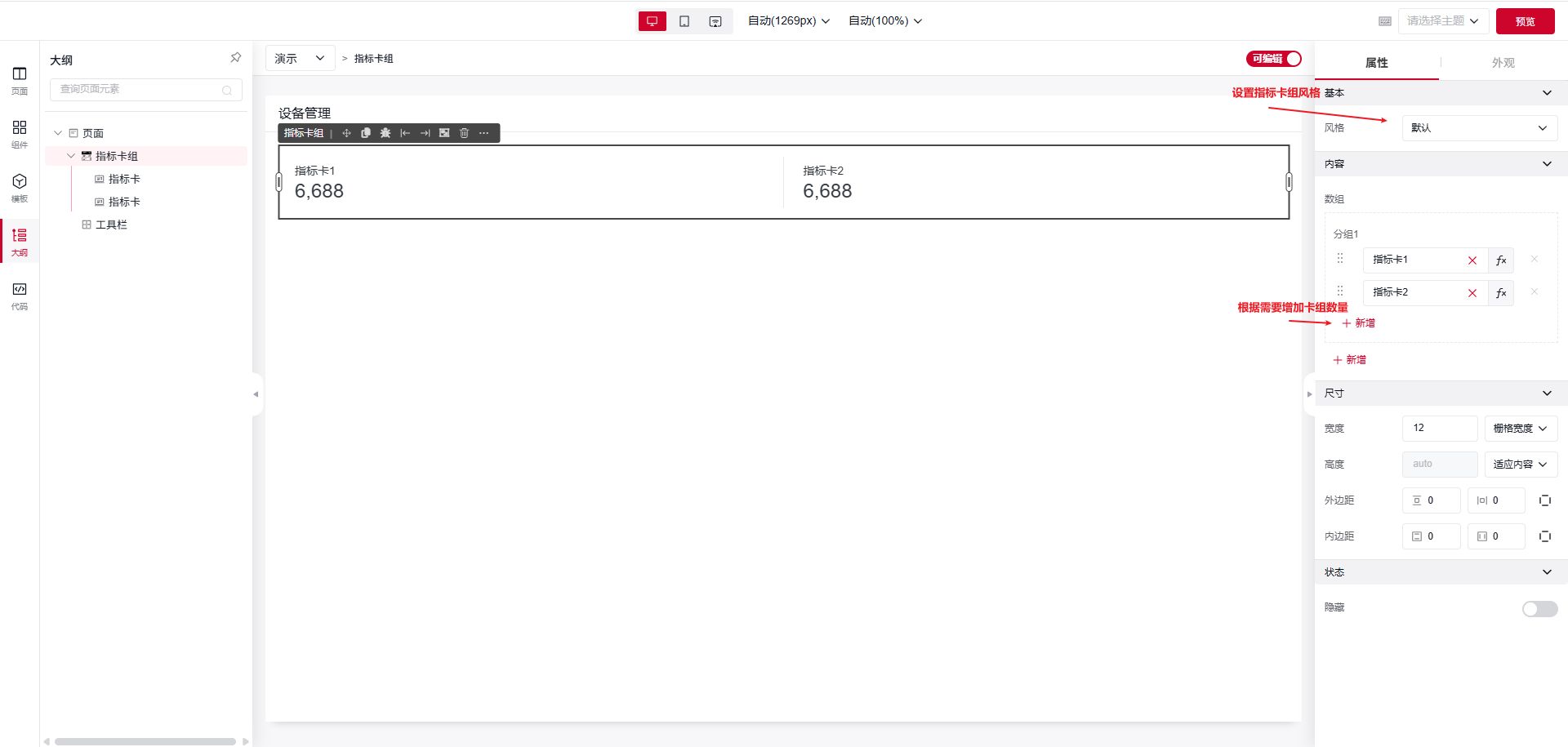
配置指标卡组
- 指标卡组样式选择“卡片”。
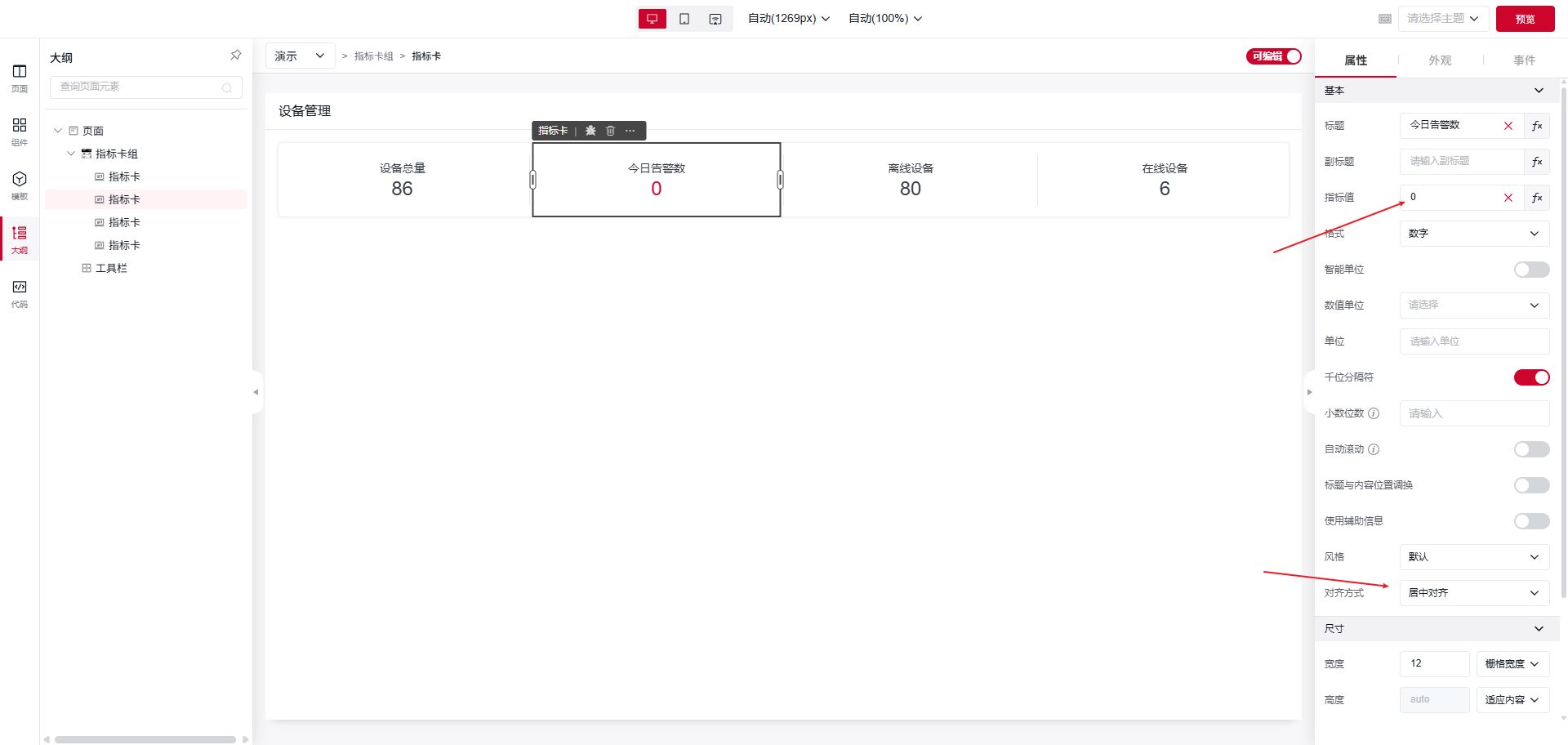
- 新增指标卡并修改名称与指标值(支持固定值或绑定字段)。
- 设置对齐方式为“居中”。
配置表头功能区
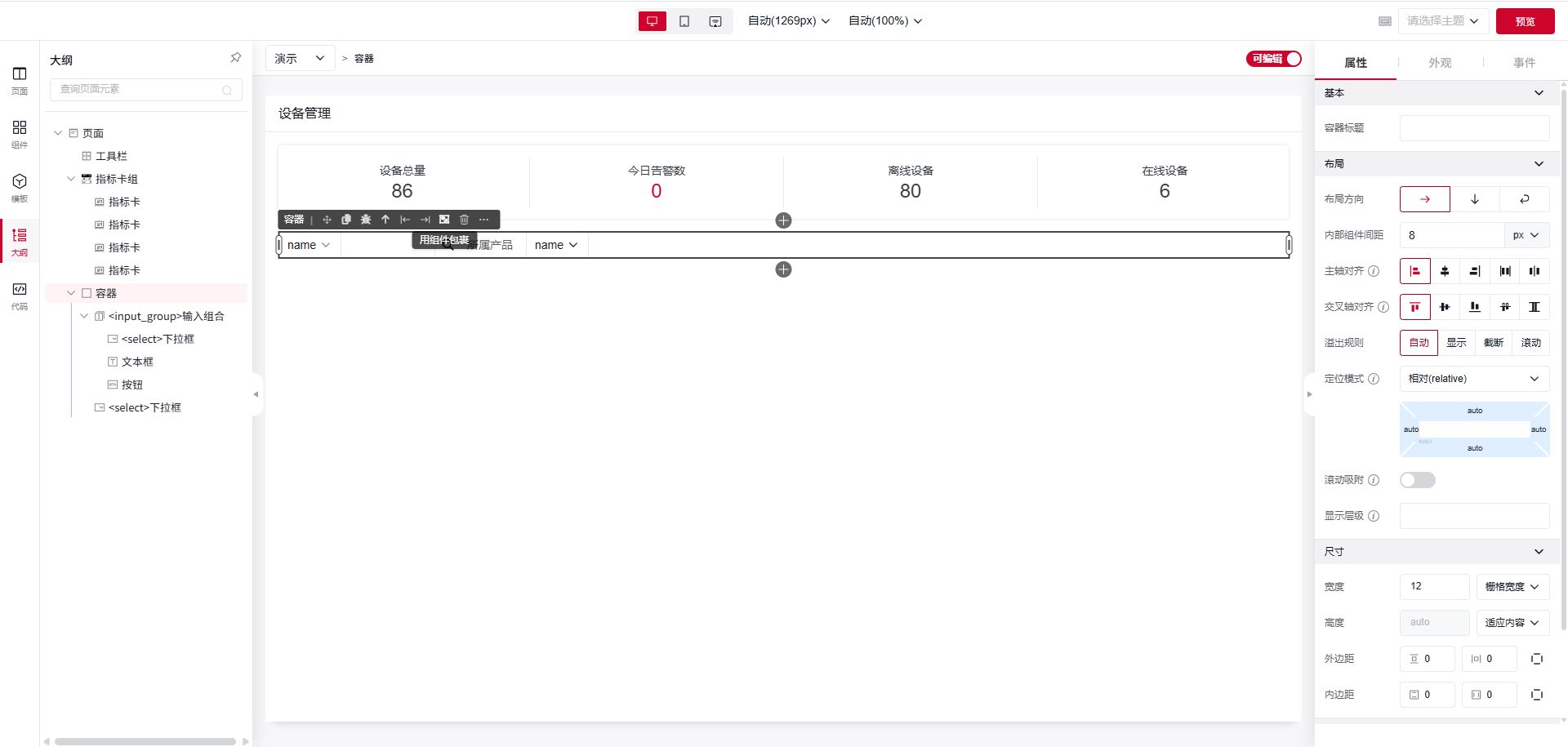
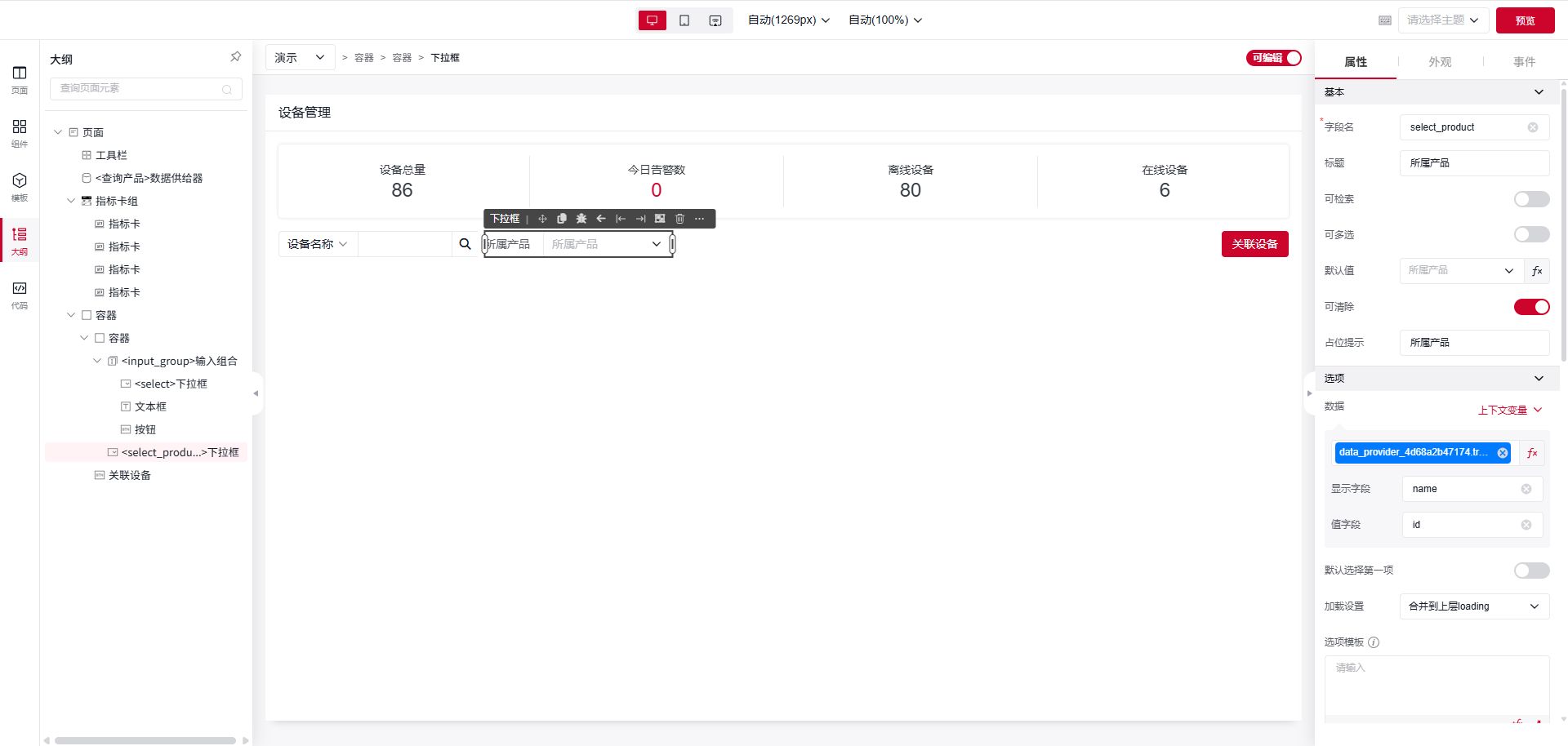
- 添加容器,放入输入组合(用于搜索)和下拉框(用于筛选),调整组件宽度。
- 选中容器后使用“组件包裹”功能以保持布局结构。
- 为表头添加操作按钮(如“关联设备”,样式通常设为主色)。
- 容器样式建议:外层横向布局、两端对齐;内层尺寸设为“适应内容”。
- 下拉框可设置为固定值或绑定数据供给器。
配置表格与分页
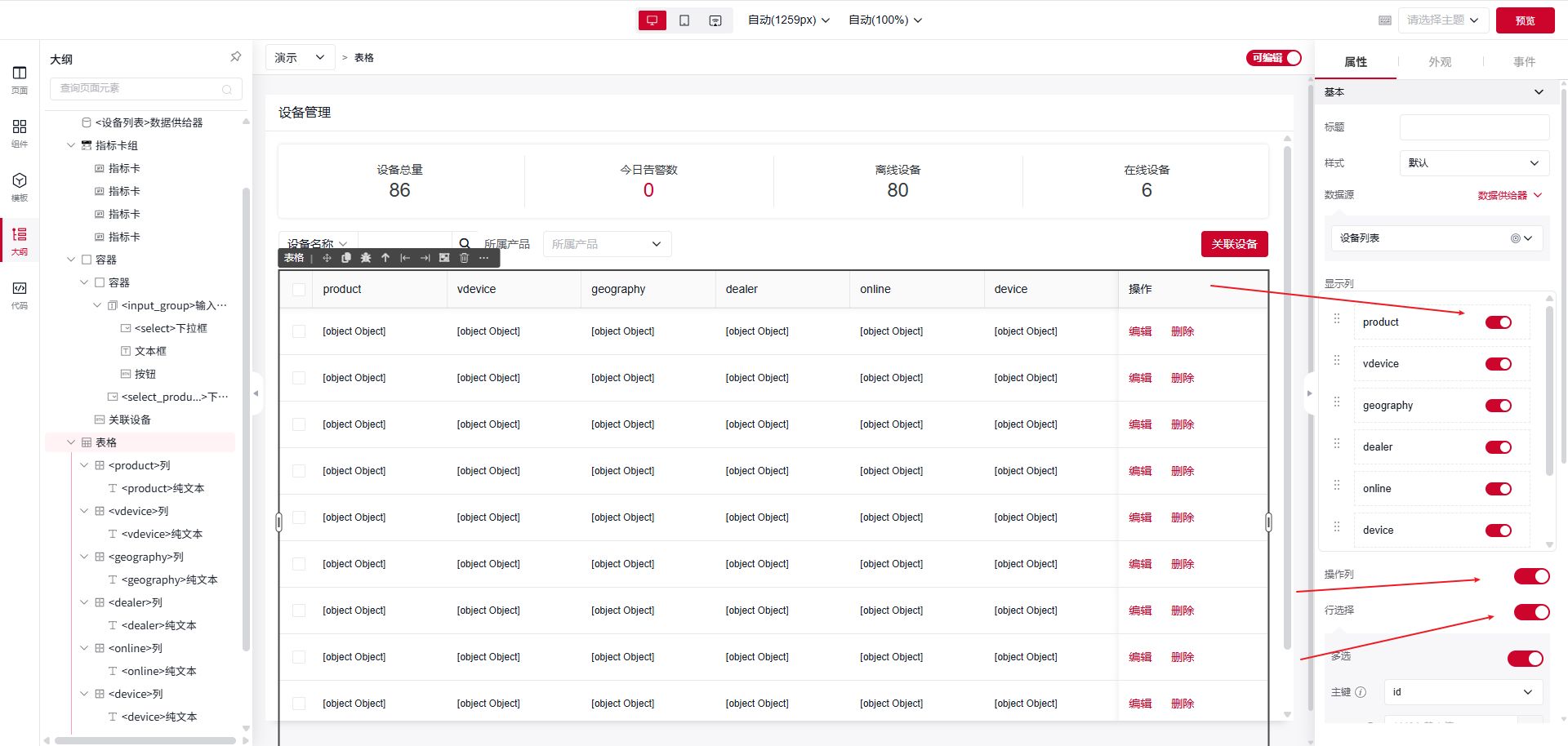
- 添加并绑定数据供给器(数据源)。
- 配置表格显示列、启用“操作列”和“行选择(多选)”。
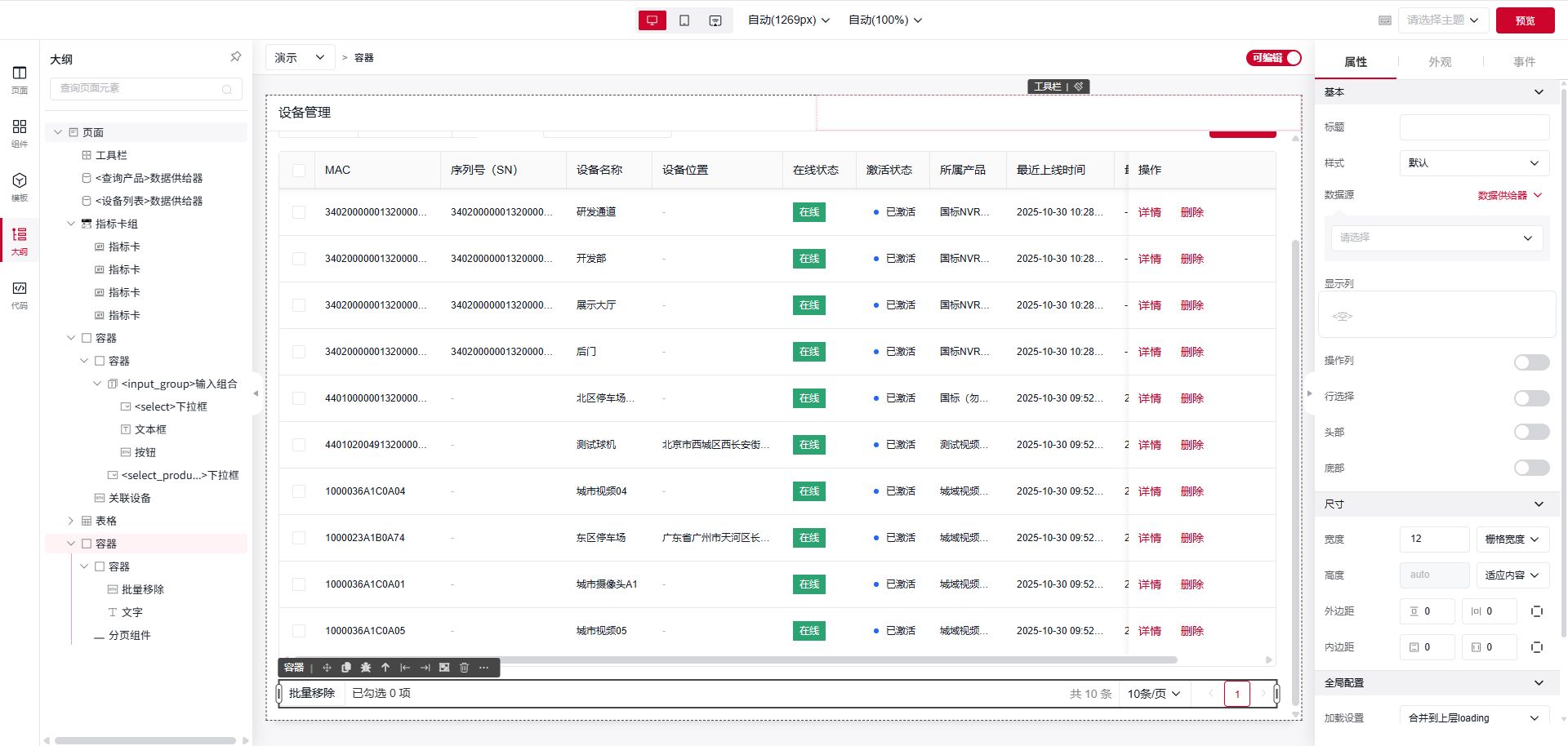
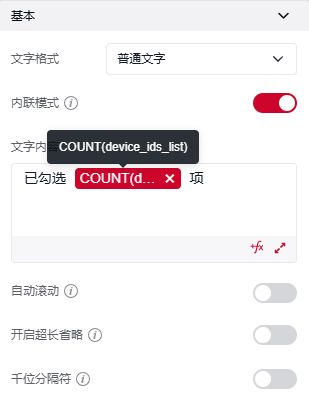
- 在页面底部添加容器,放置批量操作按钮(如“批量移除”)和显示已勾选项的文字组件;将分页组件与表格数据源绑定。
配置批量移除与已勾选提示
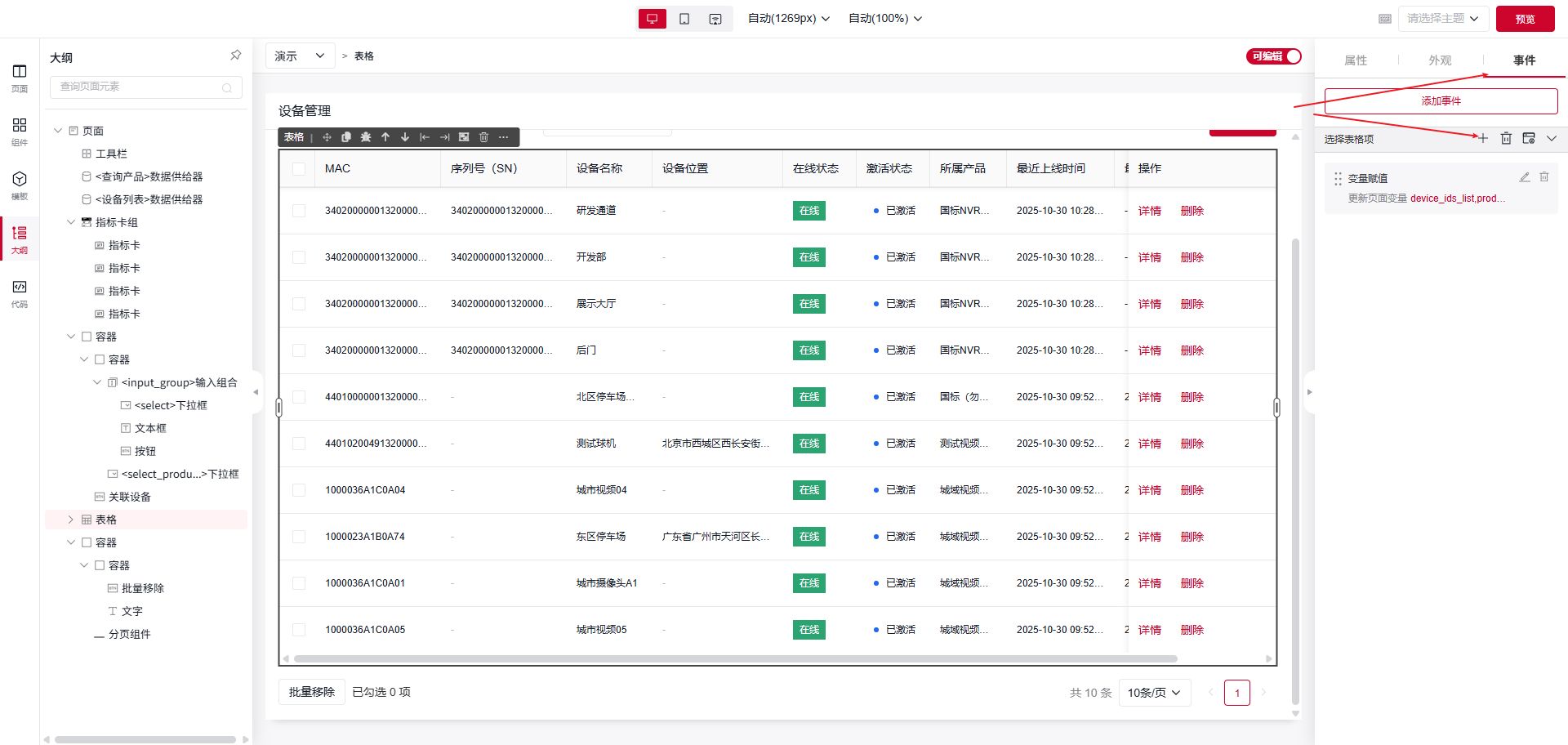
- 选中表格,右侧工具栏进入“事件”配置:
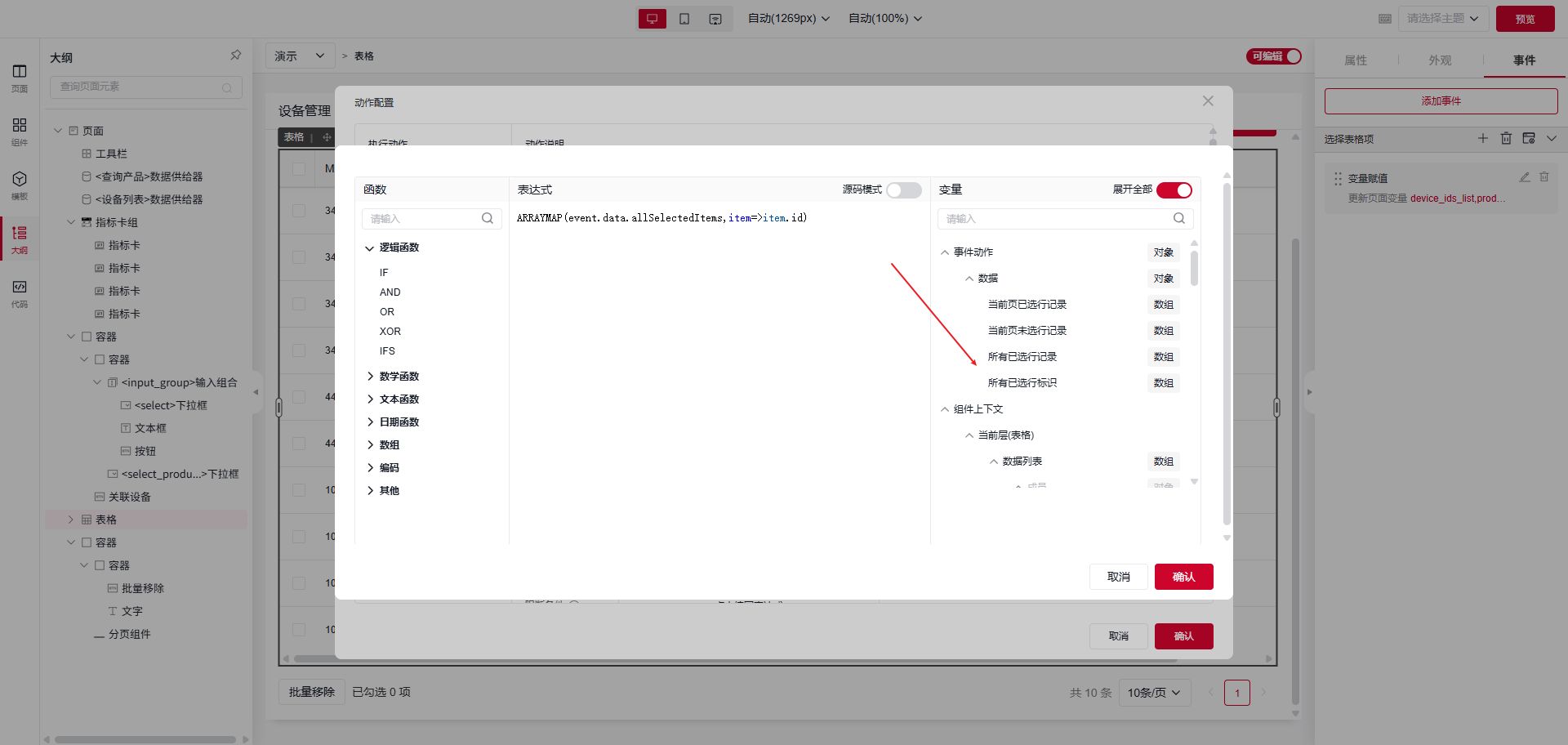
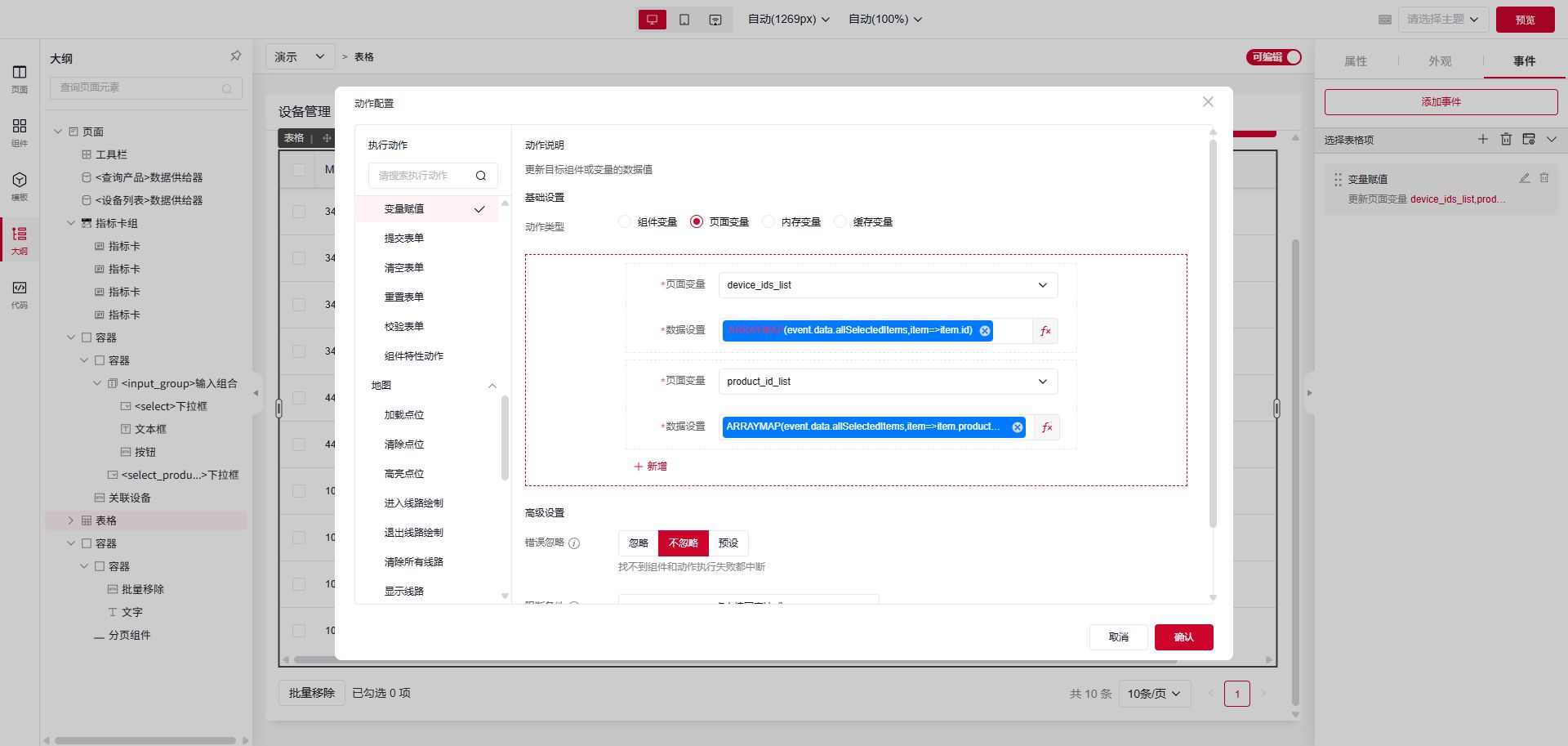
- 添加事件“选择表格项”,使用“变量赋值”将已选项存入页面变量(需先在页面数据中定义该变量)。
- 配置“批量移除”动作:在属性高级中启用二次确认并设置提示文本(例如“确定要移除该设备?”);在事件中添加“发送请求”或“更新表数据”以执行移除操作。
- 选中表格,右侧工具栏进入“事件”配置:
2.2 设备详情页
操作总览:
- 创建详情页
- 配置详情组件并绑定数据
- 使用选项卡组织内容
- 配置从列表页跳转并传参
详细步骤:
创建页面
- 新建“详情”页面用于显示单设备信息。
配置详情组件
- 添加设备详情数据供给器,绑定查询设备详情的接口(通常以设备 ID 查询)。
- 添加“详情”组件并将其数据源绑定到该供给器。
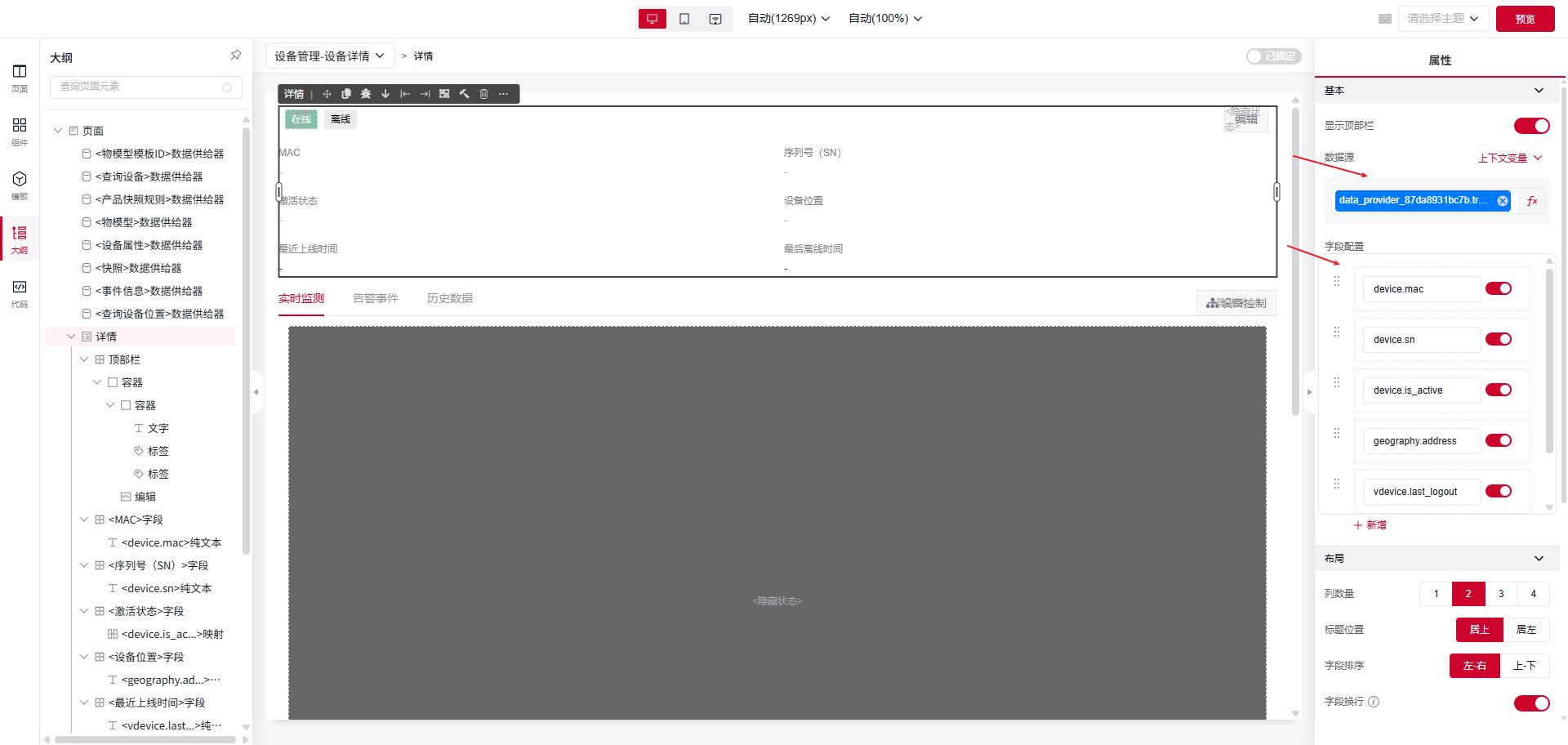
配置选项卡
- 添加选项卡组件并设置每个选项卡的名称。
- 在第一个选项卡添加“视频监控”“设备状态”等组件,确保在属性中关联设备标识字段(例如物联平台设备 ID)。
- 其他选项卡可放置表格或更多详情(参照列表页面的表格配置)。
列表页跳转与传参
- 回到“设备管理”列表页,选中表格的操作列“详情”按钮,配置事件为“打开页面”。
- 在跳转配置中选择“设备详情”页面,并传入所需参数(例如当前行的设备 ID)以供详情页查询使用。
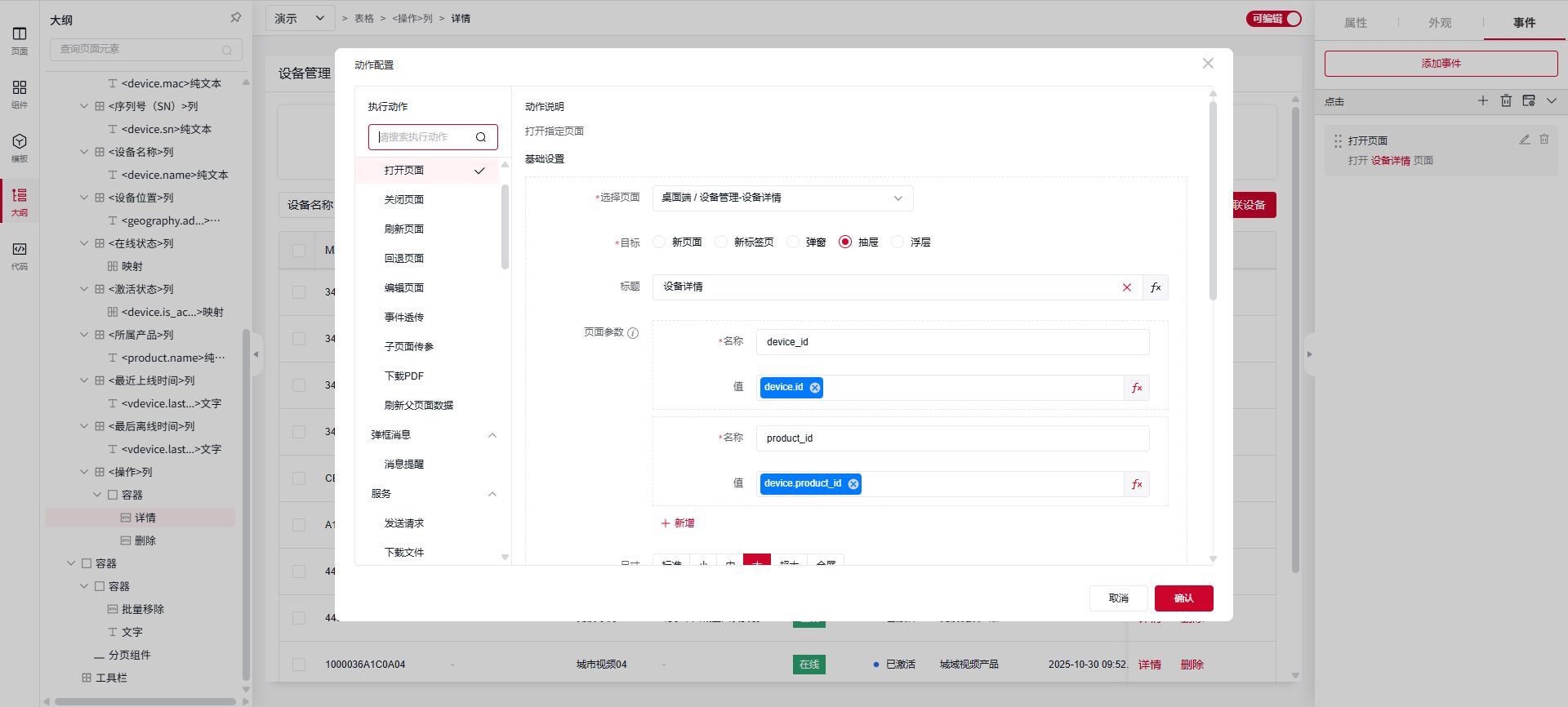
提示与最佳实践
- 页面变量:使用前请在页面数据中先定义变量名称与类型。
- 数据供给器:建议统一管理接口与字段映射,便于多个页面复用。
- 布局一致性:表格、按钮、卡片等组件风格在不同页面保持一致,提升用户体验。
- 权限与发布:编辑完成后请检查页面权限并进行发布或保存草稿。