

Appearance
快速搭建PC端应用
1. 概述
1.1 简介
云智易物联网平台支持快速构建业务类 PC 端应用,通过数据源配置、页面设计和流程自动化能力,即可实现完整的业务流程管理。本文以搭建“工单管理”应用为示例,介绍如何使用数据源、页面设计与自动化流程协同,实现工单管理类应用的快速搭建。
1.2 功能关系图

2. 详细操作指南
2.1 数据源
操作步骤:
- 创建表
- 创建表‘tickets’、‘ticket_types’

- 选择表格,点击‘字段管理’->‘添加字段’
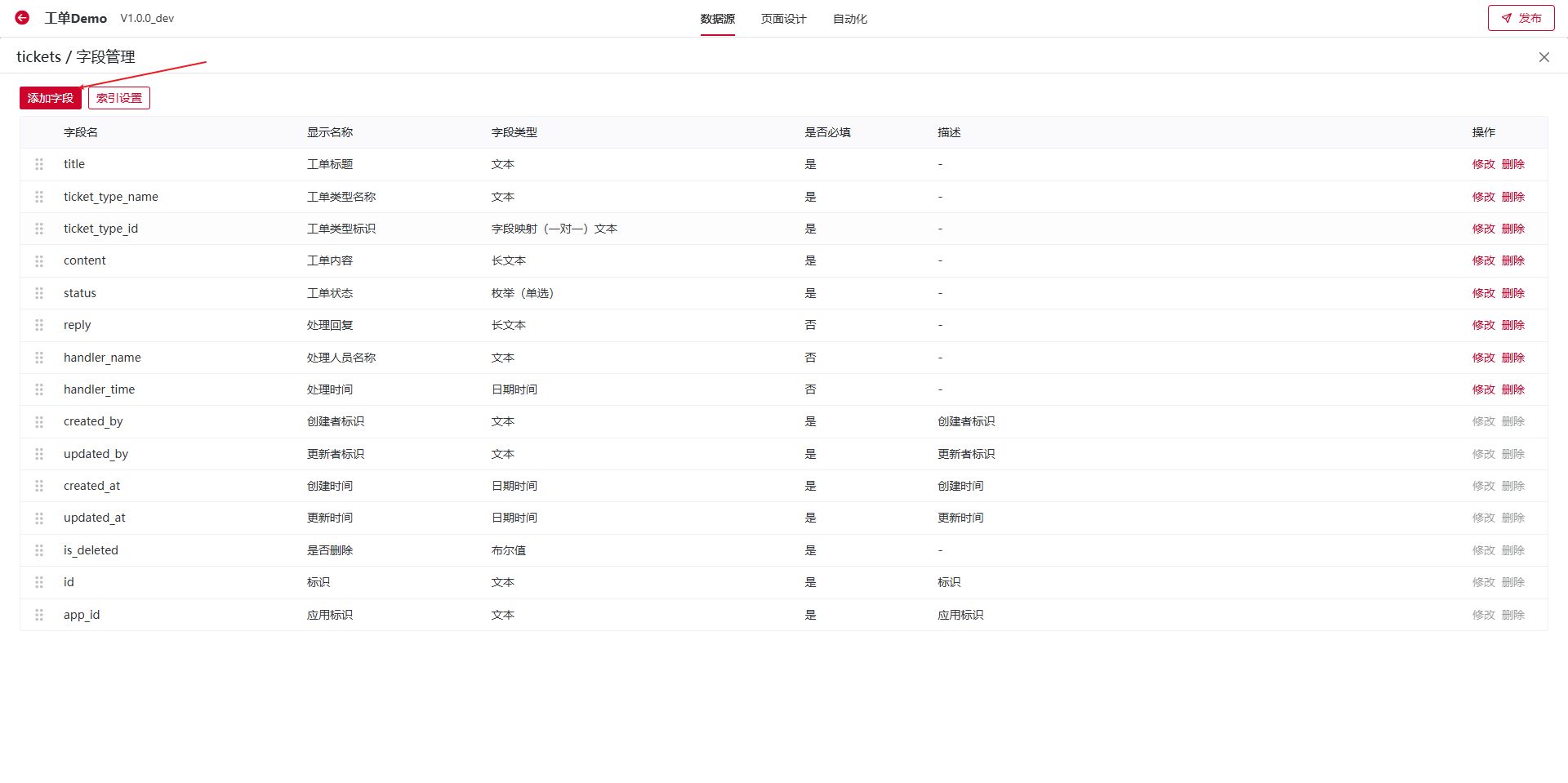 ⚠️ 注意:如果需要查询表数据需要进行过滤,需要将对应字段进行‘索引设置’
- 创建表‘tickets’、‘ticket_types’
2.2 自动化
操作步骤:
- 配置工作流
- 添加触发节点:应用程序事件
1、选择认证方式
2、定义执行流程所需要的参数(ticket_content、ticket_title)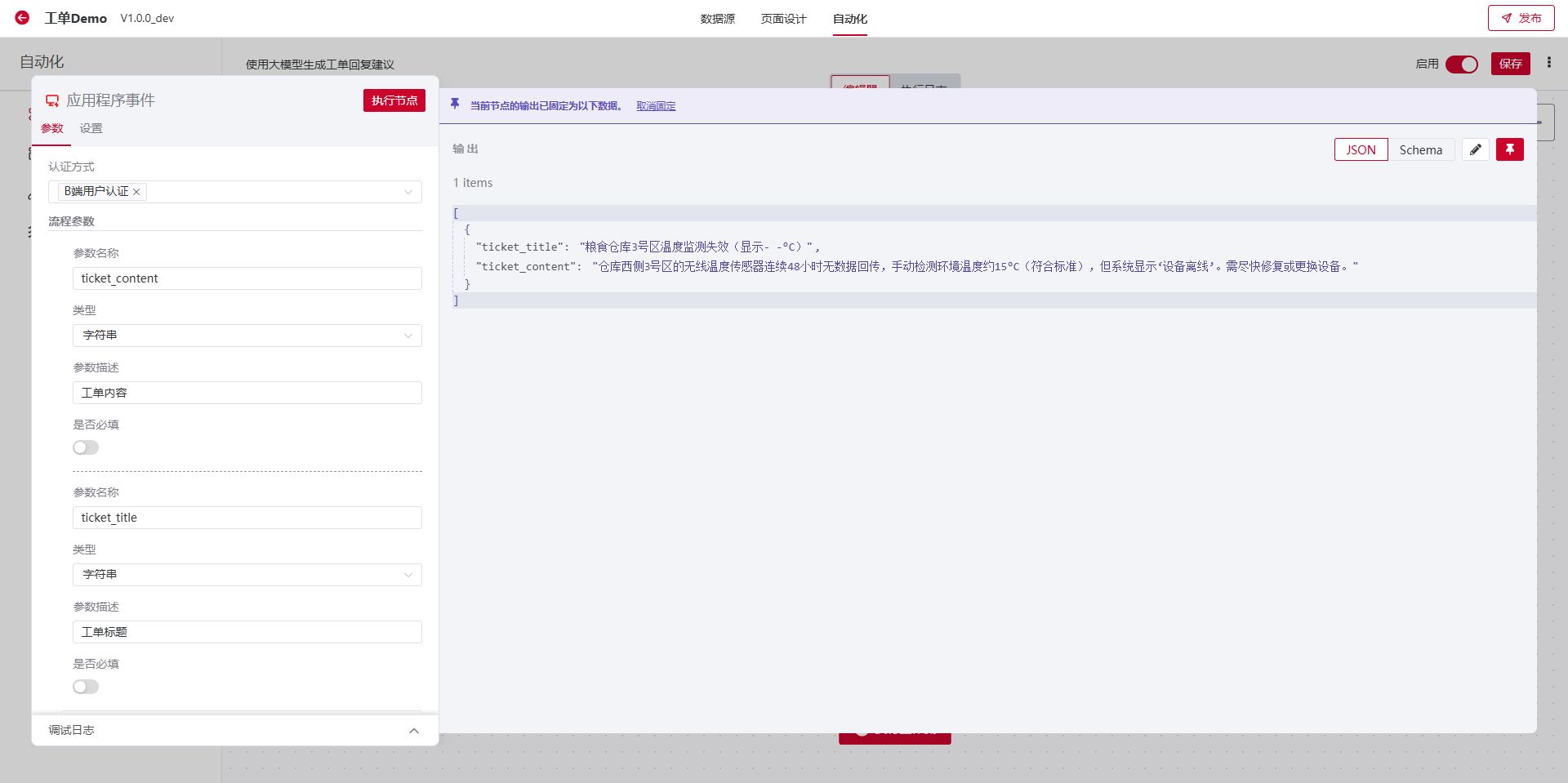
- 添加动作节点:大模型服务
1、配置模型数据
2、配置提示词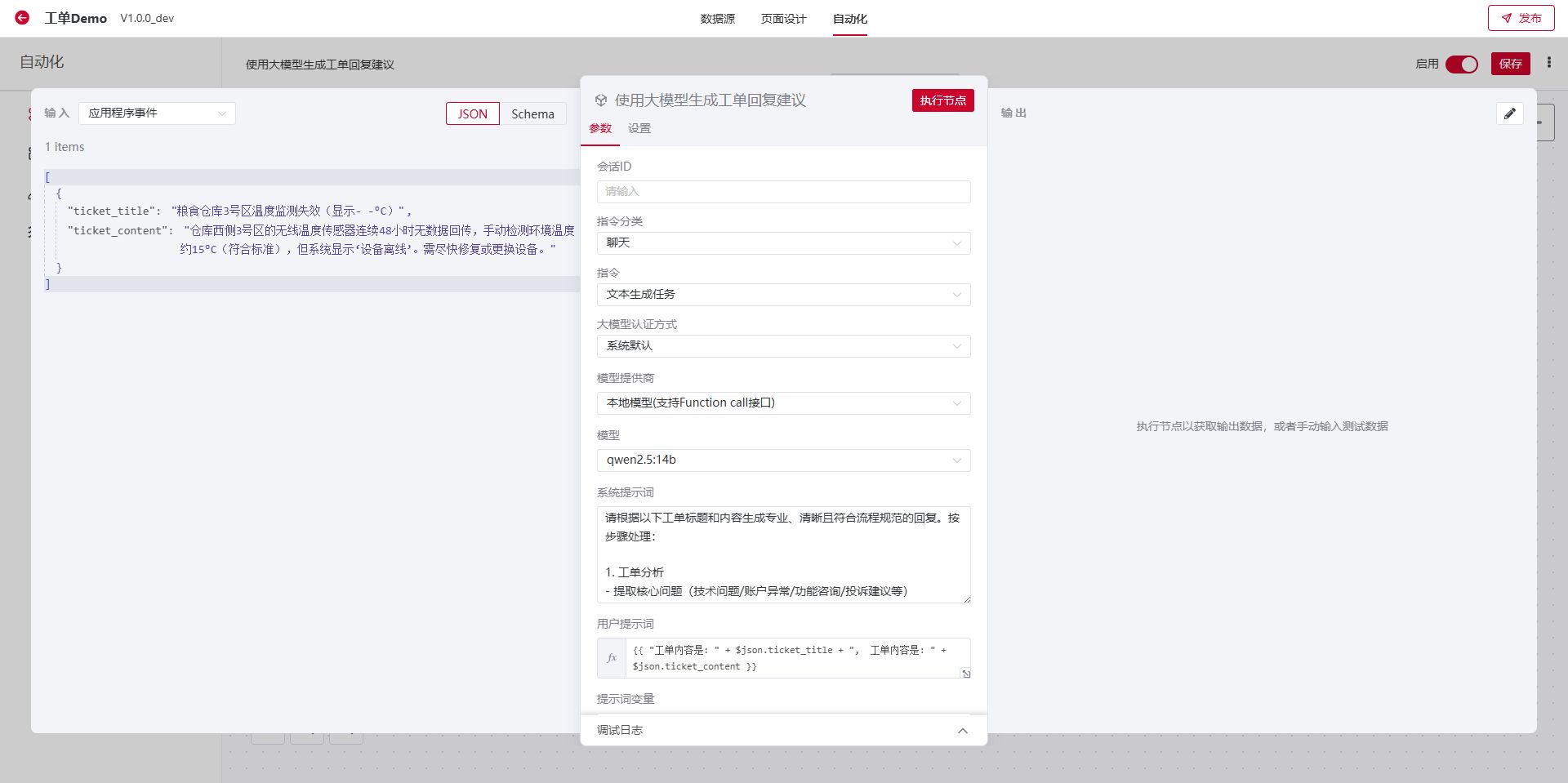
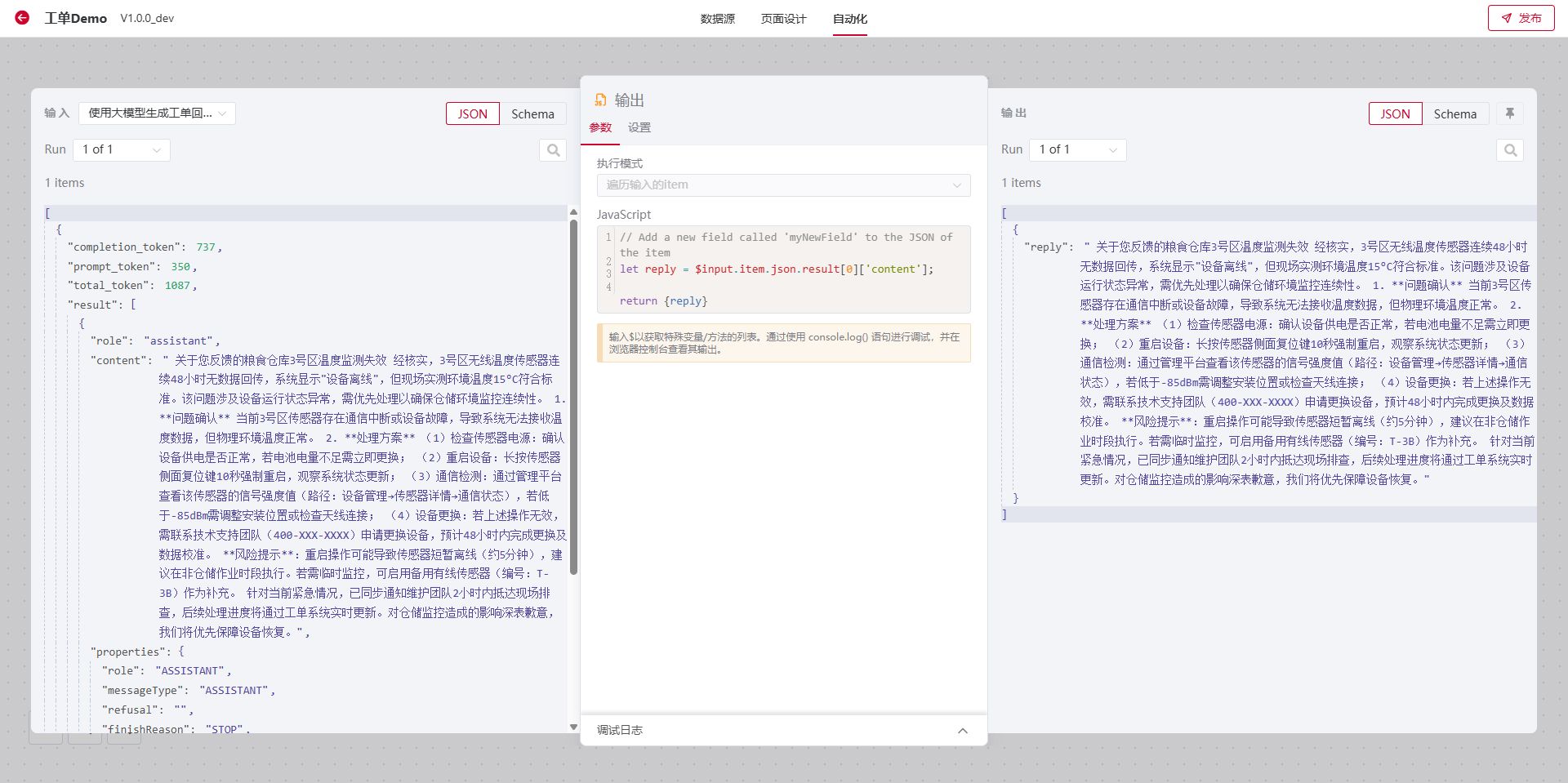
- 添加动作节点:JS代码 1、处理模型返回数据
- 添加触发节点:应用程序事件
2.3 页面设计
📖 概述
工单服务、工单类型两个页面的配置方式一致,下面以工单服务的页面为主体进行介绍
操作步骤:
创建页面
- 选择桌面端页面
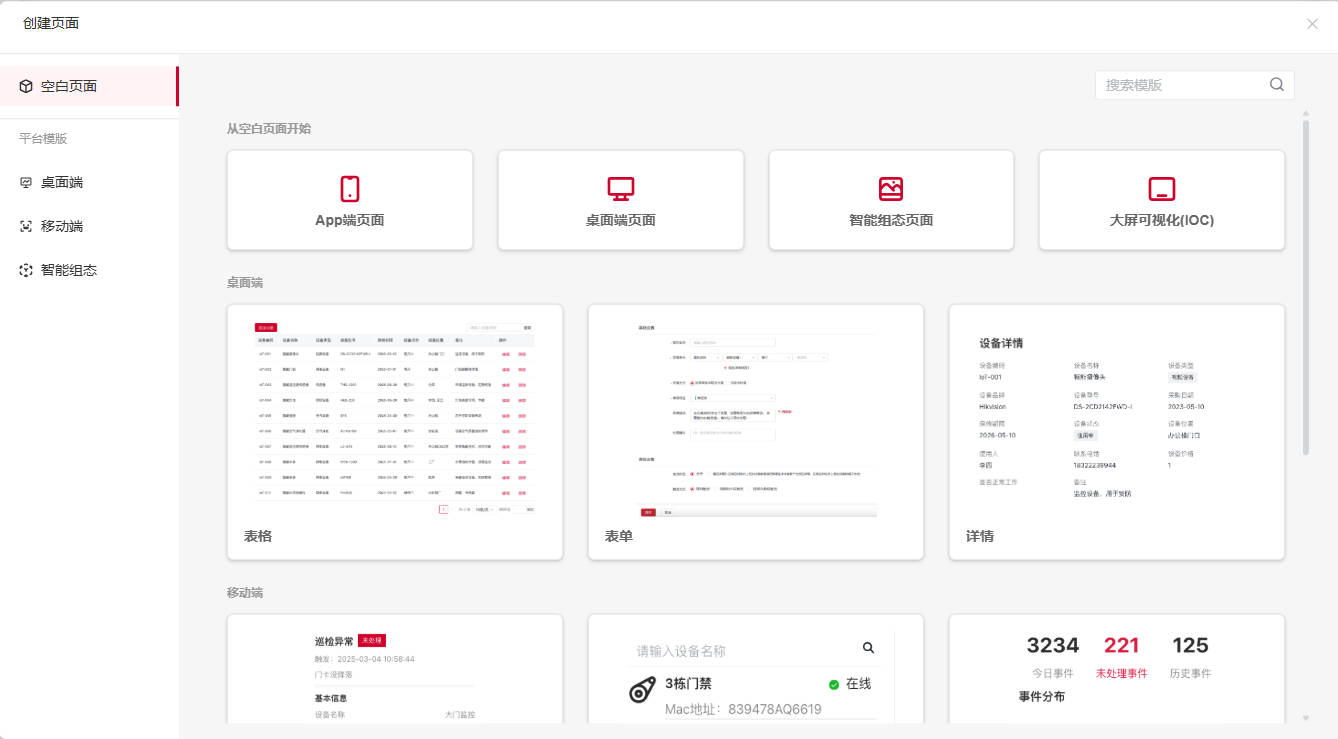
- 选择桌面端页面
启用标题区、工具区
- 勾选右侧菜单栏的「标题栏」「工具栏」
- 输入标题栏名称:工单服务
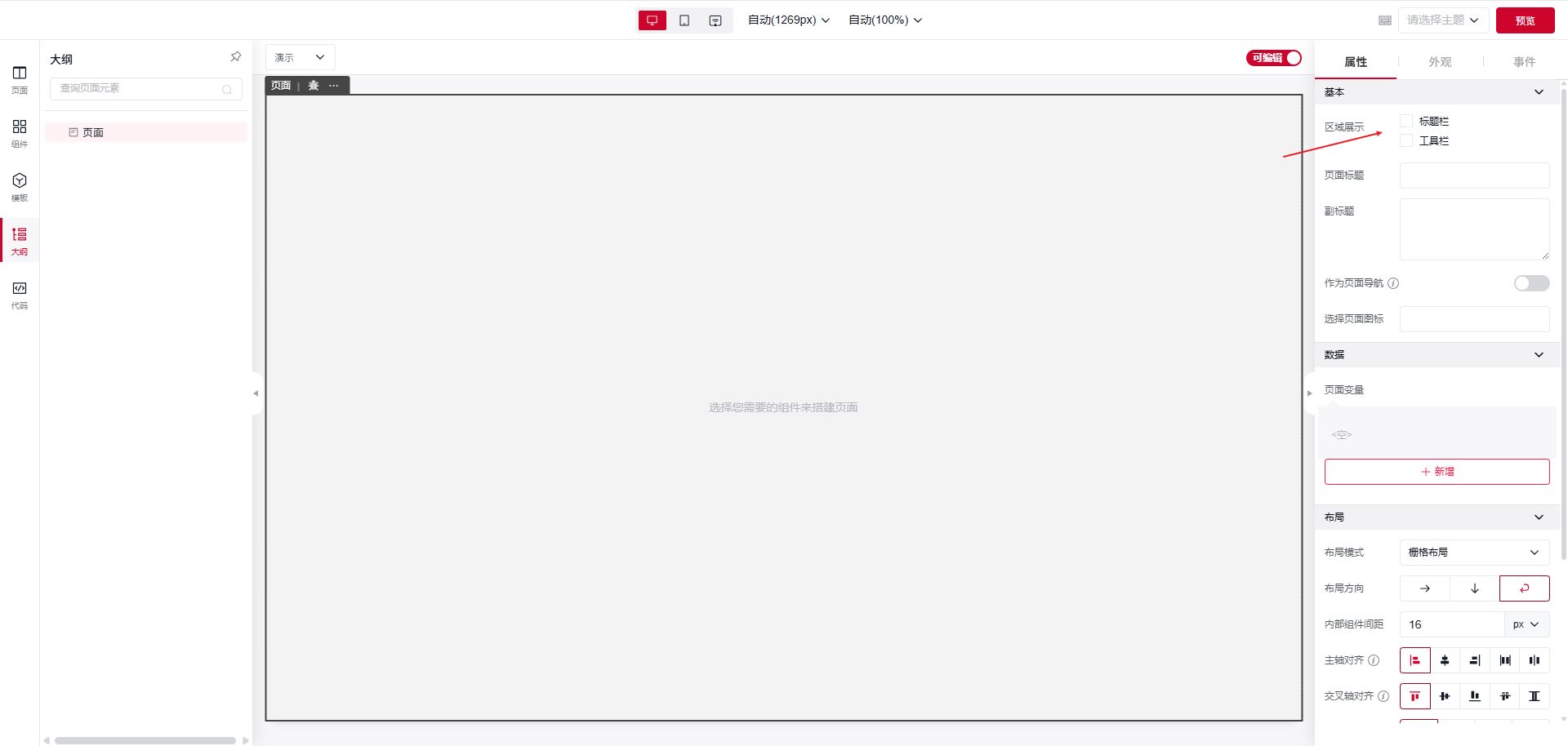 ⚠️ 注意:修改页面内容需要启用编辑
配置表格
- 添加表格,点击‘表格生成器’
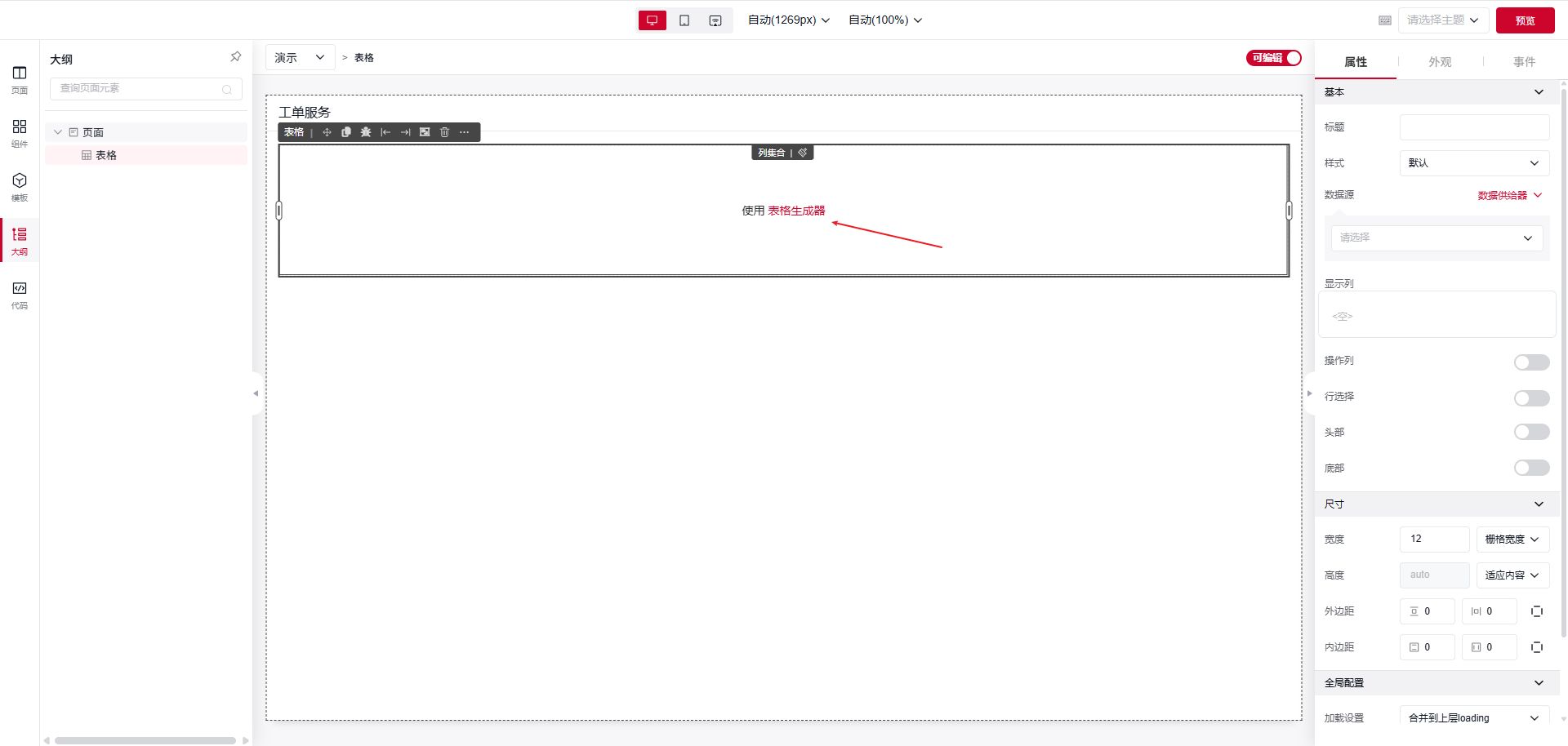
- 选择数据源‘ticket’,配置字段列顺序,名称,确定后生成表格及增删改的页面


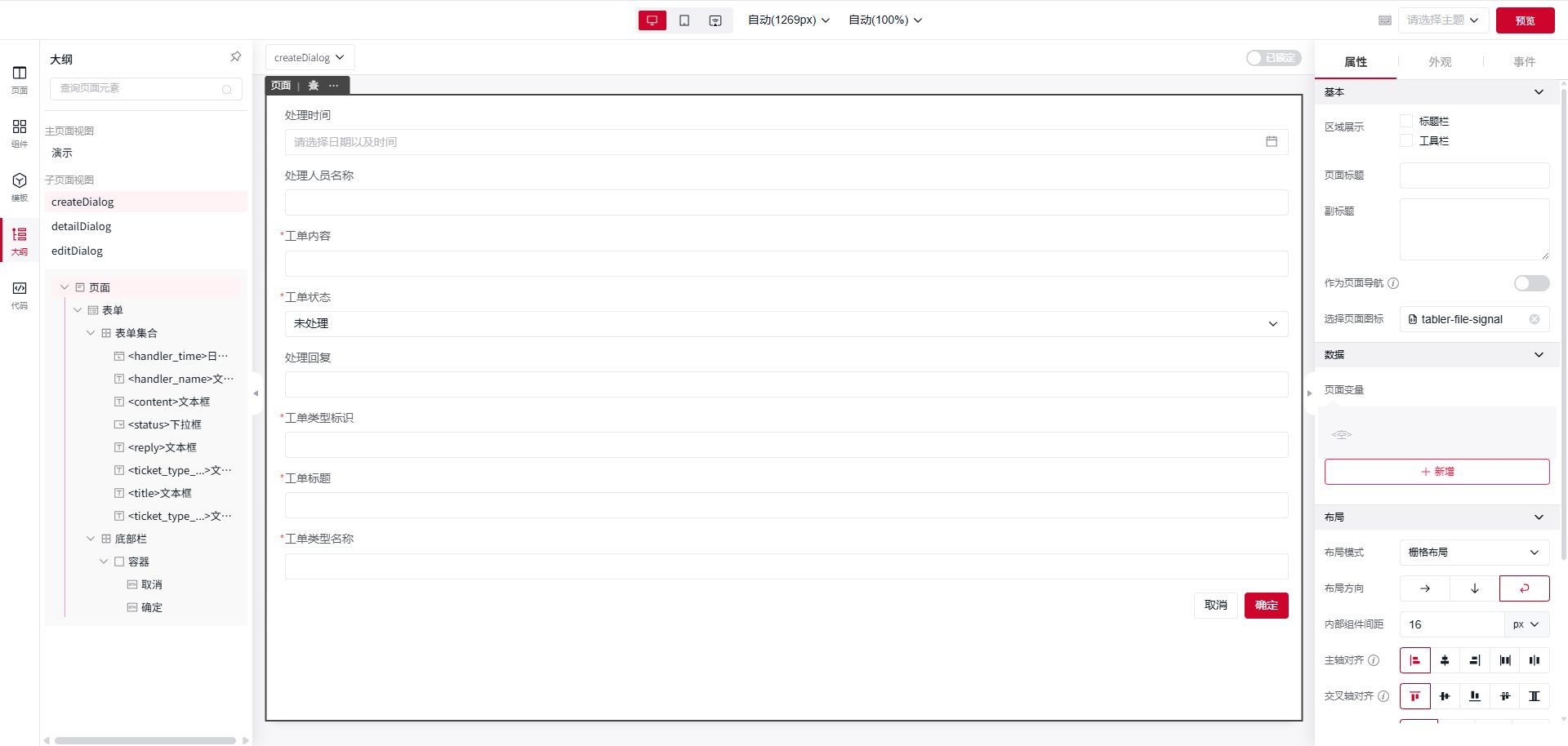
- 选择‘createDialog’ 页面,删除多余表单项
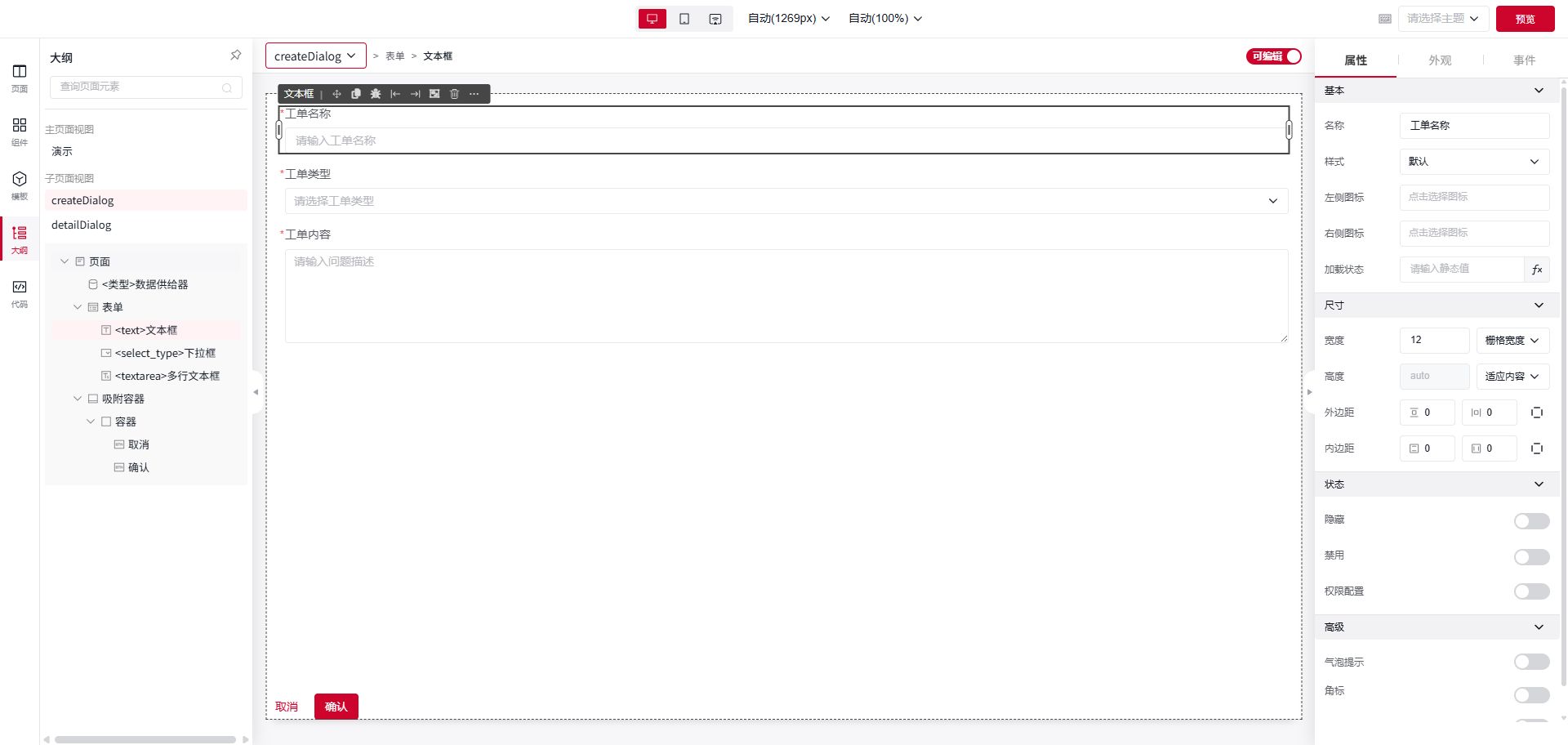 ⚠️ 注意:可以在‘表格生成器’阶段先配置好哪些表单项是需要提交表单使用的。
 - 选择‘editDialog’页面,配置详情 1、调整表单样式,禁用不允许修改的表单项 2、添加‘按钮’(AI智能回复)
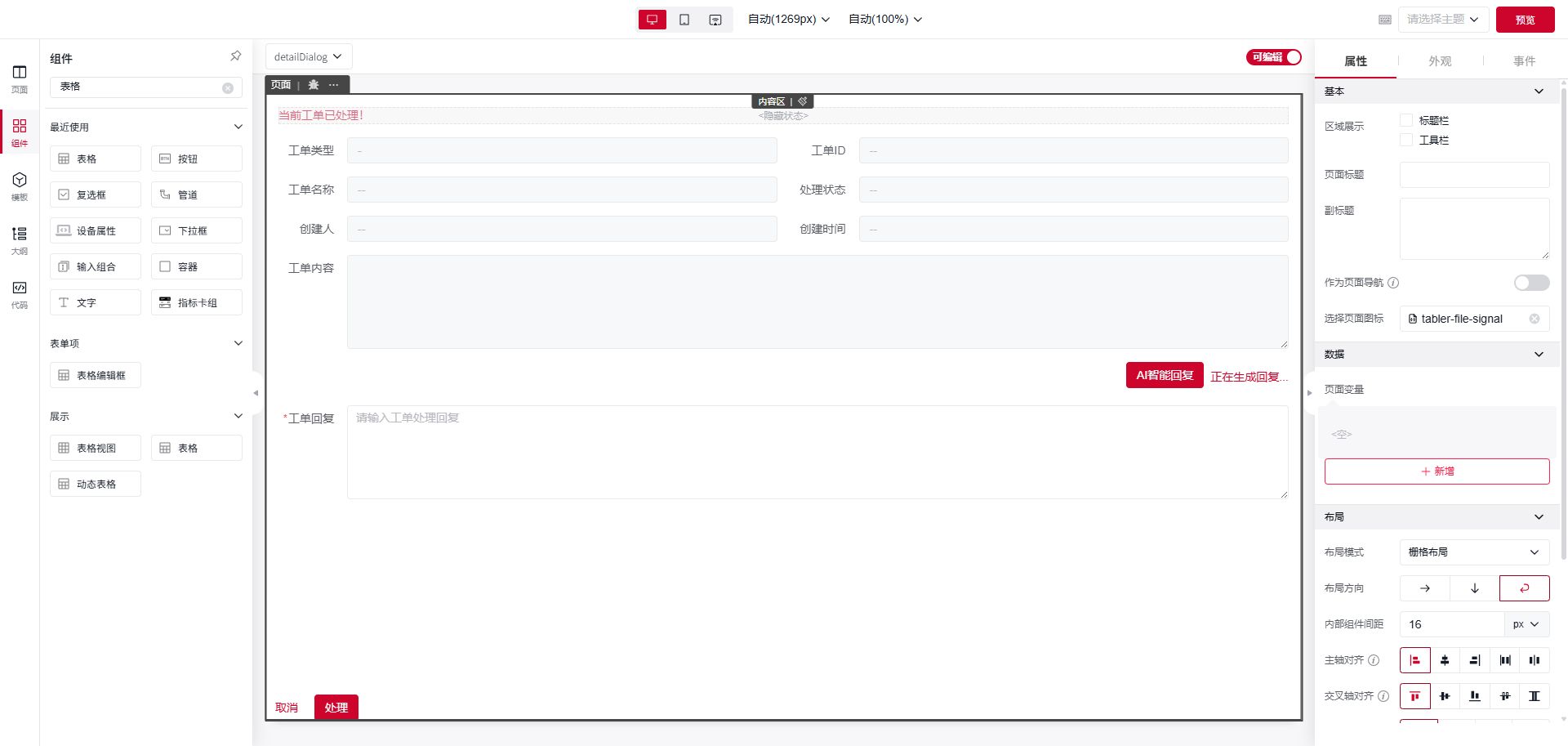
- ‘AI智能回复’绑定工作流 1、选中‘AI智能回复’ 2、选中右侧‘事件’,进行‘动作配置’ 3、‘动作配置’中选择‘执行流程自动化’,配置传参
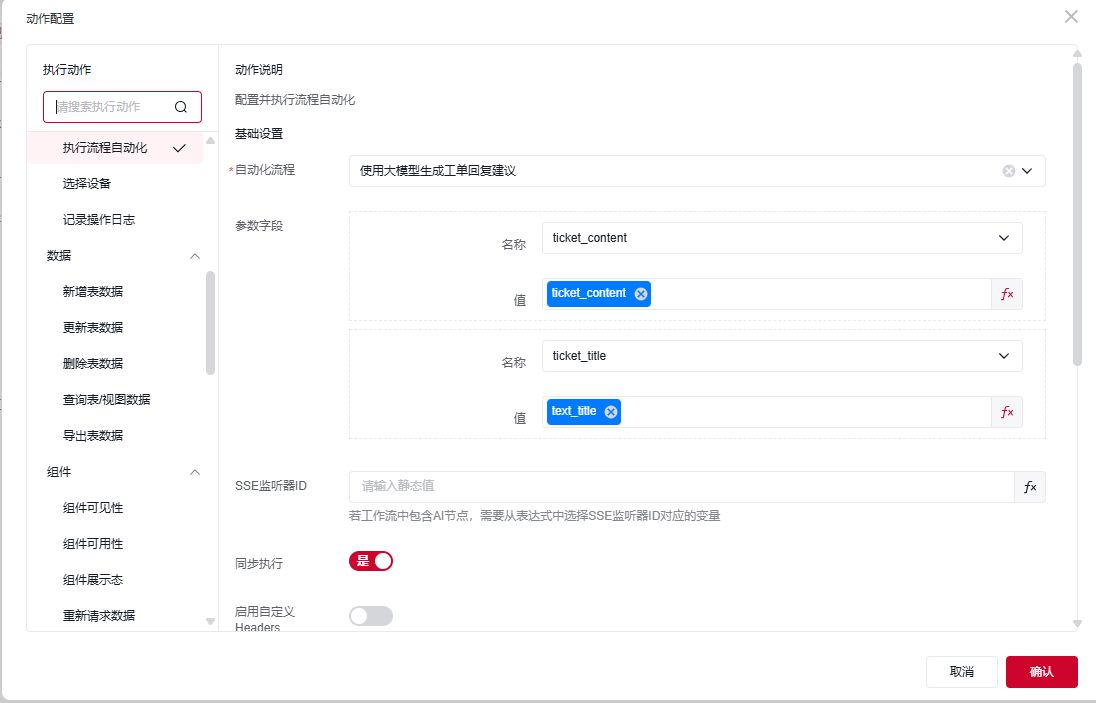 4、‘动作配置’中选择‘变量赋值’,将工作流的执行结果赋值到‘工单回复’的表单项上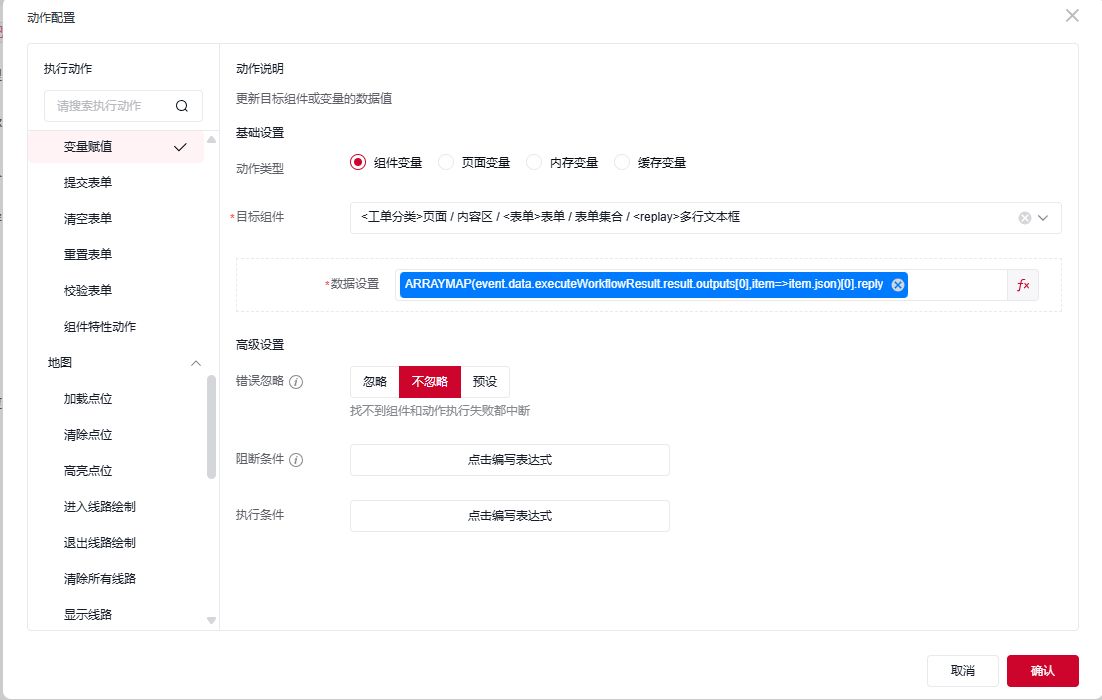
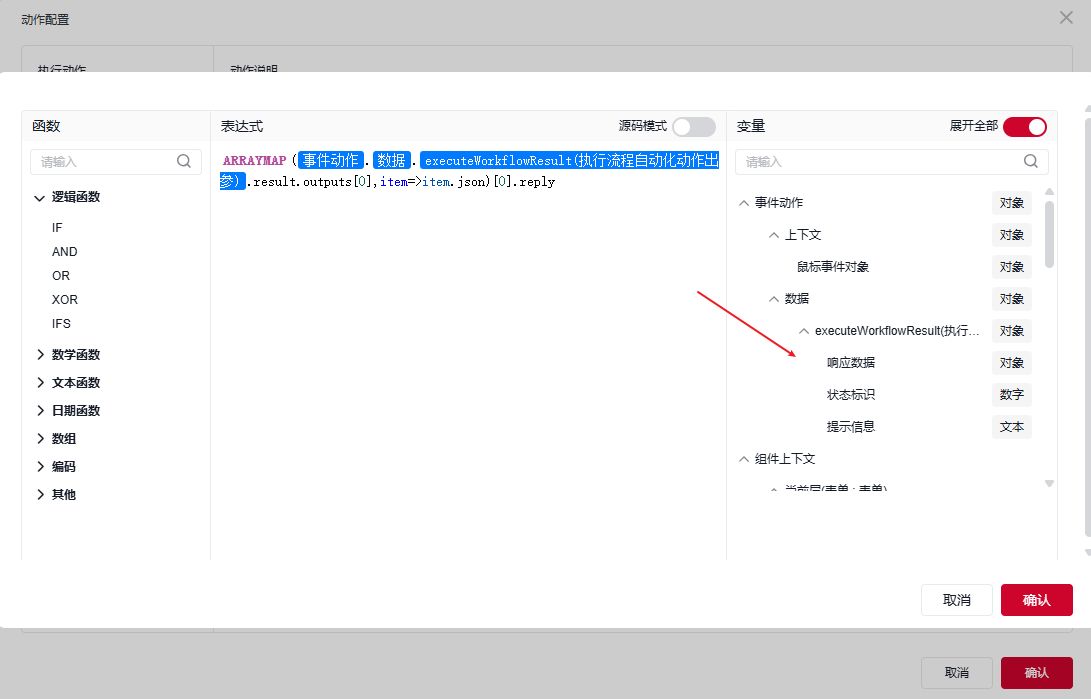 ⚠️ 注意:事件动作可以通过event.data获取绑定的事件动作产生的数据
- 添加表格,点击‘表格生成器’
预览调试
- 预览界面进行功能测试
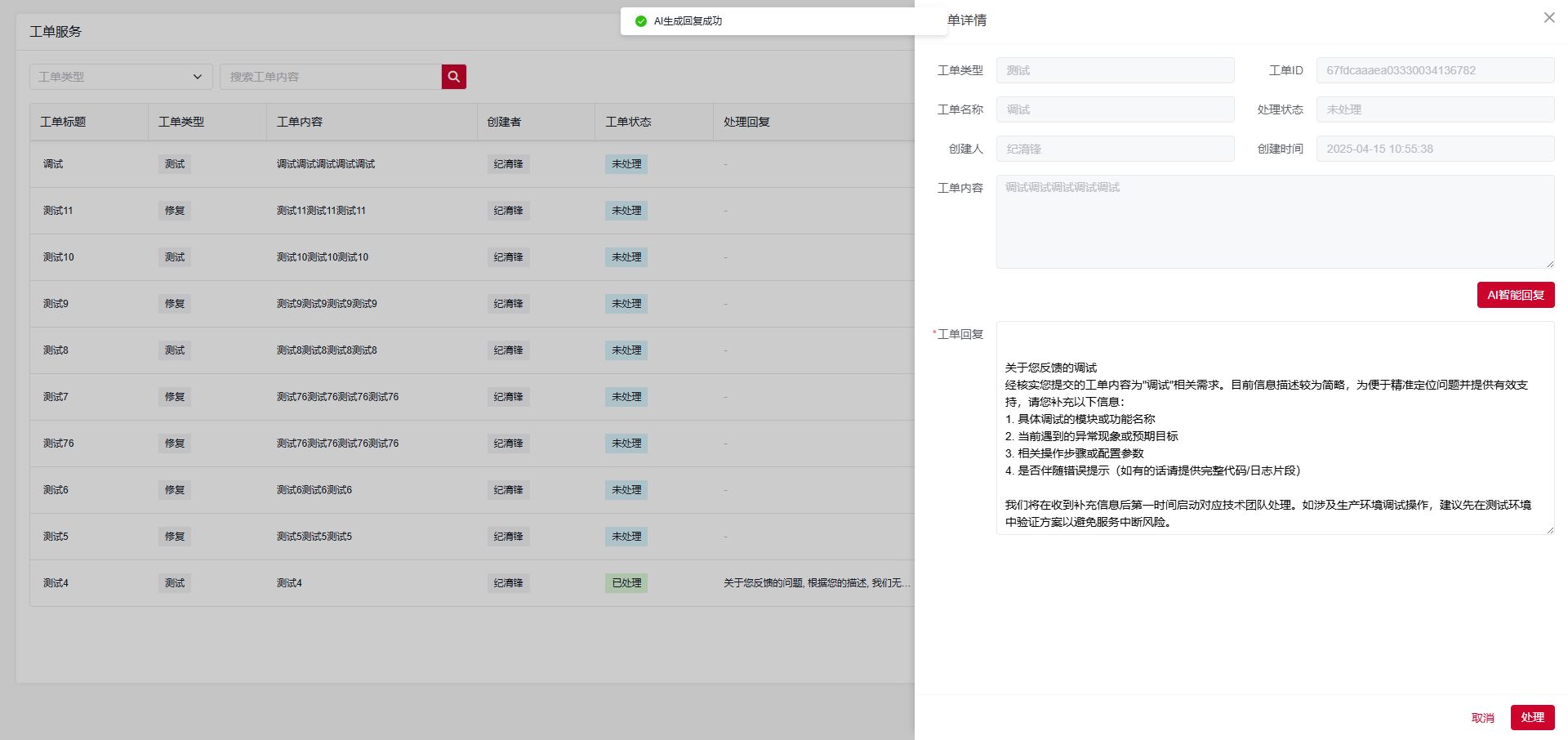
- 预览界面进行功能测试