

Appearance
标准驱动使用指引
Modbus设备驱动
一、驱动介绍
Modbus是一种串行通信协议,是Modicon公司于1979年为使用可编程逻辑控制器(PLC)通信而发表。Modbus已经成为工业领域通信协议的业界标准(De facto),并且现在是工业电子设备之间常用的连接方式。
针对常见的Modbus设备如温湿度、液位、水压等的通用驱动,Modbus设备驱动能够配合平台可视化配置功能,将设备数据与平台物模型数据形成转换映射关系,完成设备协议转化,实现设备零代码连接上云。
Moubus设备驱动主要支持以下功能:
- 支持读取输入状态和输入寄存器、读取和写入线圈状态、保持寄存器;
- 支持Modbus TCP、Modbus RTU协议;支持通过网络设备将ModbusRTU协议转换成TCP协议进行接入;
- 支持设置Modbus设备数据自动查询和上报;
- 支持Modbus协议数据类型到物联平台物模型数据类型的转换和映射;
- 支持Modbus地址合并查询,提高查询效率;
二、名词解释
- 云端管理台:物联平台;
- 属性:指设备所属产品匹配的物模型属性。
- X-Edge Box:智能边缘盒子,也称边缘网关;
- 边缘实例:边缘服务器在云端管理台的数据模型体现;
- 设备驱动:本文指Modubs设备驱动;
- 设备协议:设备厂商定义的设备通信协议文档;
三、前提条件
云端管理台:
- 用户拥有管理台设备中心产品管理、证书管理、X-Edge边缘计算模块权限;
- 已完成边缘实例创建,且智能边缘盒子完成上线动作,处于在线状态;
线下资料:
- 根据设备厂商的设备协议文档,确定协议中数据与平台物模型属性之间的映射转化关系;
四、业务流程
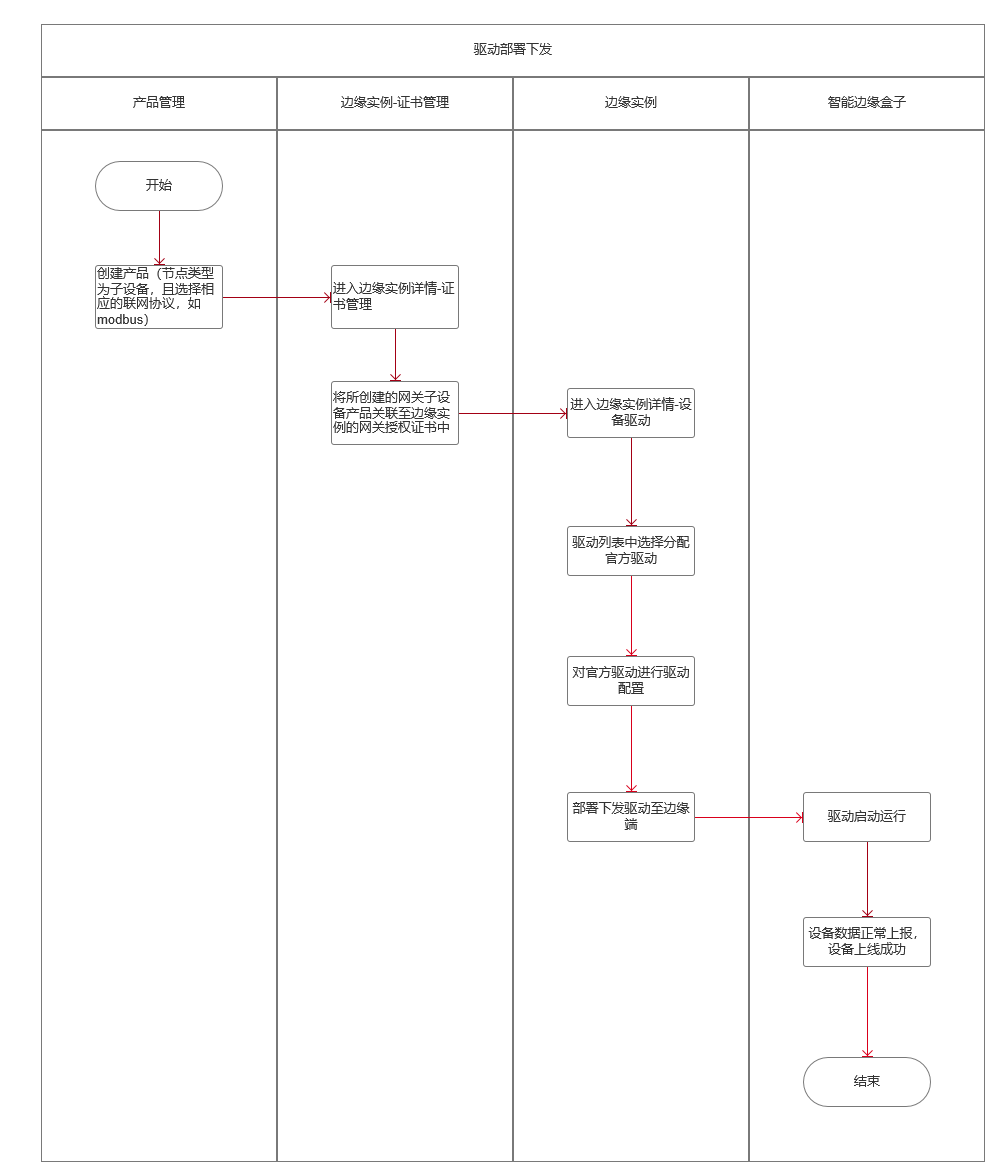
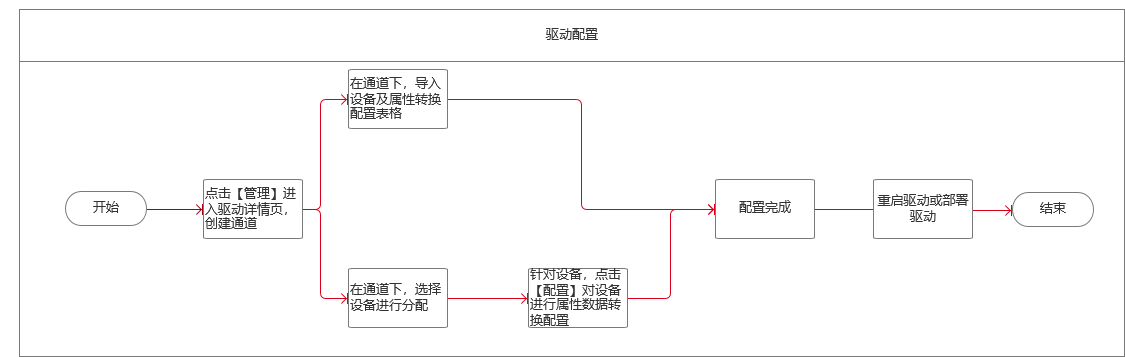
modbus设备连接上云前,依赖于Modbus设备驱动配置完成后,下发部署到智能边缘盒子中去,在驱动正常运行起来,并且设备正常情况下,能够实现设备上云。
1、驱动部署下发流程
2、驱动配置流程
五、操作步骤
1、分配设备驱动
a、实施人员登录云端管理台,通过【设备中心】-【边缘计算】-【边缘实例】页面路径,进入边缘实例列表页面。选择需要进行操作的边缘实例之后,点击<管理>按钮进入边缘实例详情中。
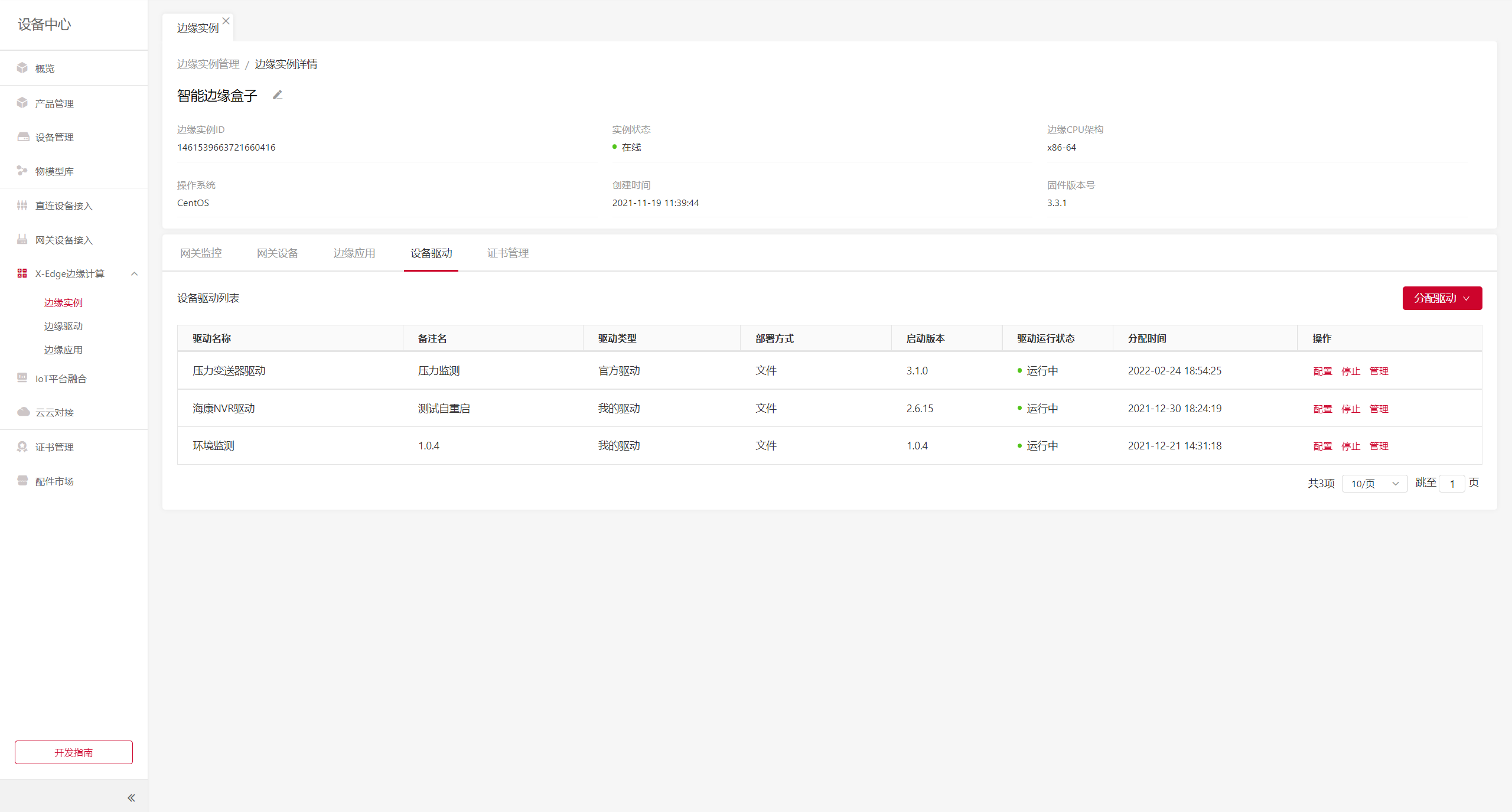
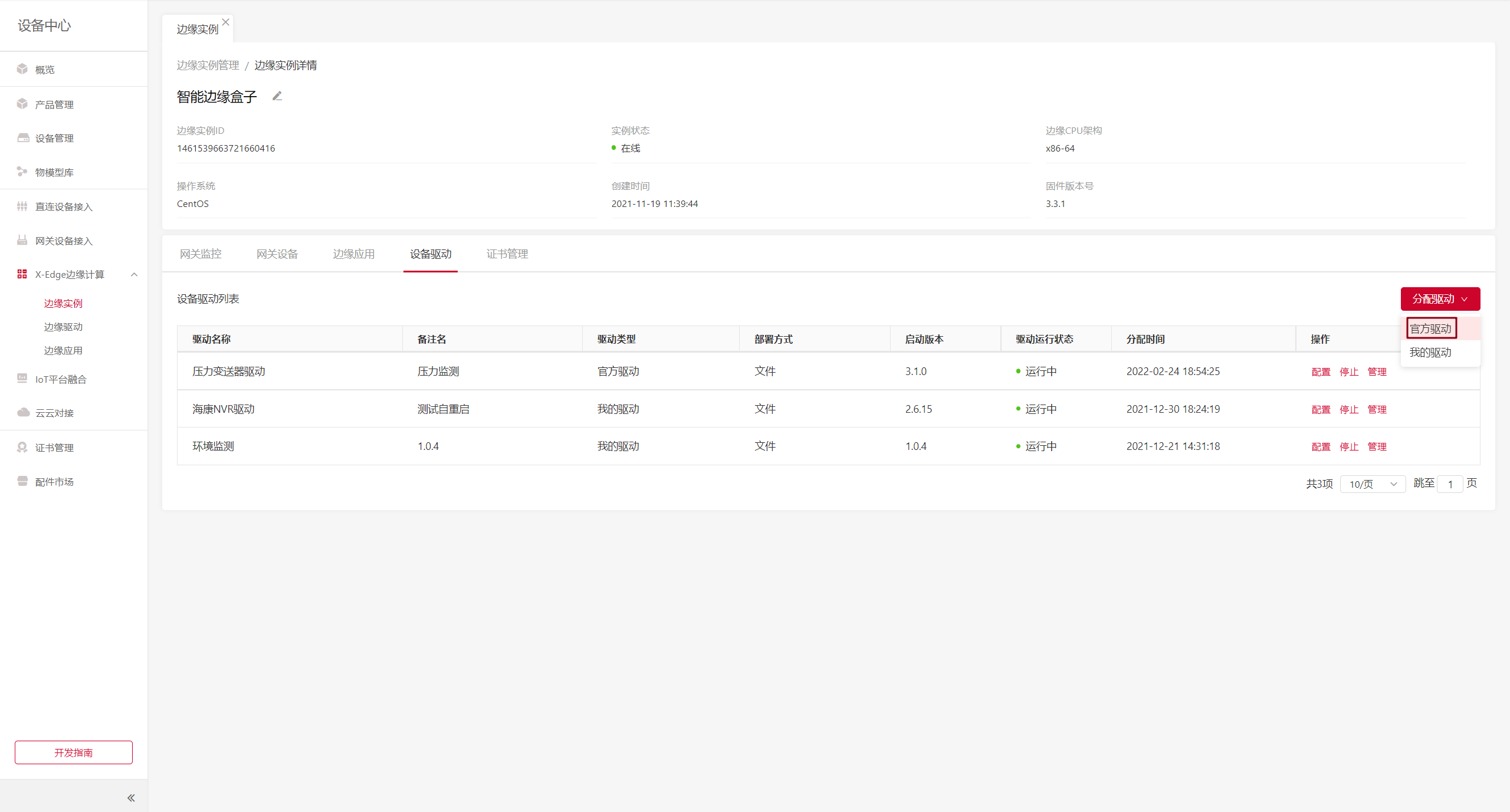
b、在边缘实例详情页,选择【设备驱动】页签,进入边缘实例下的设备驱动列表。鼠标点击<分配驱动>按钮组,然后点击<官方驱动>按钮,打开分配官方驱动弹窗。
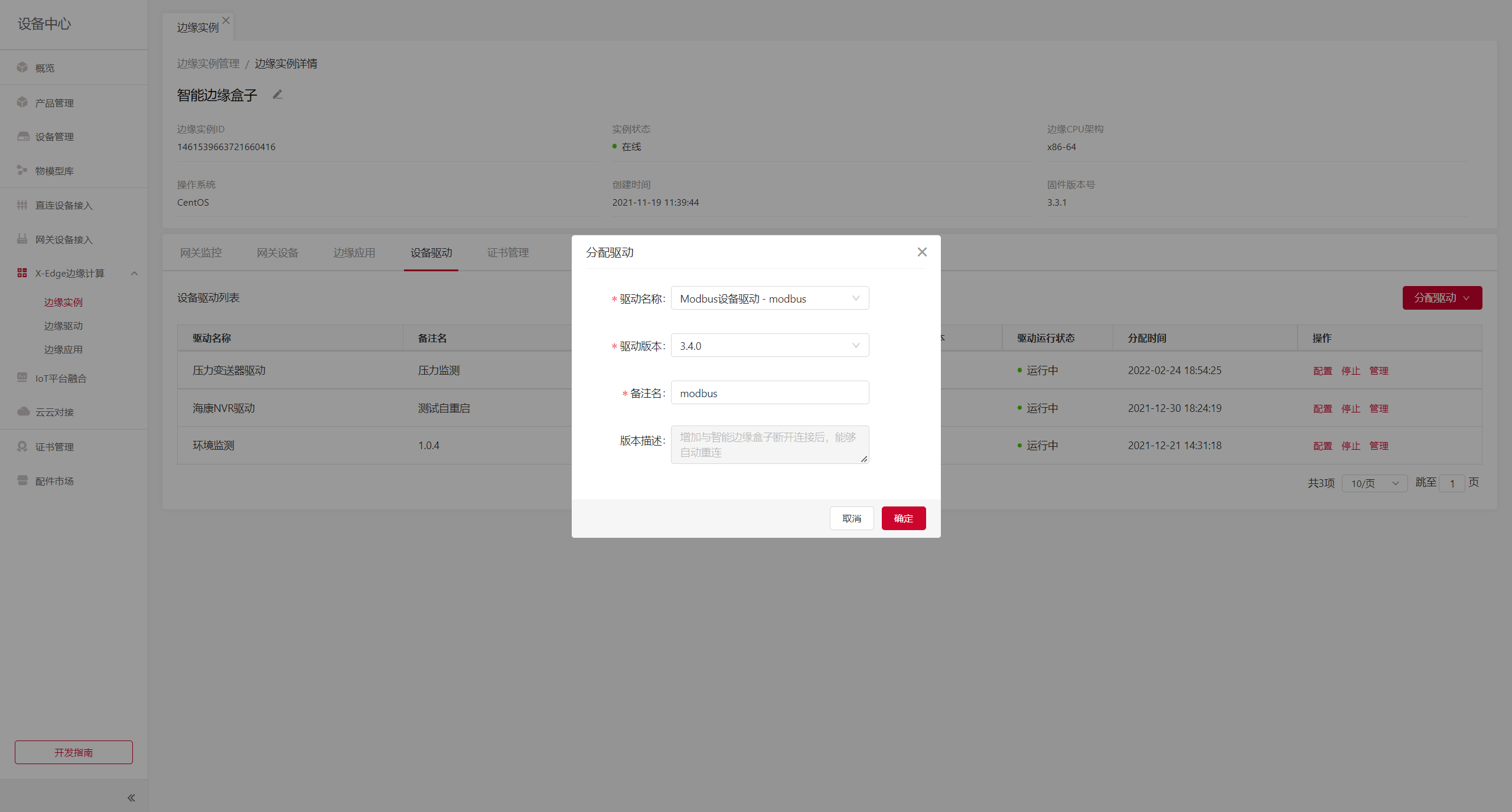
c、选择需要分配的官方驱动及其相应版本,点击<分配>按钮,完成分配,此时页面右上角角标提示分配成功,即可关闭弹窗。
2、创建网关子设备产品
创建产品的具体操作步骤可查看《创建产品》文档,按照指引完成创建。
注意:创建网关子设备产品时,需注意产品的节点类型必须为子设备,并且连网方式应为modbus。
3、为网关子设备产品添加网关授权
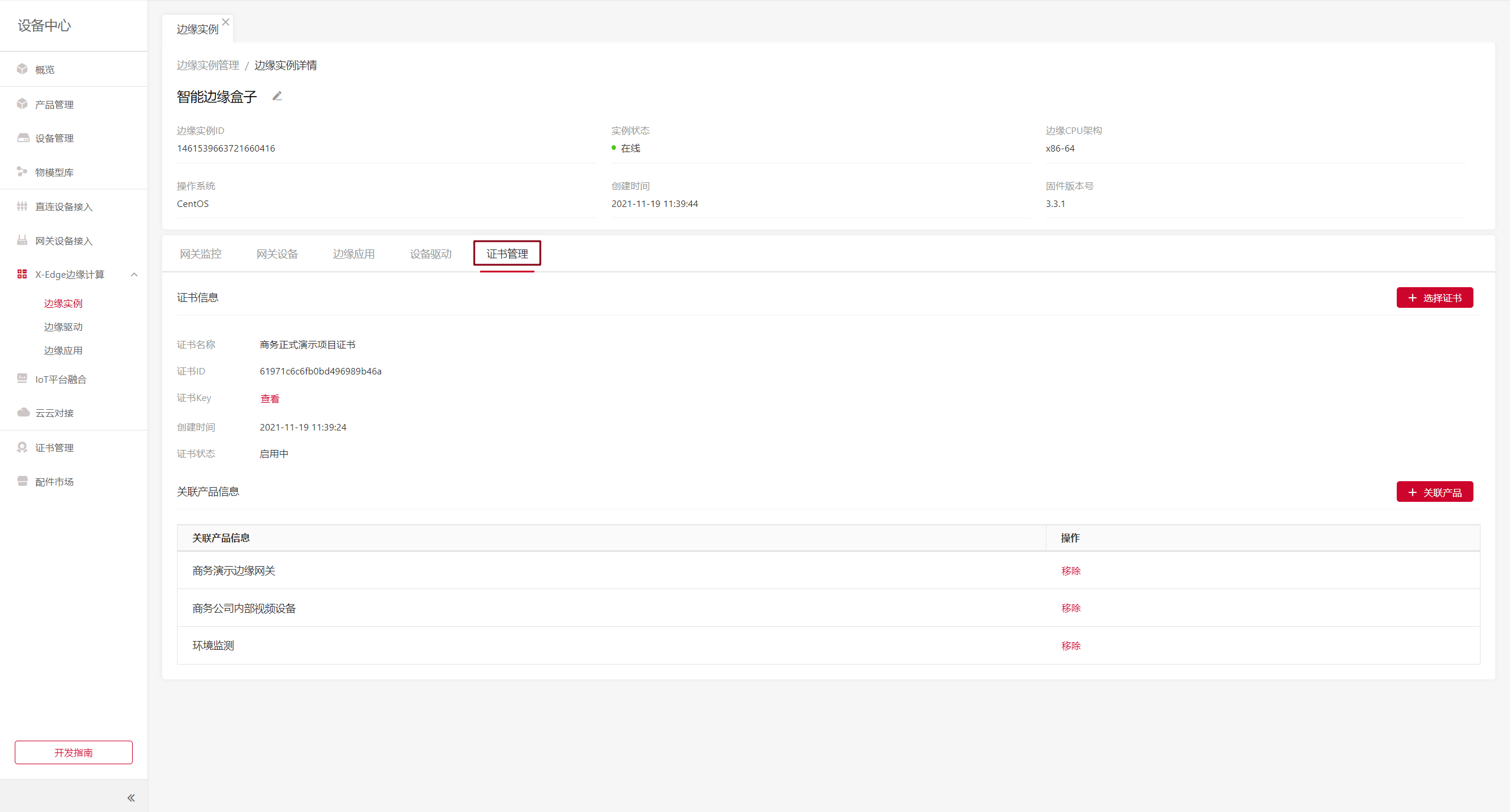
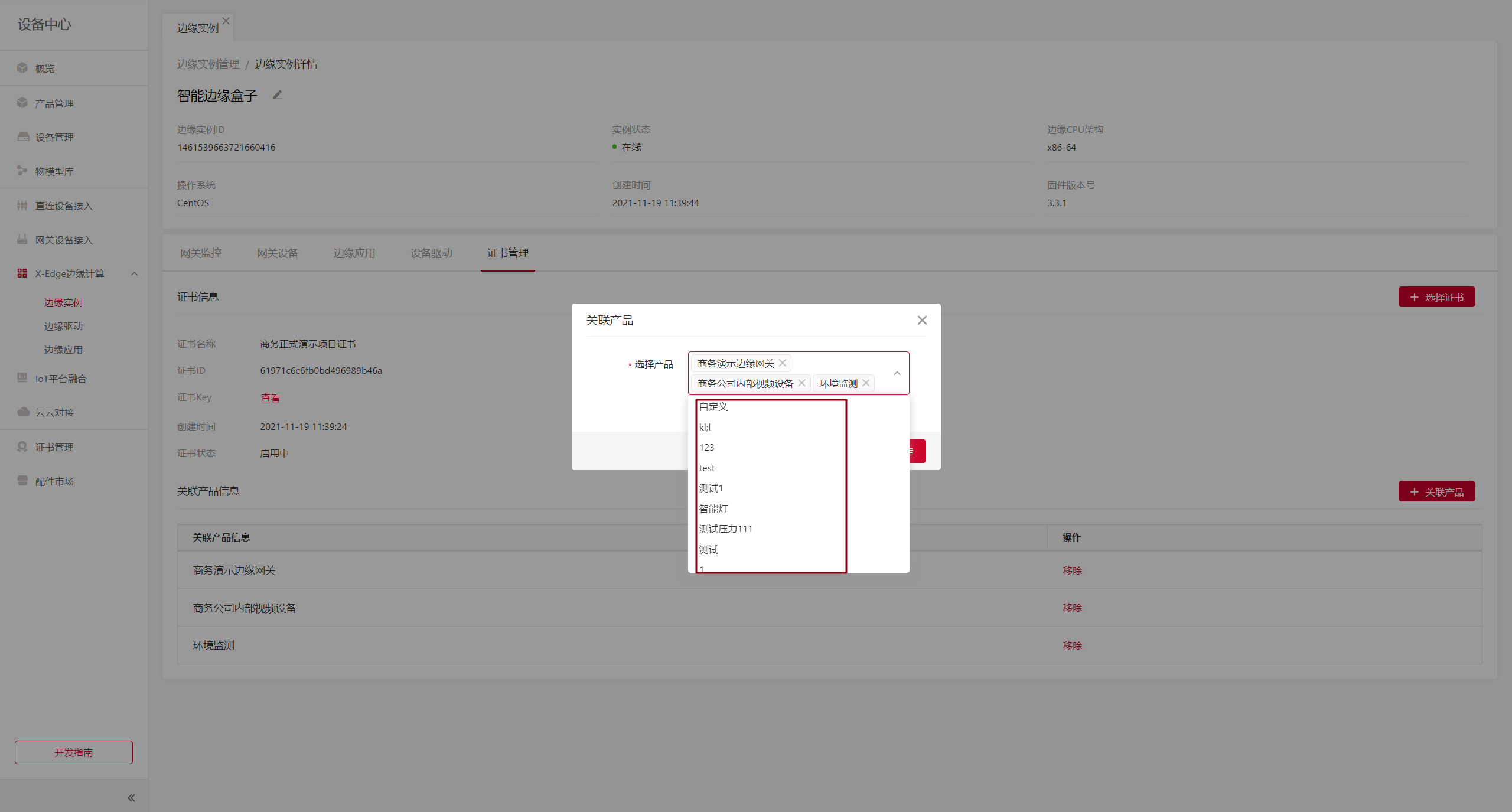
在边缘实例详情--证书管理中,将通过Modbus设备驱动连接上云的设备对应的产品,关联至证书中,使得分配或导入的设备能够被网关认可并上报数据至云端。
4、驱动配置
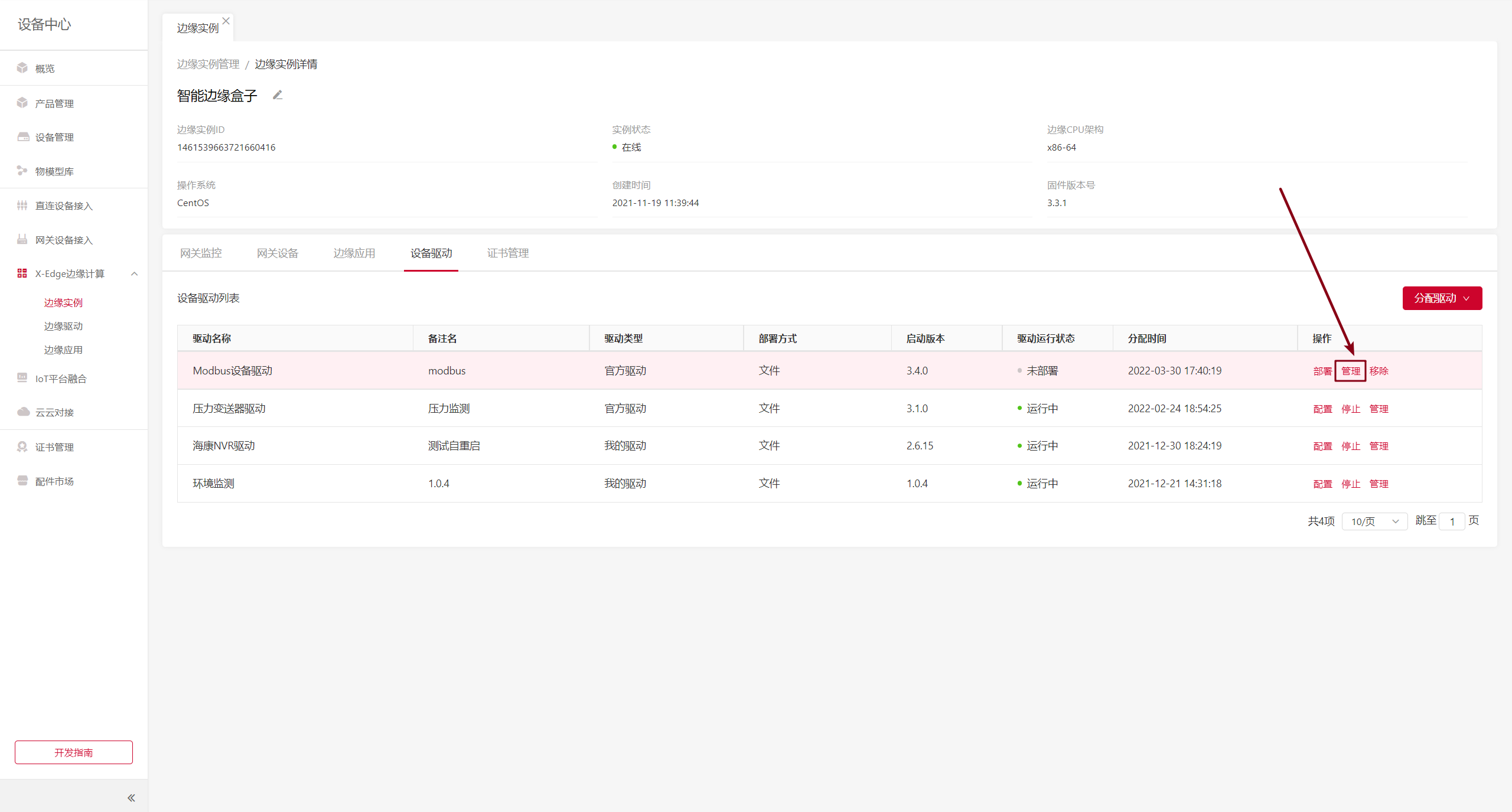
实施人员根据业务需要,在边缘实例下的设备驱动列表中,选择需要进行配置的官方驱动,点击<管理>按钮,进入【驱动详情页】-【设备分配】页签中进行驱动配置。驱动配置包括三个部分:通道配置、设备分配、属性配置。其中设备分配及属性配置可通过批量导入的方式快速生成数据。
(1)通道配置
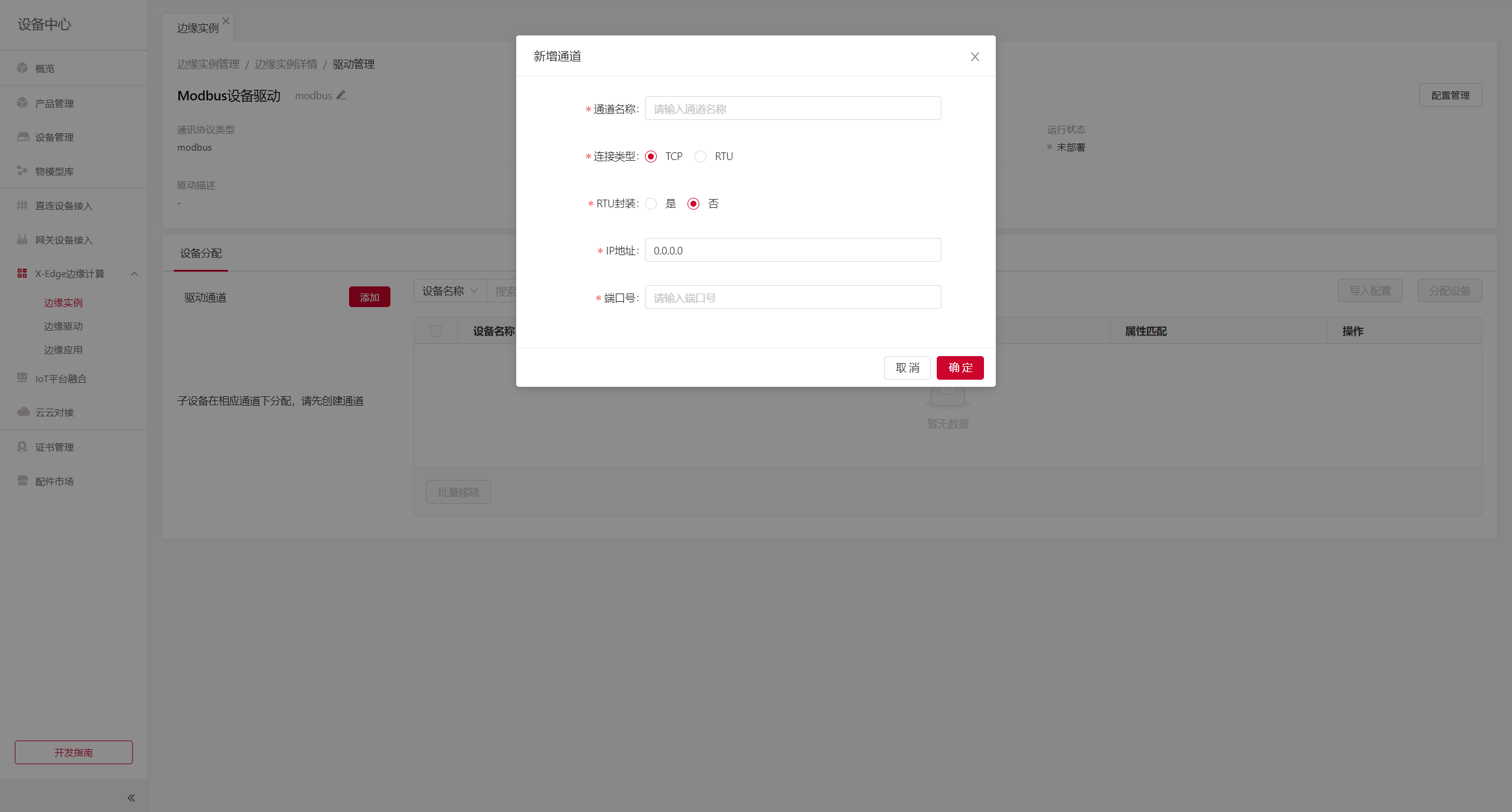
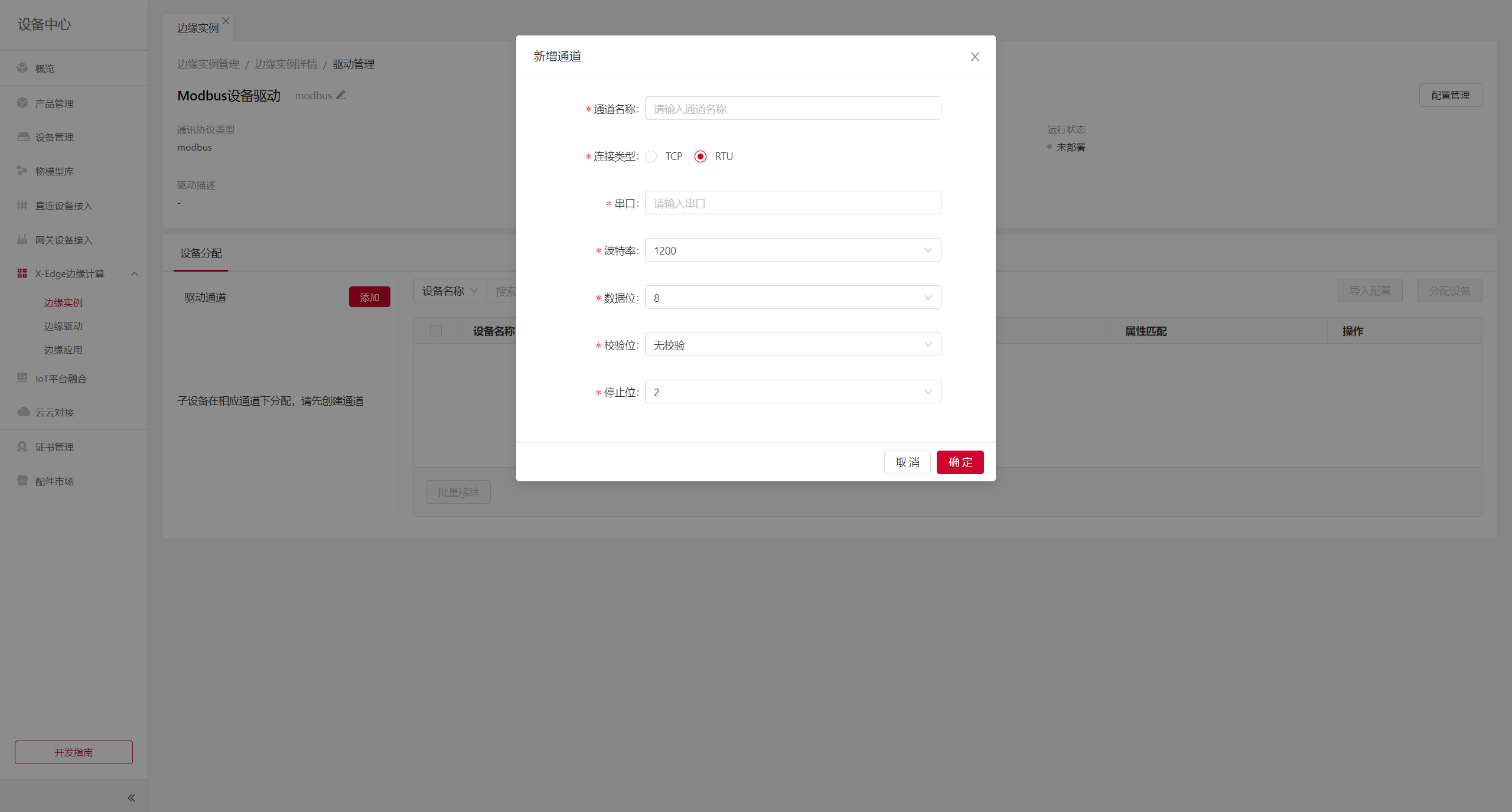
根据设备厂商的设备协议文档,确定协议中数据与平台物模型属性之间的映射转化关系之后,根据所得信息在驱动详情页中通过<添加通道>,创建相应的通道。
(2)设备&属性配置(设备导入)
导入配置
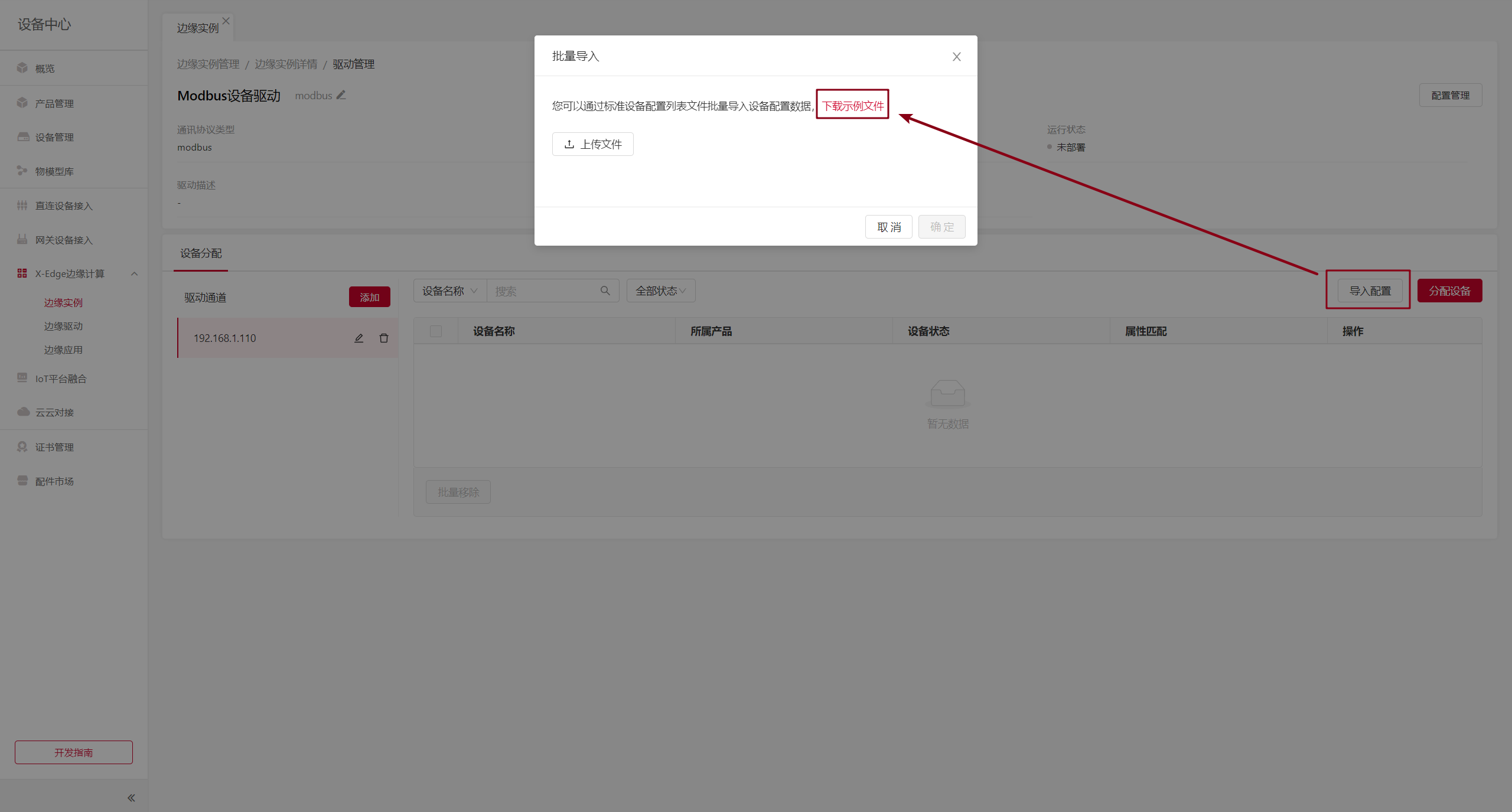
通道创建完成之后,下一步就是在通道下分配设备。当需要批量初始化配置驱动中的驱动设备配置时,可使用<导入配置>功能来实现批量导入生成数据。
- 实施人员点击<导入配置>按钮,打开导入配置弹窗,然后下载导入示例模板;
- 在下载导入示例模板中,根据设备协议填入同一通道下设备的属性配置信息;建议以“驱动名称_通道名称”作为整理后的导入文件名称。
- 点击导入配置弹窗中的<上传文件>按钮,选择整理后的导入文件进行上传,上传完成后点击确定。系统将自行把设备注册到相应的产品下(若设备已存在,则不进行设备注册),并且将相应的属性配置填充至对应的设备底下,完成驱动配置。
设备分配
在初始化驱动配置之后,后续单个或少量维护驱动配置时,可通过<设备分配>功能来完成操作。
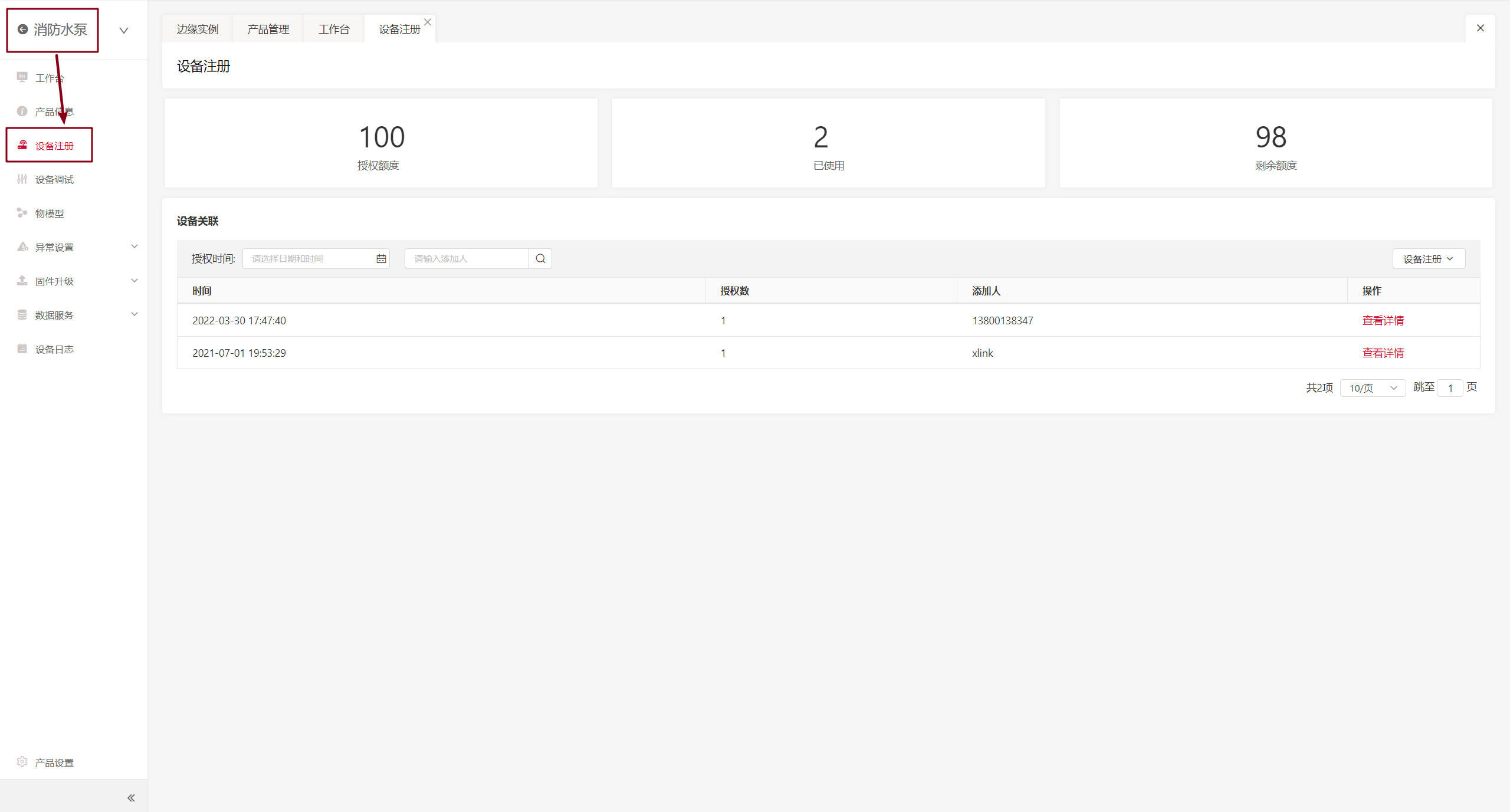
1、实施人员需要通过【设备中心】-【产品管理】打开产品列表,在产品列表中搜索找到与该驱动通信协议相同的相应产品;
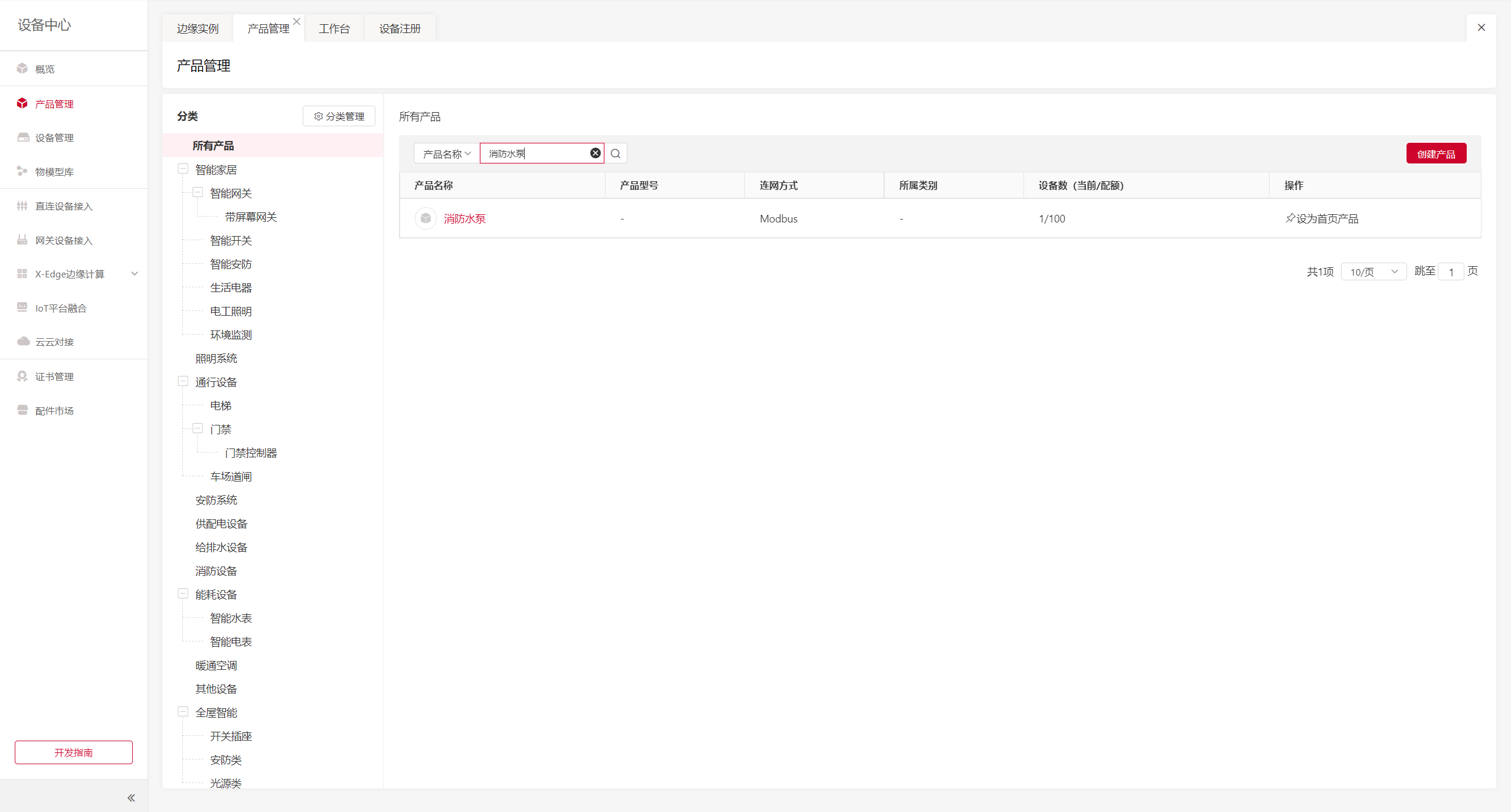
2、在该产品下通过【设备注册】功能,单个或批量将设备注册到该产品下。
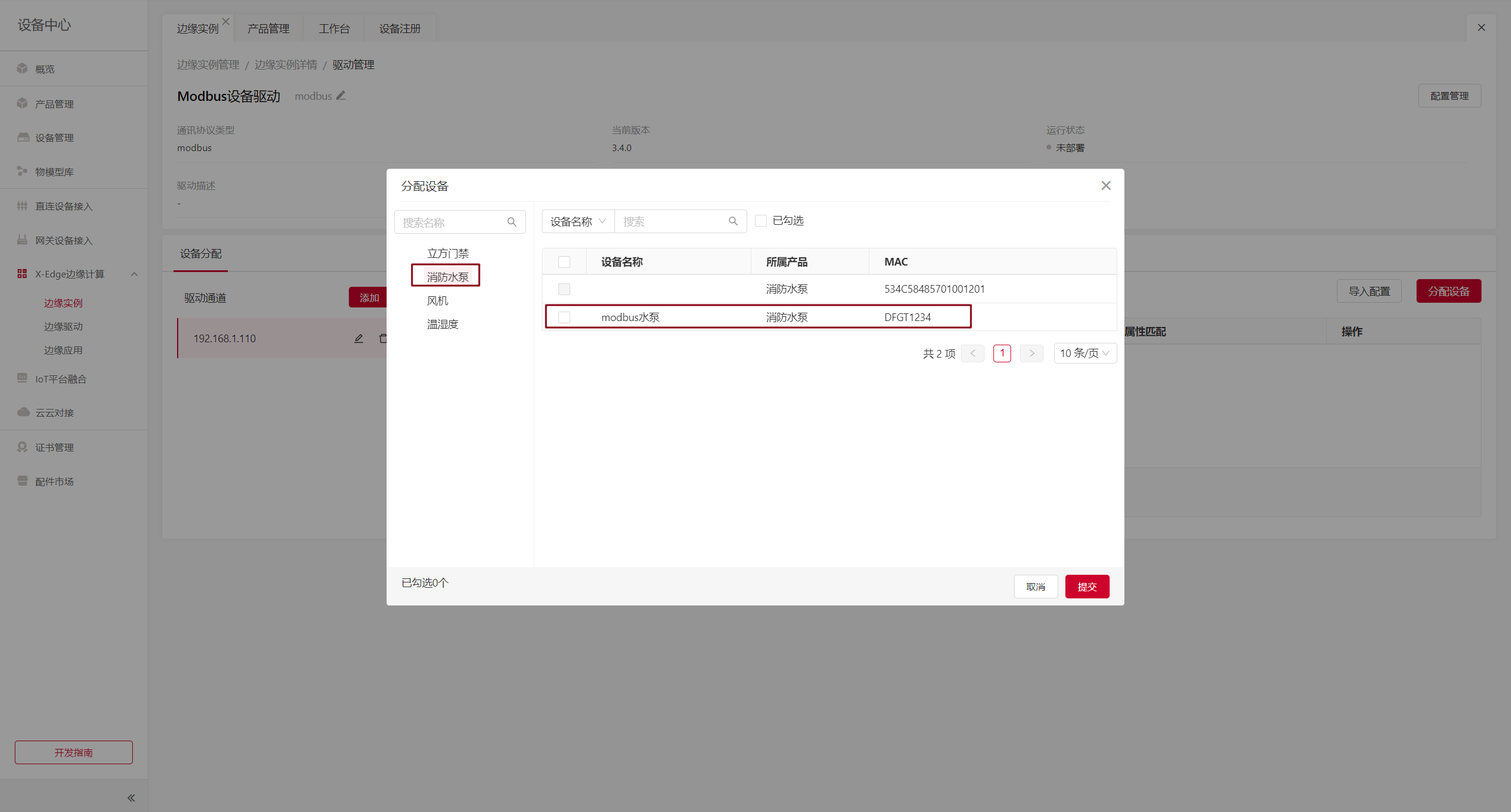
3、然后回到【设备中心】-【边缘计算】-【边缘实例】中,进入边缘实例下驱动详情下,在对应通道下点击<分配设备>按钮,找到相应产品下的设备,勾选后确定,将设备添加进通道下的设备列表中。(已分配至通道下的设备不可被再次分配至其他通道)
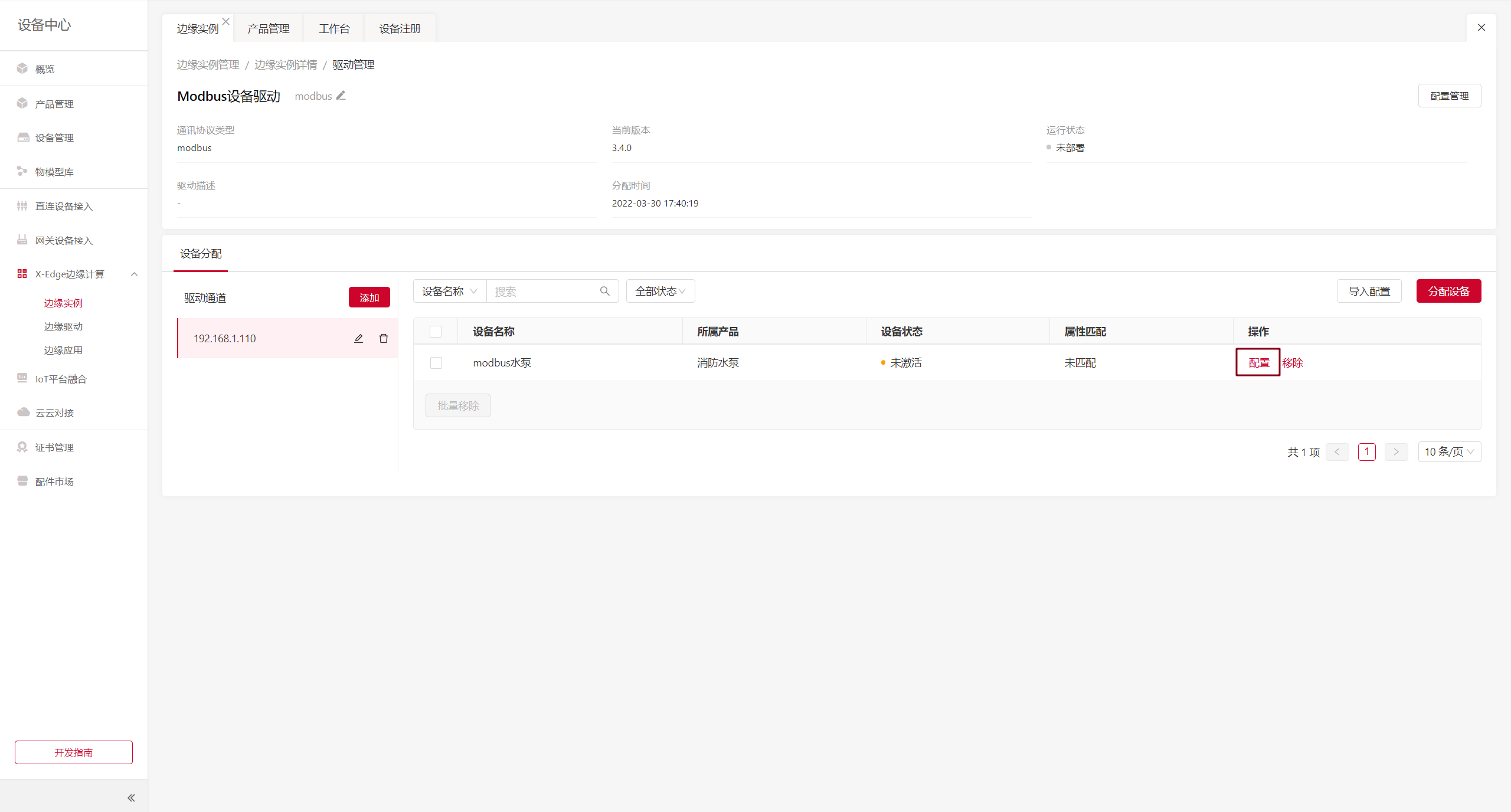
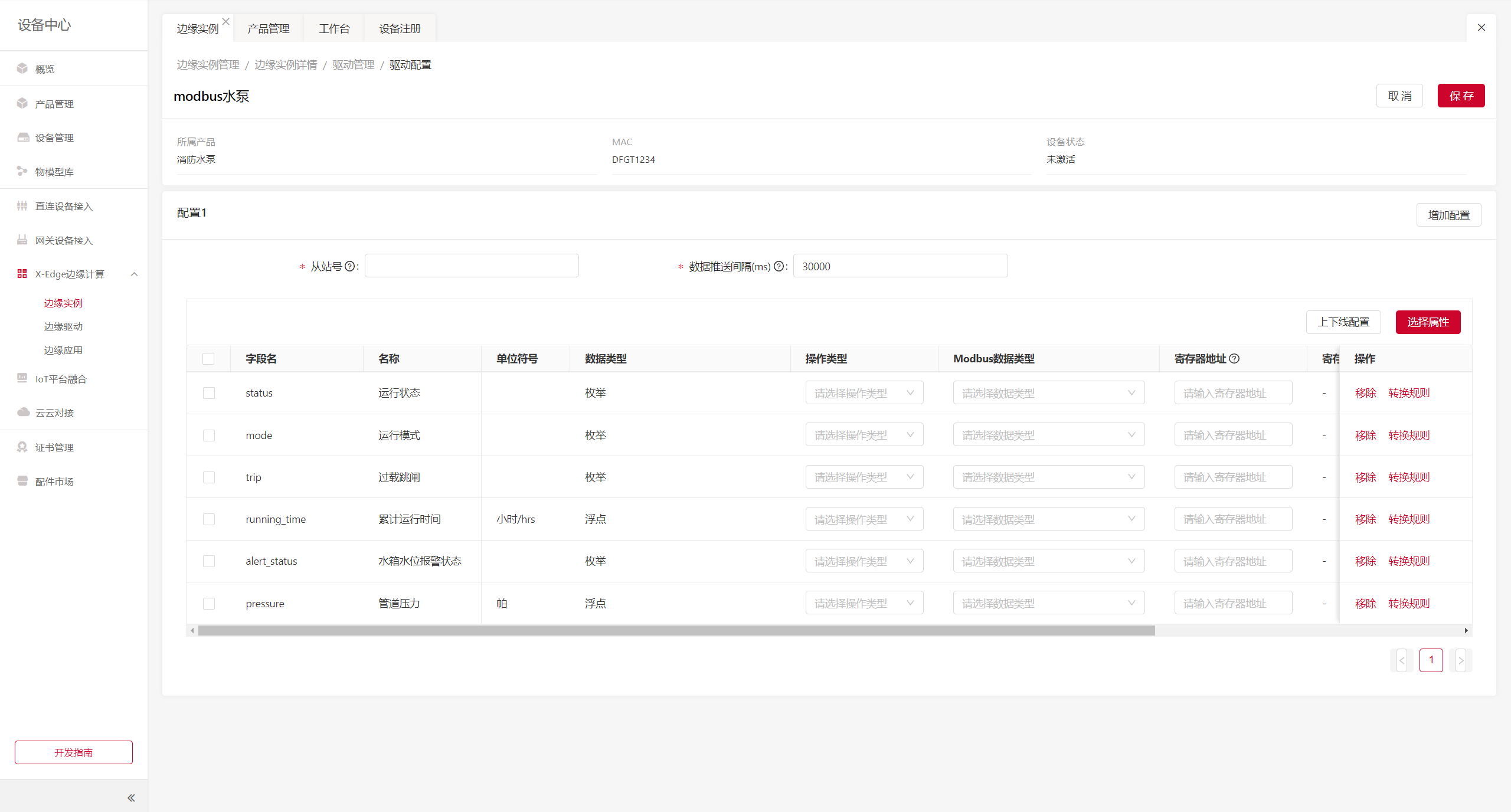
4、点击设备列表数据的<配置>按钮,进入设备属性配置页面。根据需要,调整属性配置内容。
5、驱动部署下发
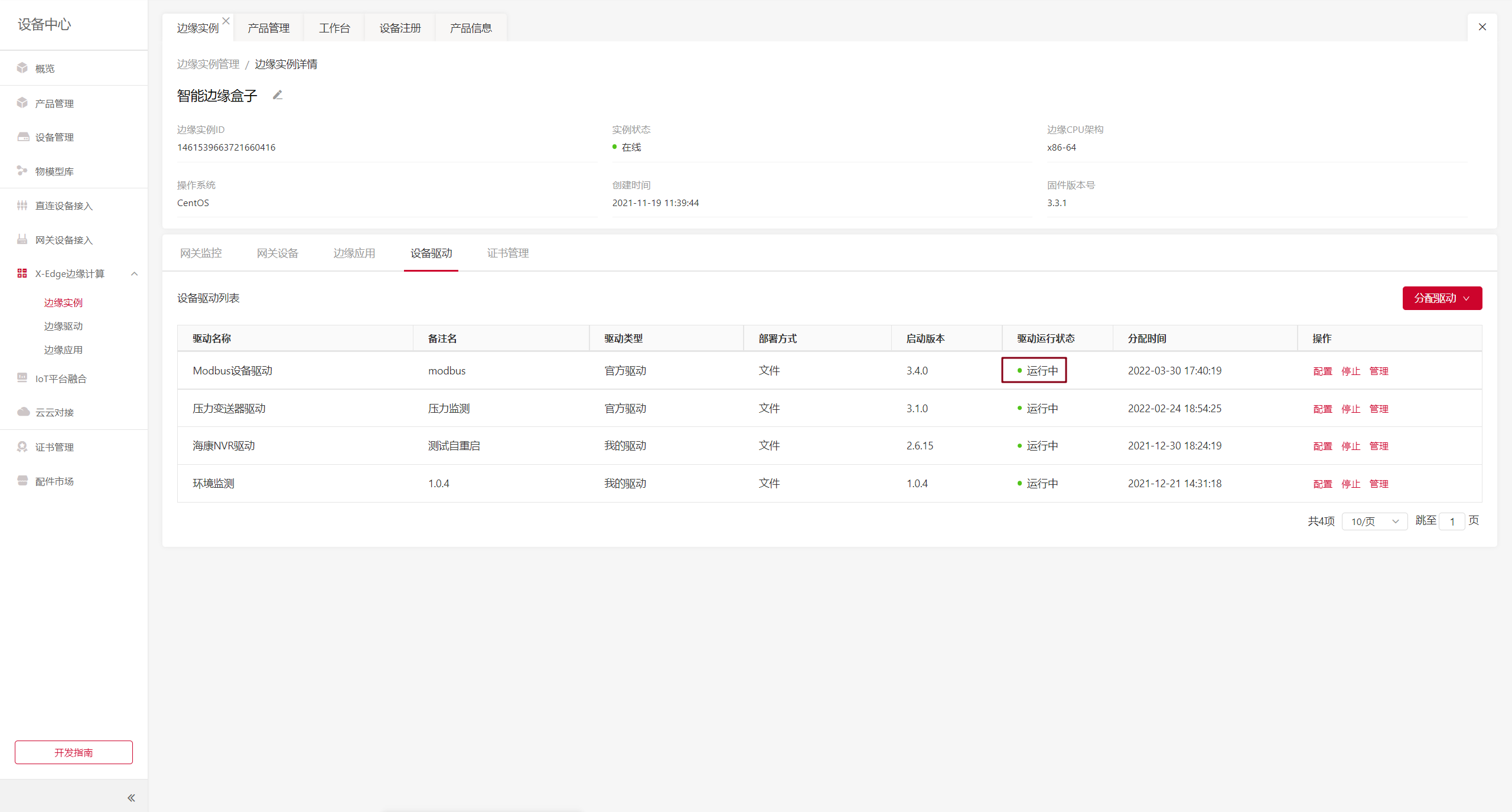
a、实施人员在配置好驱动的相关配置且将产品关联至证书之后,检查无误即可进行部署(部署时智能边缘盒子需要在线)。在【设备中心】-【边缘计算】-【边缘实例】相应边缘实例详情中,找到需要部署的驱动,点击<部署>按钮,驱动将会进入部署环节。部署过程可能需要几分钟,取决于驱动程序包的大小、网络环境等因素,请耐心等候。
b、驱动部署成功后,会直接进入运行状态,驱动也能够读取我们在云端管理台配置下发的设备和属性配置信息。
5. 设备上线
项目现场人员将设备正常通网,使设备能够正常上报数据,部署在智能边缘盒子的Modbus设备驱动将会根据配置文件信息,将相应设备上报的数据进行处理并上传至云端管理台,使得设备激活上线。
6. 设备数据校验
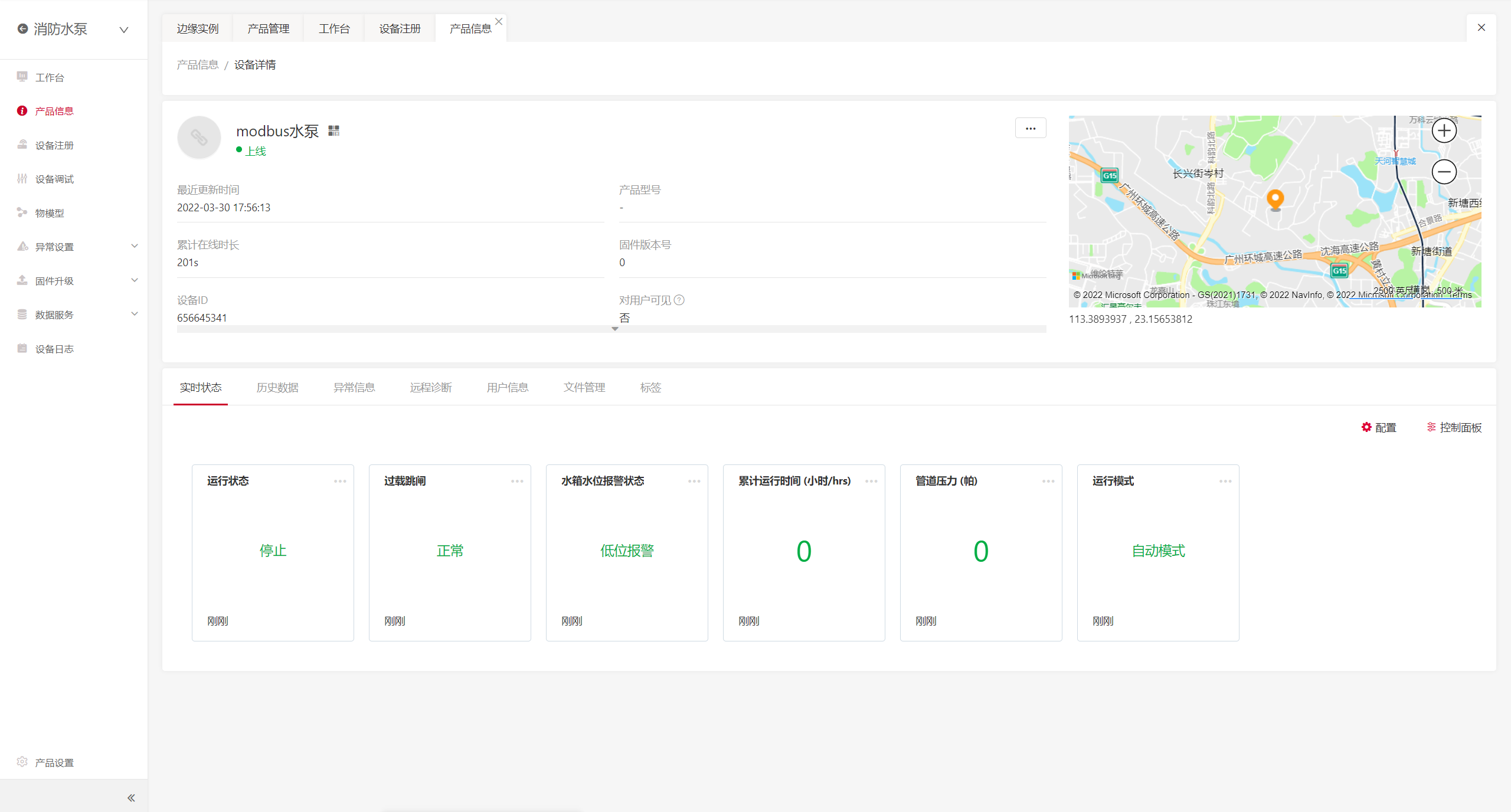
实施人员在设备连接上线之后,通过【设备中心】-【产品管理】找到对应产品和产品下的设备,进入设备详情中,查看设备实时状态,验证设备数据上报的数据正确性。至此,官方驱动的配置使用结束。
BACnet设备驱动
一、驱动介绍
BACnet是用于智能建筑的通信协议,是国际标准化组织(ISO)、美国国家标准协会(ANSI)及美国采暖、制冷与空调工程师学会(ASHRAE)定义的通信协议。
针对常见的BACnet楼宇自动化系统如暖通空调、冷站群控等的通用驱动,BACnet设备驱动能够配合平台可视化配置功能, 将设备数据与平台物模型数据形成转换映射关系,完成设备协议转化,实现设备零代码上云。
BACnet设备驱动主要支持以下功能:
- 支持读写不同数据类型的BACnet设备数据;
- 支持BACnet IP和BACnet MSTP协议;
- 支持通过定向与非定向两种方式, 即单播或广播模式定位设备以及获取设备数;
- 支持设置BACnet设备数据定时查询和上报;
- 支持BACnet协议数据类型到物联平台物模型数据类型的转换和映射;
二、名词解释
- 云端管理台:物联平台;
- 属性:指设备所属产品匹配的物模型属性。
- X-Edge Box:智能边缘盒子,也称边缘网关;
- 边缘实例:边缘服务器在云端管理台的数据模型体现;
- 设备驱动:本文指Modubs设备驱动;
- 设备协议:设备厂商定义的设备通信协议文档;
三、前提条件
云端管理台:
- 用户拥有管理台设备中心产品管理、证书管理、X-Edge边缘计算模块权限;
- 已完成边缘实例创建,且智能边缘盒子完成上线动作,处于在线状态;
线下资料:
- 根据设备厂商的设备协议文档,确定协议中数据与平台物模型属性之间的映射转化关系;
四、业务流程
BACnet设备连接上云前,依赖于BACnet设备驱动配置完成后,下发部署到智能边缘盒子中去,在驱动正常运行起来,并且设备正常情况下,能够实现设备上云。
1、驱动部署下发流程
2、驱动配置流程
五、操作步骤
1、分配官方驱动
a、实施人员登录云端管理台,通过【设备中心】-【边缘计算】-【边缘实例】页面路径,进入边缘实例列表页面。选择需要进行操作的边缘实例之后,点击<管理>按钮进入边缘实例详情中。
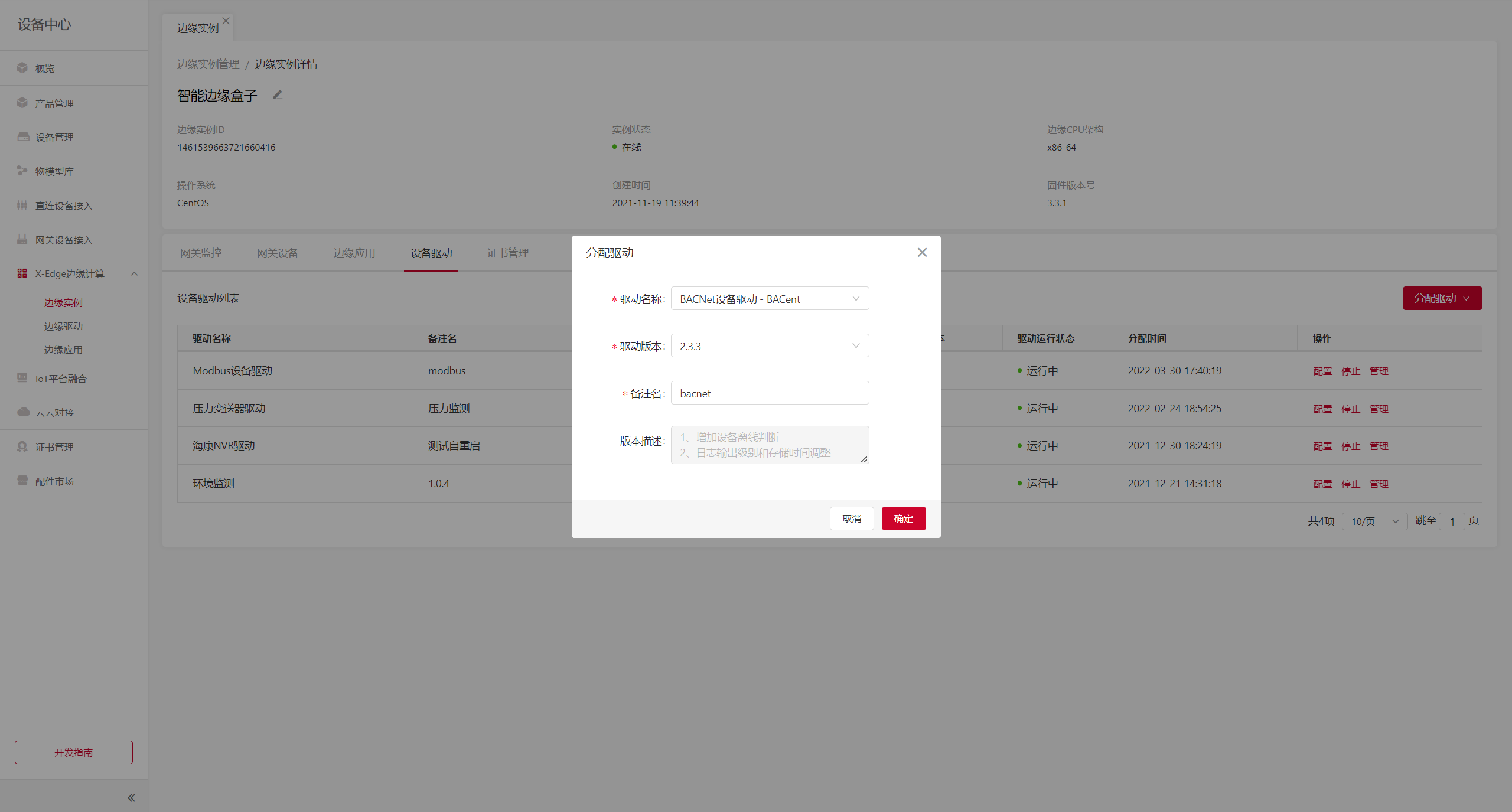
b、在边缘实例详情页,选择【设备驱动】页签,进入边缘实例下的设备驱动列表。鼠标点击<分配驱动>按钮组,然后点击<官方驱动>按钮,打开分配官方驱动弹窗。
c、选择需要分配的官方驱动及其相应版本,点击<分配>按钮,完成分配,此时页面右上角角标提示分配成功,即可关闭弹窗。
2、创建网关子设备产品
创建产品的具体操作步骤可查看《创建产品》文档,按照指引完成创建。
注意:创建网关子设备产品时,需注意产品的节点类型必须为子设备,并且连网方式应为BACnet。
3、为网关子设备产品添加网关授权
在边缘实例详情--证书管理中,将通过BACnet设备驱动连接上云的设备对应的产品,关联至证书中,使得分配或导入的设备能够被网关认可并上报数据至云端。
4、驱动配置
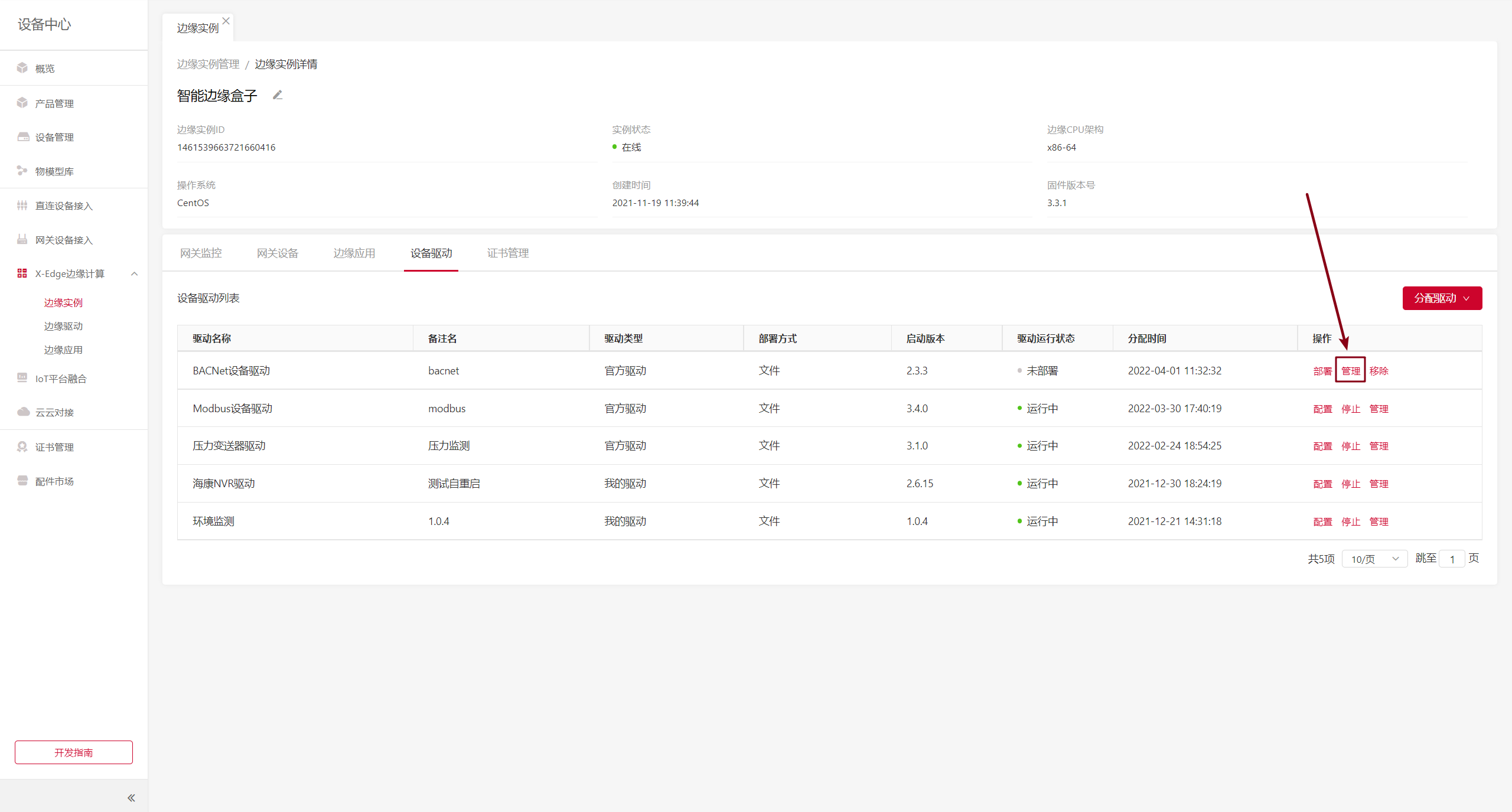
实施人员根据业务需要,在边缘实例下的设备驱动列表中,选择需要进行配置的官方驱动,点击<管理>按钮,进入【驱动详情页】-【设备分配】页签中进行驱动配置。驱动配置包括三个部分:通道配置、设备分配、属性配置。其中设备分配及属性配置可通过批量导入的方式快速生成数据。
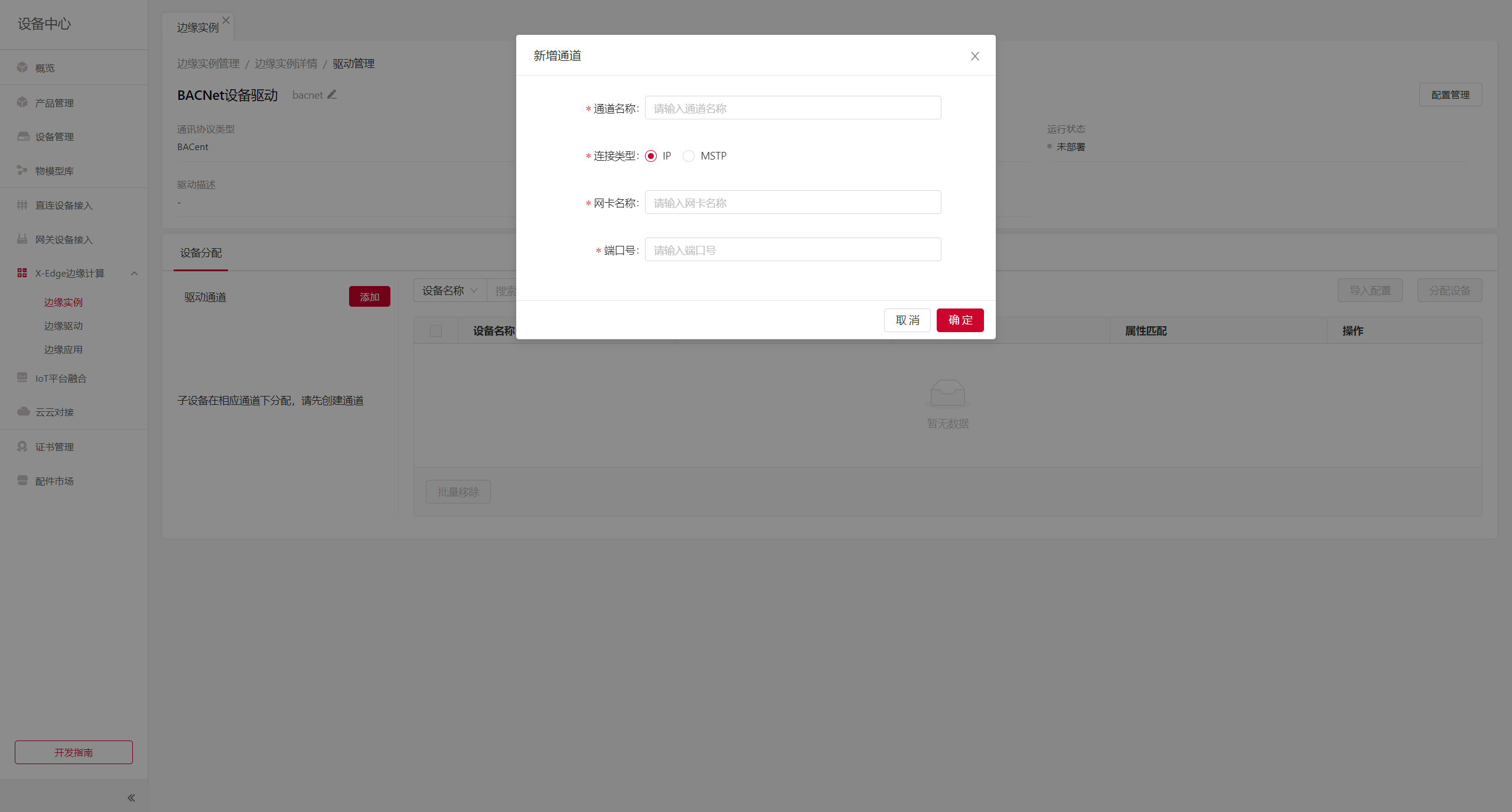
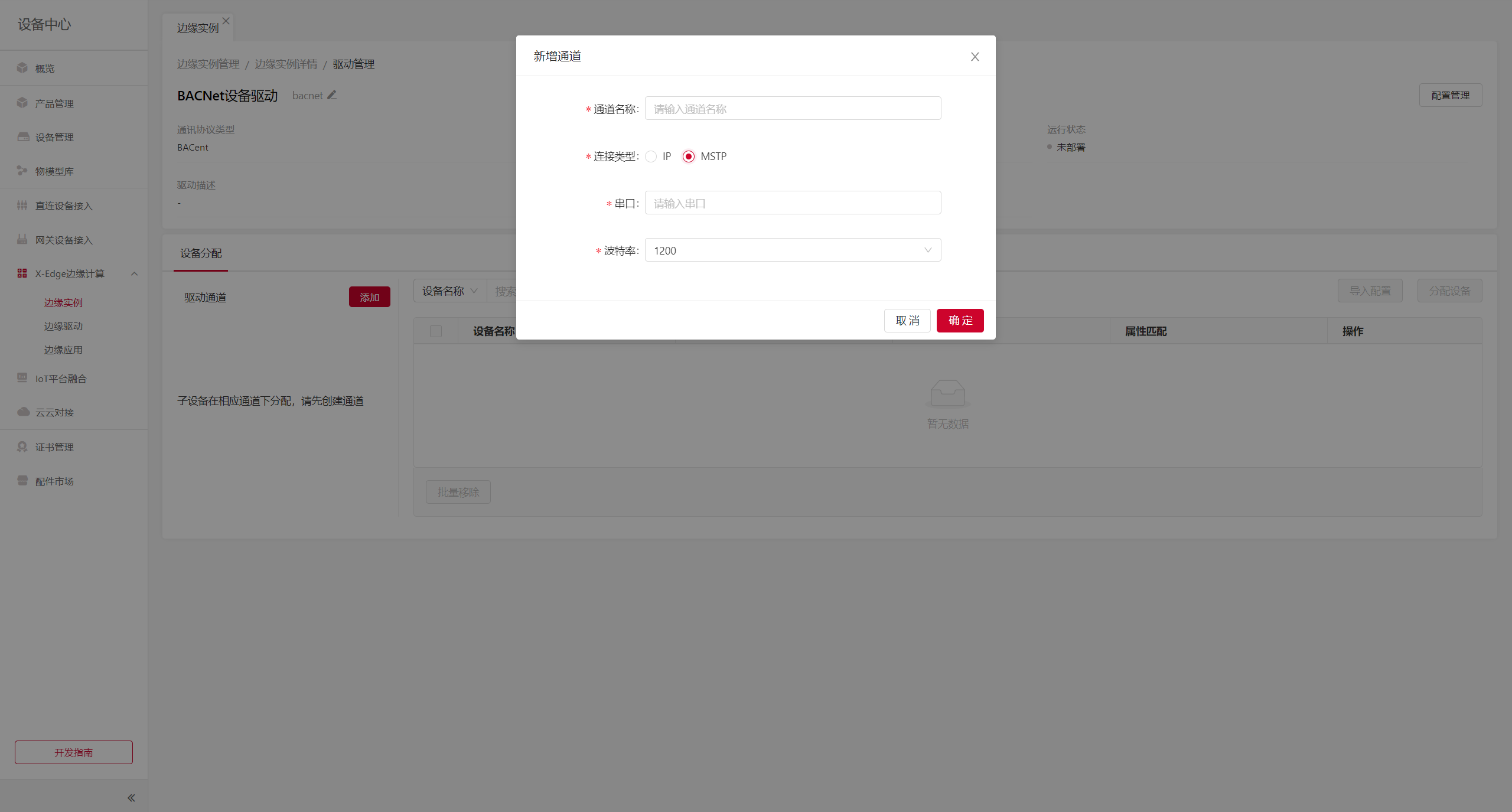
(1)通道配置
根据设备厂商的设备协议文档,确定协议中数据与平台物模型属性之间的映射转化关系之后,根据所得信息在驱动详情页中通过<添加通道>,创建相应的通道。
(2)设备&属性配置(设备导入)
导入配置
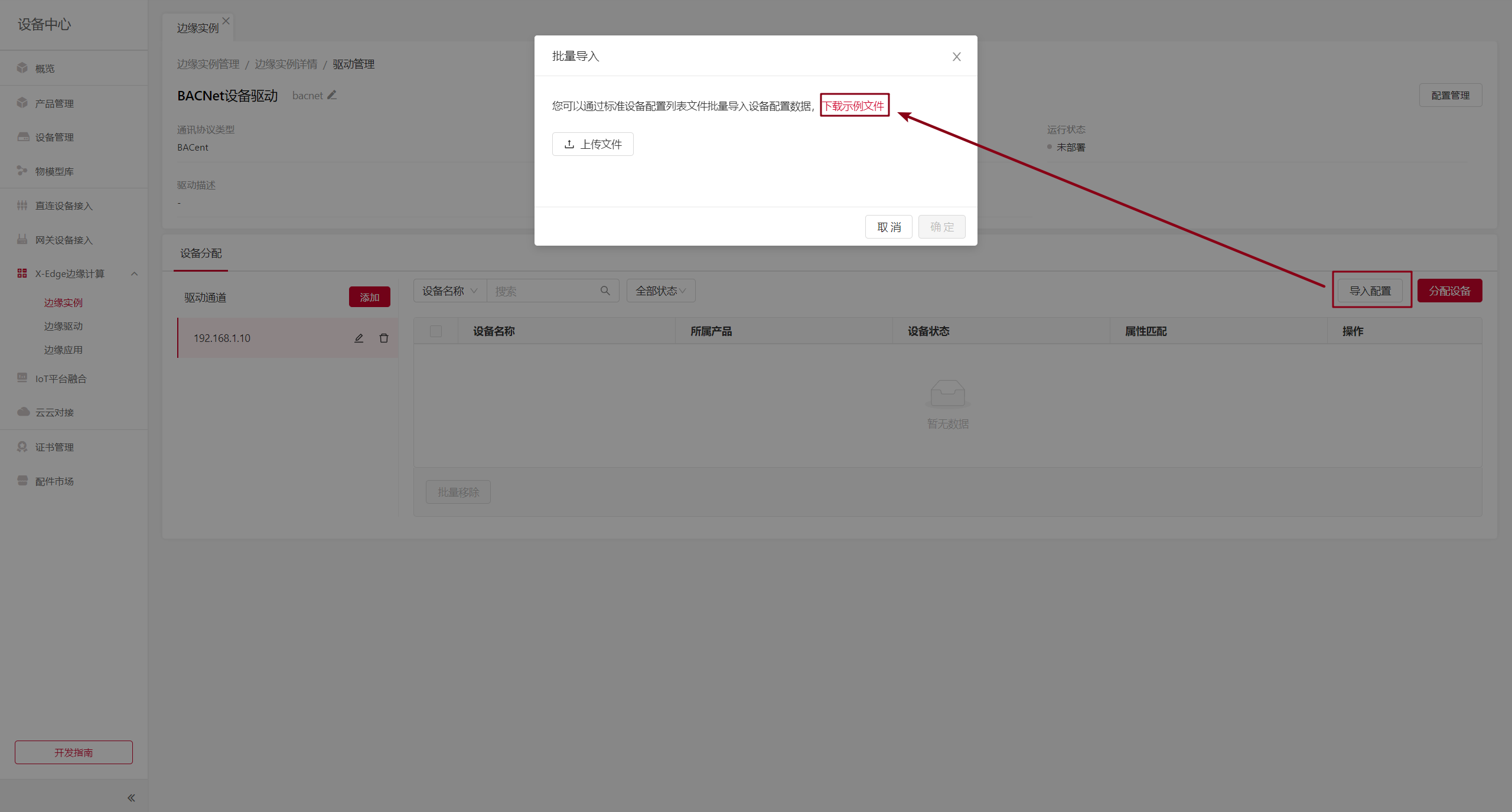
通道创建完成之后,下一步就是在通道下分配设备。当需要批量初始化配置驱动中的驱动设备配置时,可使用<导入配置>功能来实现批量导入生成数据。
- 实施人员点击<导入配置>按钮,打开导入配置弹窗,然后下载导入示例模板;
- 在下载导入示例模板中,根据设备协议填入同一通道下设备的属性配置信息;建议以“驱动名称_通道名称”作为整理后的导入文件名称。
- 点击导入配置弹窗中的<上传文件>按钮,选择整理后的导入文件进行上传,上传完成后点击确定。系统将自行把设备注册到相应的产品下(若设备已存在,则不进行设备注册),并且将相应的属性配置填充至对应的设备底下,完成驱动配置。
设备分配
在初始化驱动配置之后,后续单个或少量维护驱动配置时,可通过<设备分配>功能来完成操作。
1、实施人员需要通过【设备中心】-【产品管理】打开产品列表,在产品列表中搜索找到与该驱动通信协议相同的相应产品;
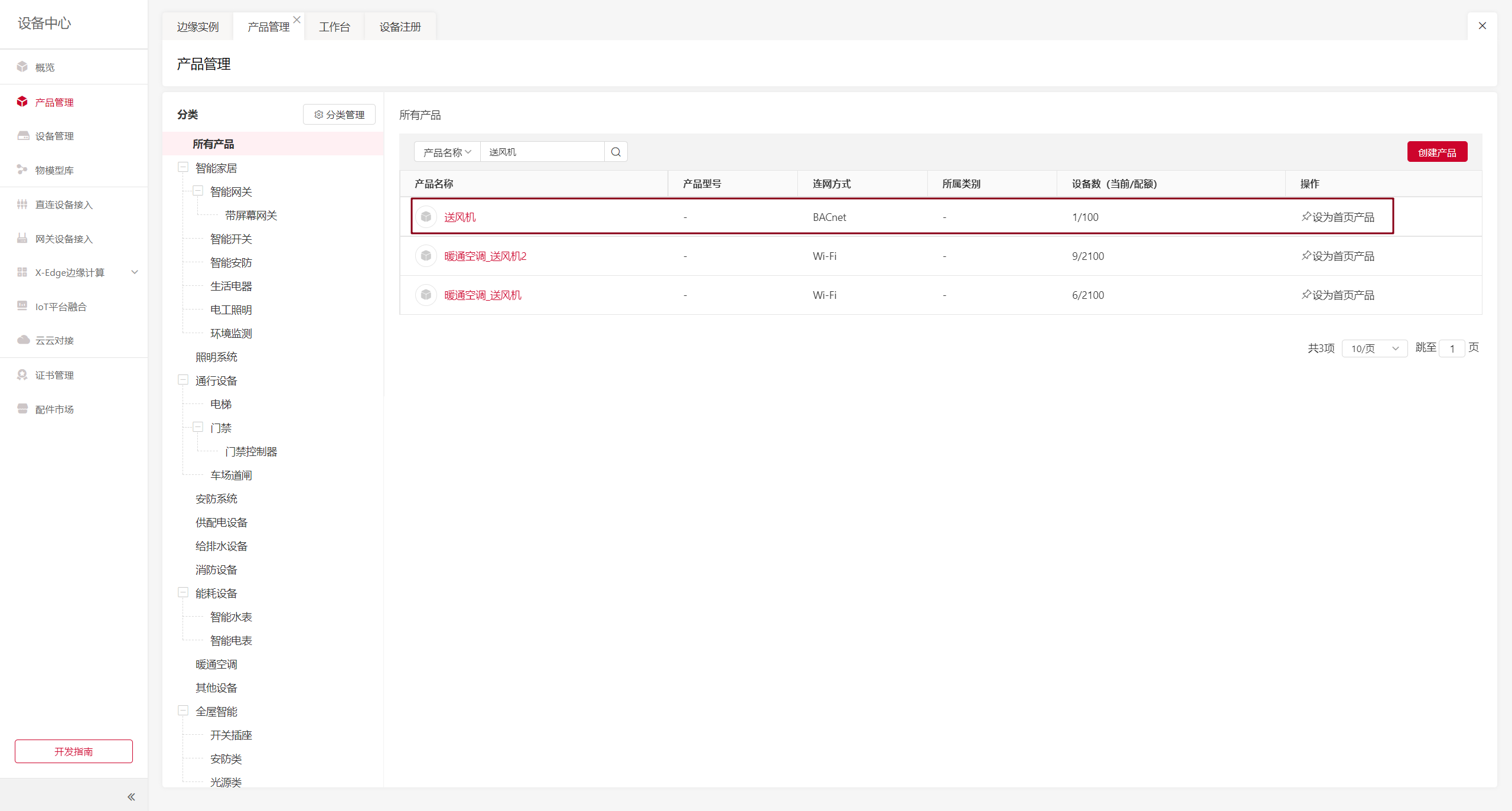
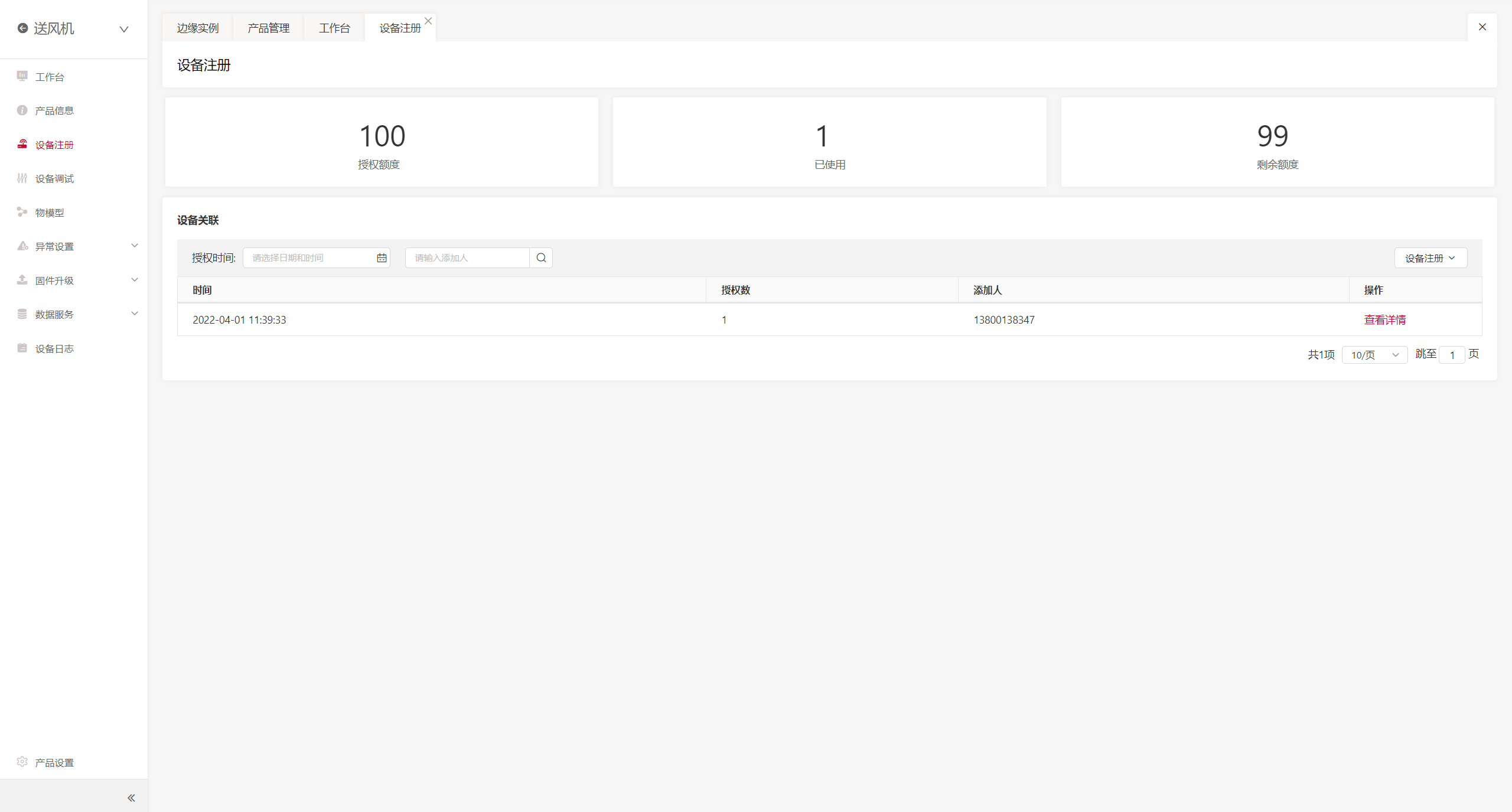
2、在该产品下通过【设备注册】功能,单个或批量将设备注册到该产品下。
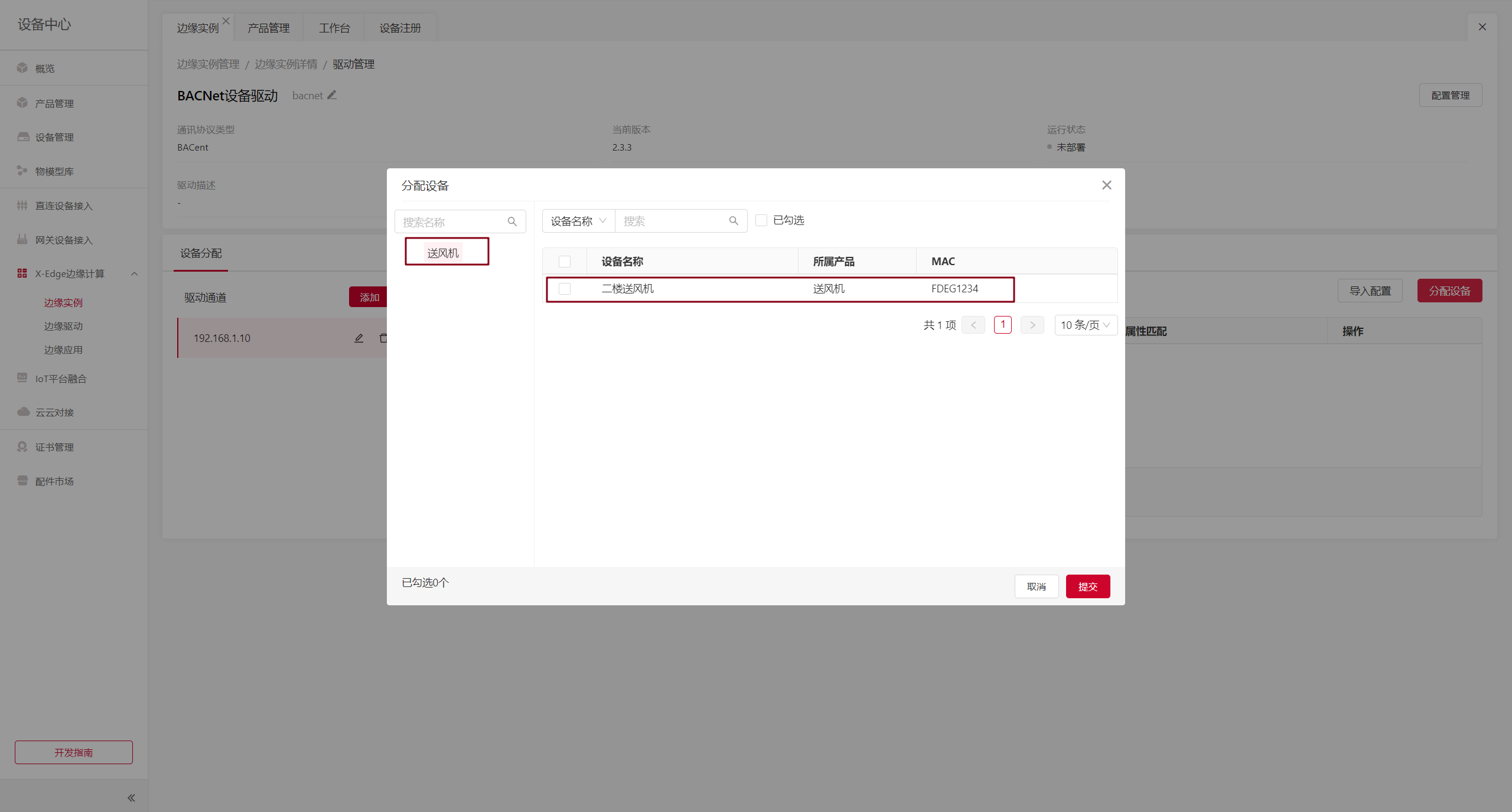
3、然后回到【设备中心】-【边缘计算】-【边缘实例】中,进入边缘实例下驱动详情下,在对应通道下点击<分配设备>按钮,找到相应产品下的设备,勾选后确定,将设备添加进通道下的设备列表中。(已分配至通道下的设备不可被再次分配至其他通道)
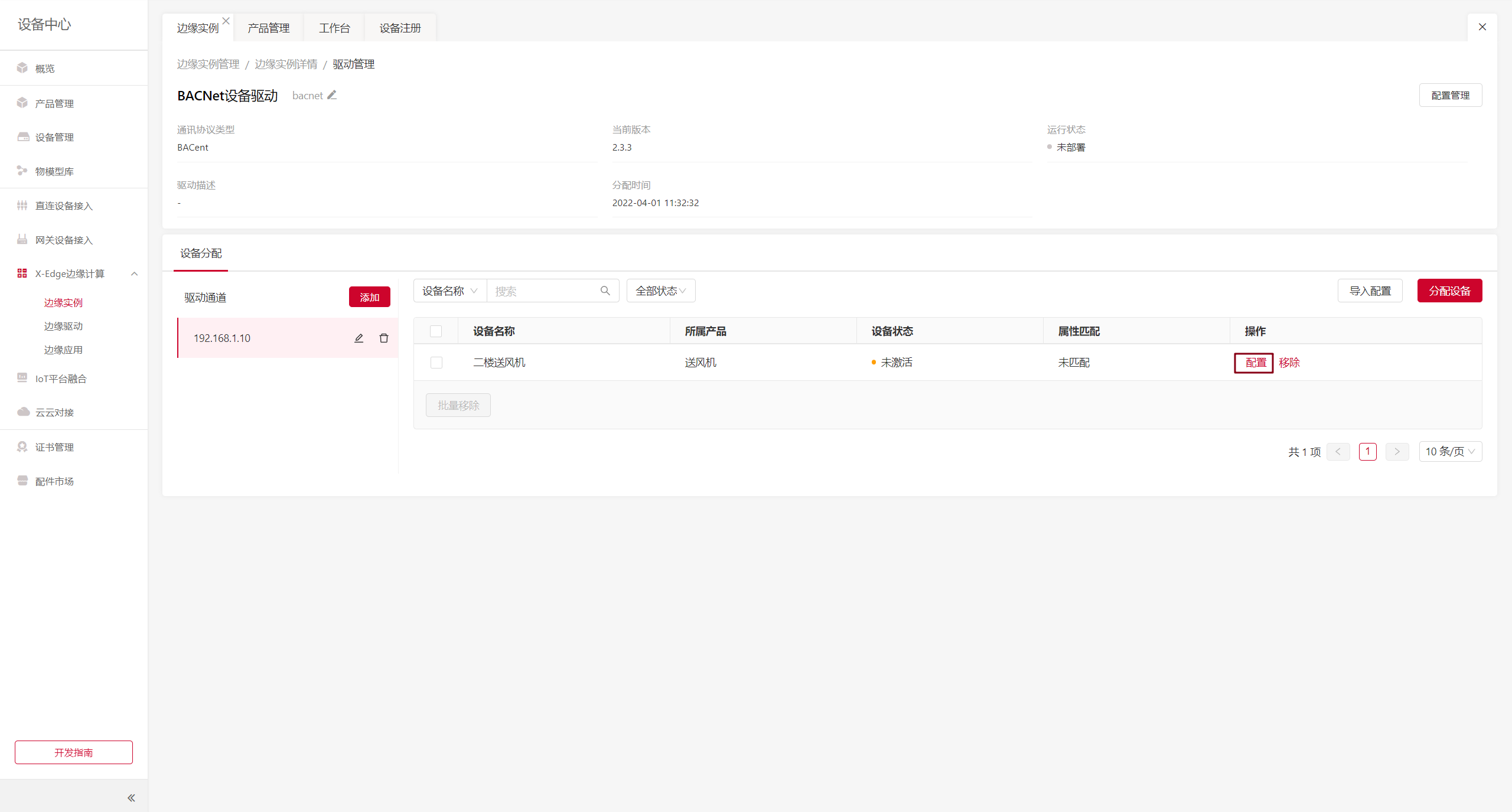
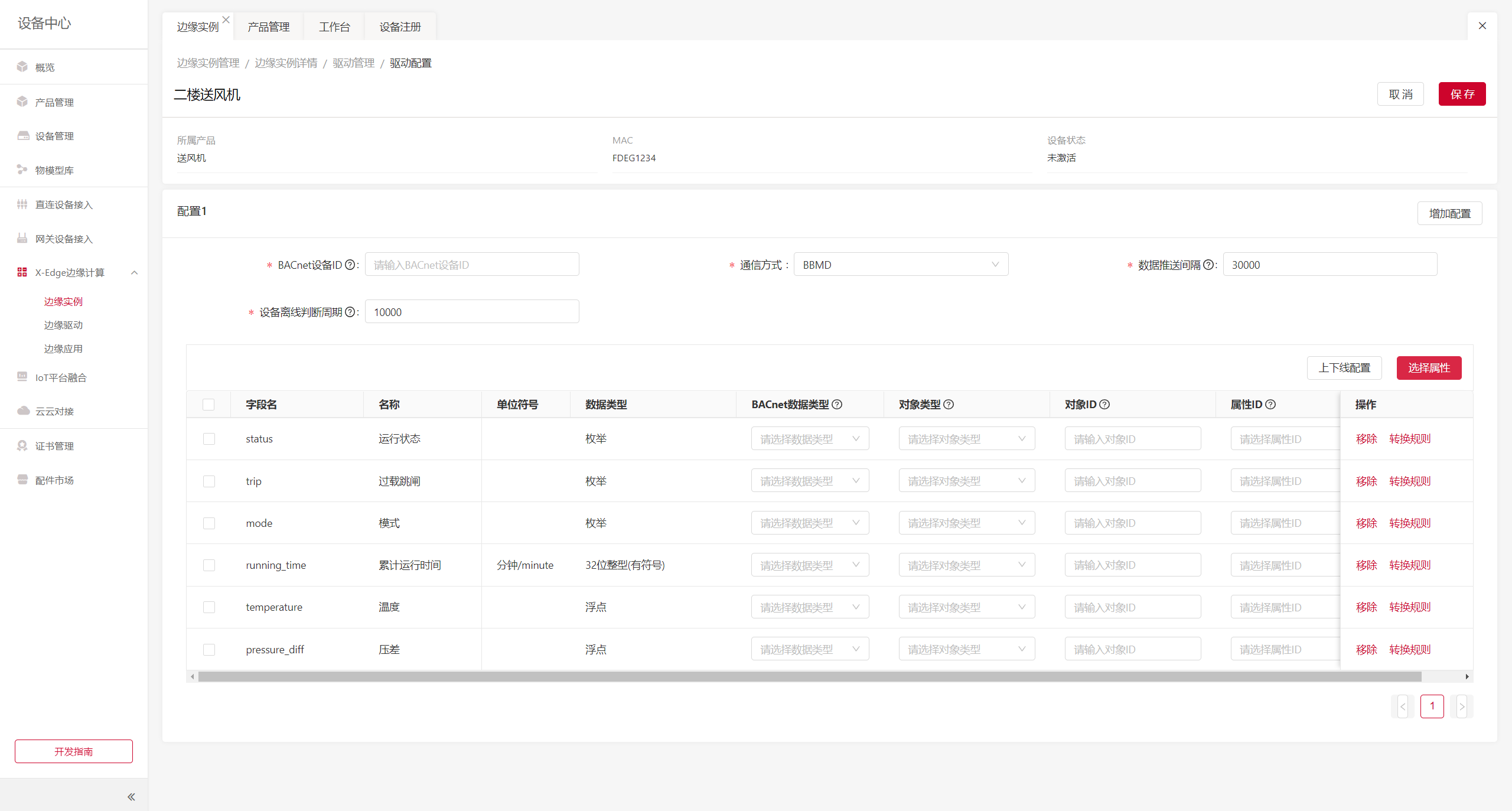
4、点击设备列表数据的<配置>按钮,进入设备属性配置页面。根据需要,调整属性配置内容。
5、驱动部署下发
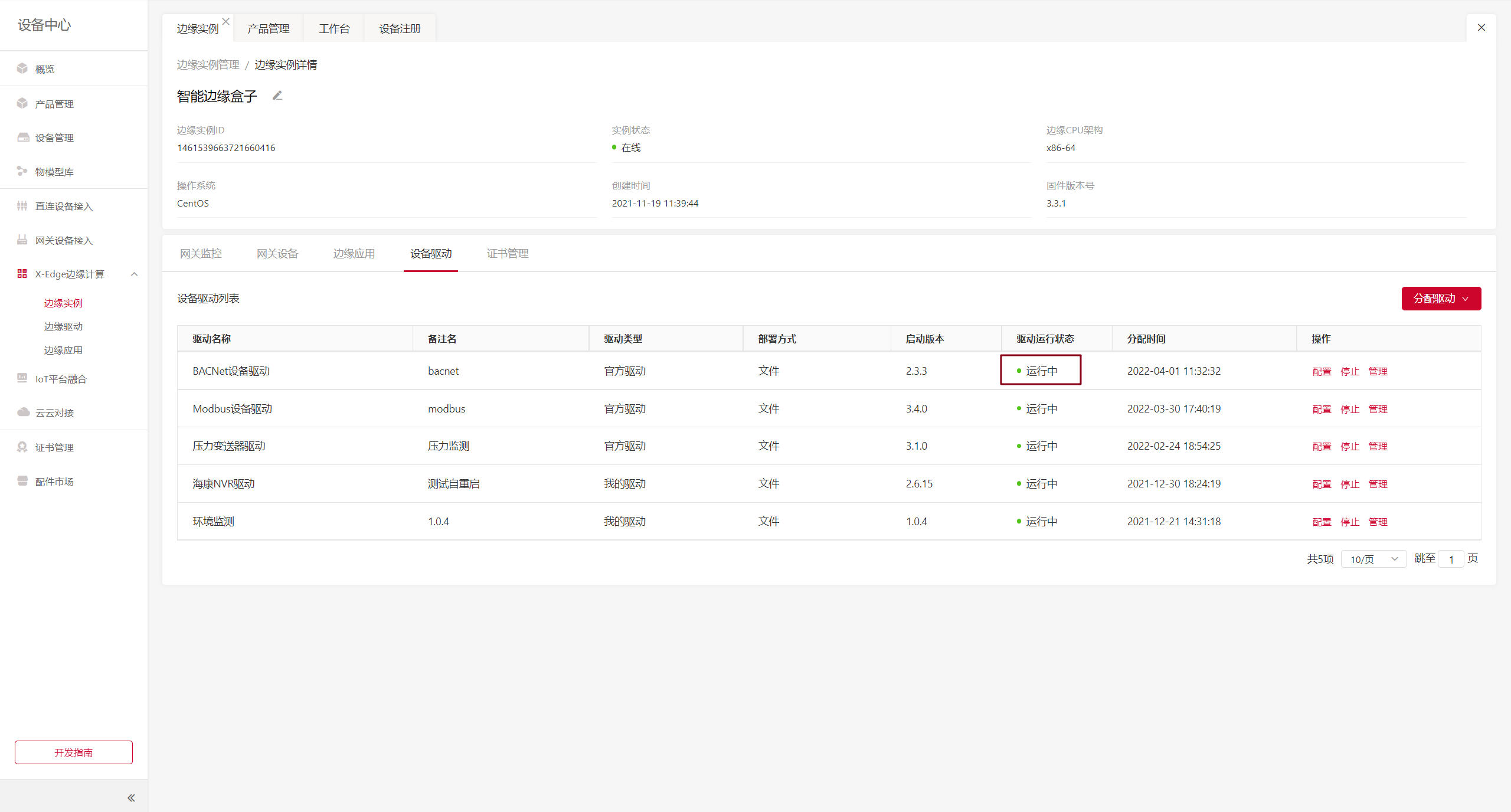
a、实施人员在配置好驱动的相关配置且将产品关联至证书之后,检查无误即可进行部署(部署时智能边缘盒子需要在线)。在【设备中心】-【边缘计算】-【边缘实例】相应边缘实例详情中,找到需要部署的驱动,点击<部署>按钮,驱动将会进入部署环节。部署过程可能需要几分钟,取决于驱动程序包的大小、网络环境等因素,请耐心等候。
b、驱动部署成功后,会直接进入运行状态,驱动也能够读取我们在云端管理台配置下发的设备和属性配置信息。
5. 设备上线
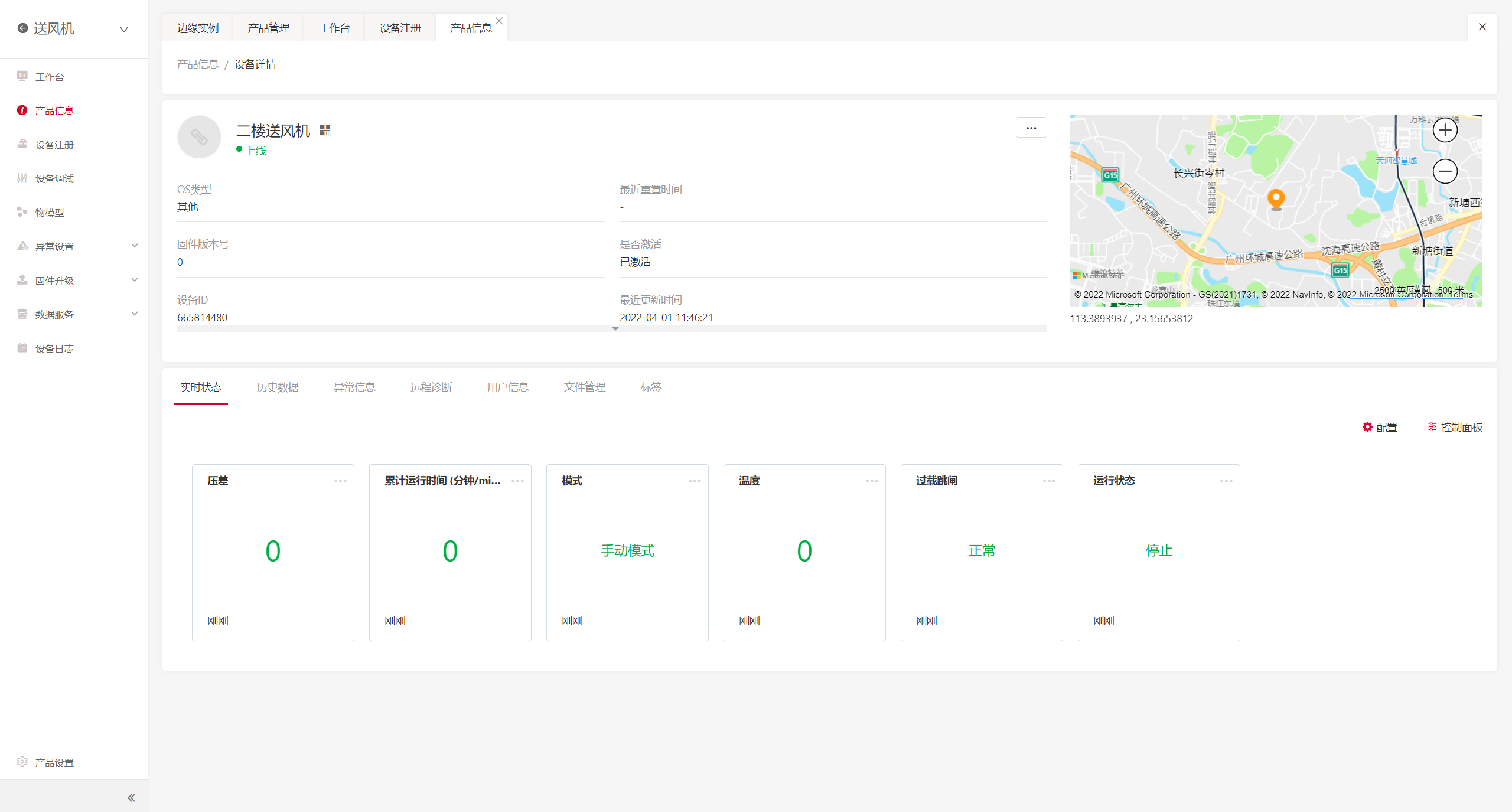
项目现场人员将设备正常通网,使设备能够正常上报数据,部署在智能边缘盒子的BACnet设备驱动将会根据配置文件信息,将相应设备上报的数据进行处理并上传至云端管理台,使得设备激活上线。
6. 设备数据校验
实施人员在设备连接上线之后,通过【设备中心】-【产品管理】找到对应产品和产品下的设备,进入设备详情中,查看设备实时状态,验证设备数据上报的数据正确性。至此,官方驱动的配置使用结束。
OPCUA设备驱动
一、驱动介绍
OPC(OLE for Process Control)技术是指为了给工业控制系统应用程序之间的通信建立一个接口标准,在工业控制设备与控制软件之间建立统一的数据存取规范,给工业控制领域提供了一种标准数据访问机制。
针对常见的OPC楼宇自动化系统如暖通空调、公共照明、夜景照明等的通用驱动,OPCUA设备驱动能够配合平台可视化配置功能, 将设备数据与平台物模型数据形成转换映射关系, 完成设备协议转化, 实现设备零代码上云.
OPCUA设备驱动主要支持以下功能:
- 支持读写不同数据类型的OPC数据;
- 支持OPCUA和OPCDA协议; 支持通过OPC转换网关将OPCDA协议转换OPCUA协议;
- 支持订阅OPC设备数据的变化, 实时上报OPC设备数据;
- 支持OPC协议数据类型到物联平台物模型数据类型的转换和映射;
二、名词解释
- 云端管理台:物联平台;
- 属性:指设备所属产品匹配的物模型属性。
- X-Edge Box:智能边缘盒子,也称边缘网关;
- 边缘实例:边缘服务器在云端管理台的数据模型体现;
- 设备驱动:本文指Modubs设备驱动;
- 设备协议:设备厂商定义的设备通信协议文档;
三、前提条件
云端管理台:
- 用户拥有管理台设备中心产品管理、证书管理、X-Edge边缘计算模块权限;
- 已完成边缘实例创建,且智能边缘盒子完成上线动作,处于在线状态;
线下资料:
- 根据设备厂商的设备协议文档,确定协议中数据与平台物模型属性之间的映射转化关系;
四、业务流程
OPCUA设备连接上云前,依赖于OPCUA设备驱动配置完成后,下发部署到智能边缘盒子中去,在驱动正常运行起来,并且设备正常情况下,能够实现设备上云。
1、驱动部署下发流程
2、驱动配置流程
五、操作步骤
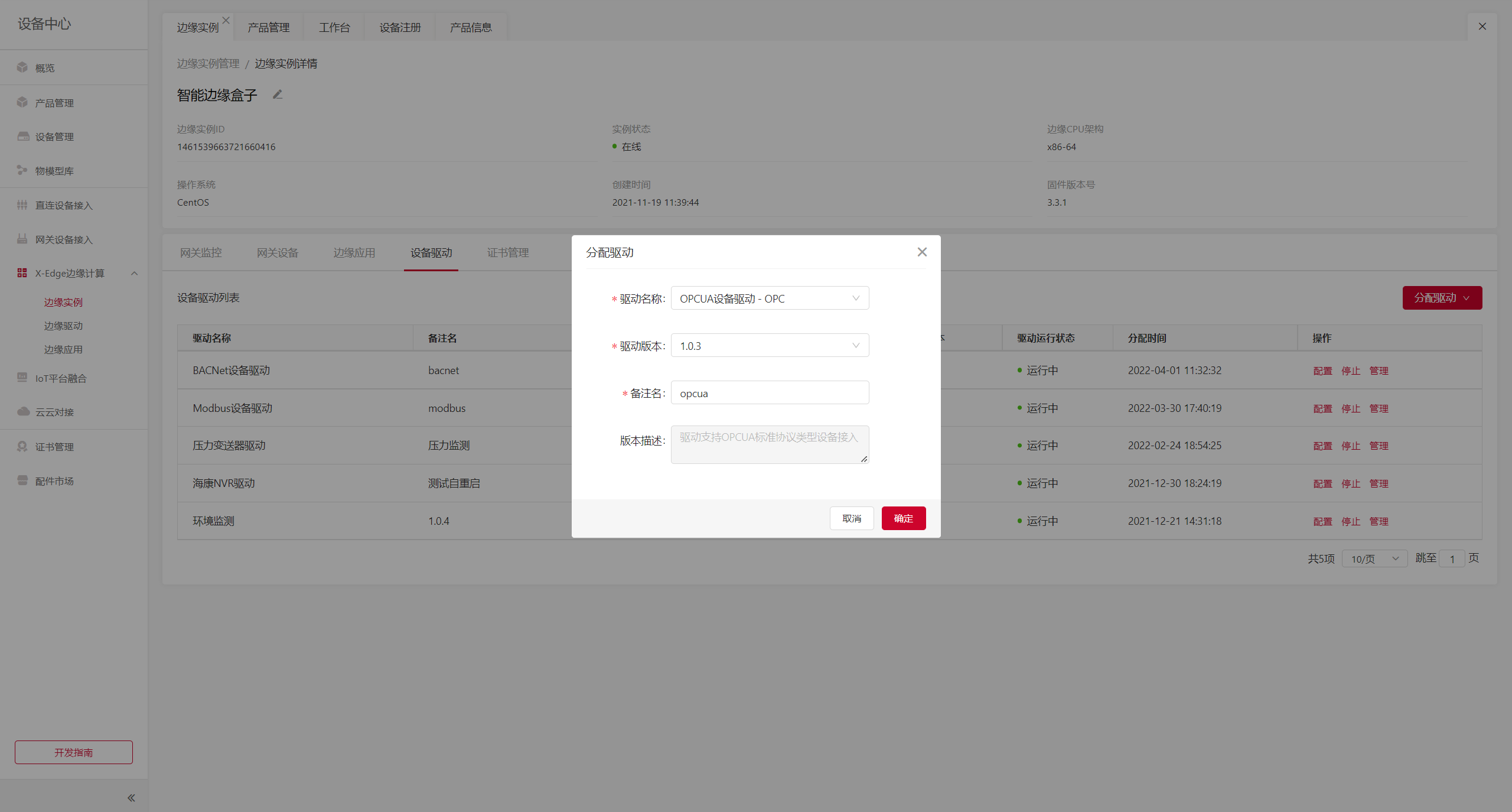
1、分配官方驱动
a、实施人员登录云端管理台,通过【设备中心】-【边缘计算】-【边缘实例】页面路径,进入边缘实例列表页面。选择需要进行操作的边缘实例之后,点击<管理>按钮进入边缘实例详情中。
b、在边缘实例详情页,选择【设备驱动】页签,进入边缘实例下的设备驱动列表。鼠标点击<分配驱动>按钮组,然后点击<官方驱动>按钮,打开分配官方驱动弹窗。
c、选择需要分配的官方驱动及其相应版本,点击<分配>按钮,完成分配,此时页面右上角角标提示分配成功,即可关闭弹窗。
2、创建网关子设备产品
创建产品的具体操作步骤可查看《创建产品》文档,按照指引完成创建。
注意:创建网关子设备产品时,需注意产品的节点类型必须为子设备,并且连网方式应为opc-ua。
3、为网关子设备产品添加网关授权
在边缘实例详情--证书管理中,将通过OPCUA设备驱动连接上云的设备对应的产品,关联至证书中,使得分配或导入的设备能够被网关认可并上报数据至云端。
4、驱动配置
实施人员根据业务需要,在边缘实例下的设备驱动列表中,选择需要进行配置的官方驱动,点击<管理>按钮,进入【驱动详情页】-【设备分配】页签中进行驱动配置。驱动配置包括三个部分:通道配置、设备分配、属性配置。其中设备分配及属性配置可通过批量导入的方式快速生成数据。
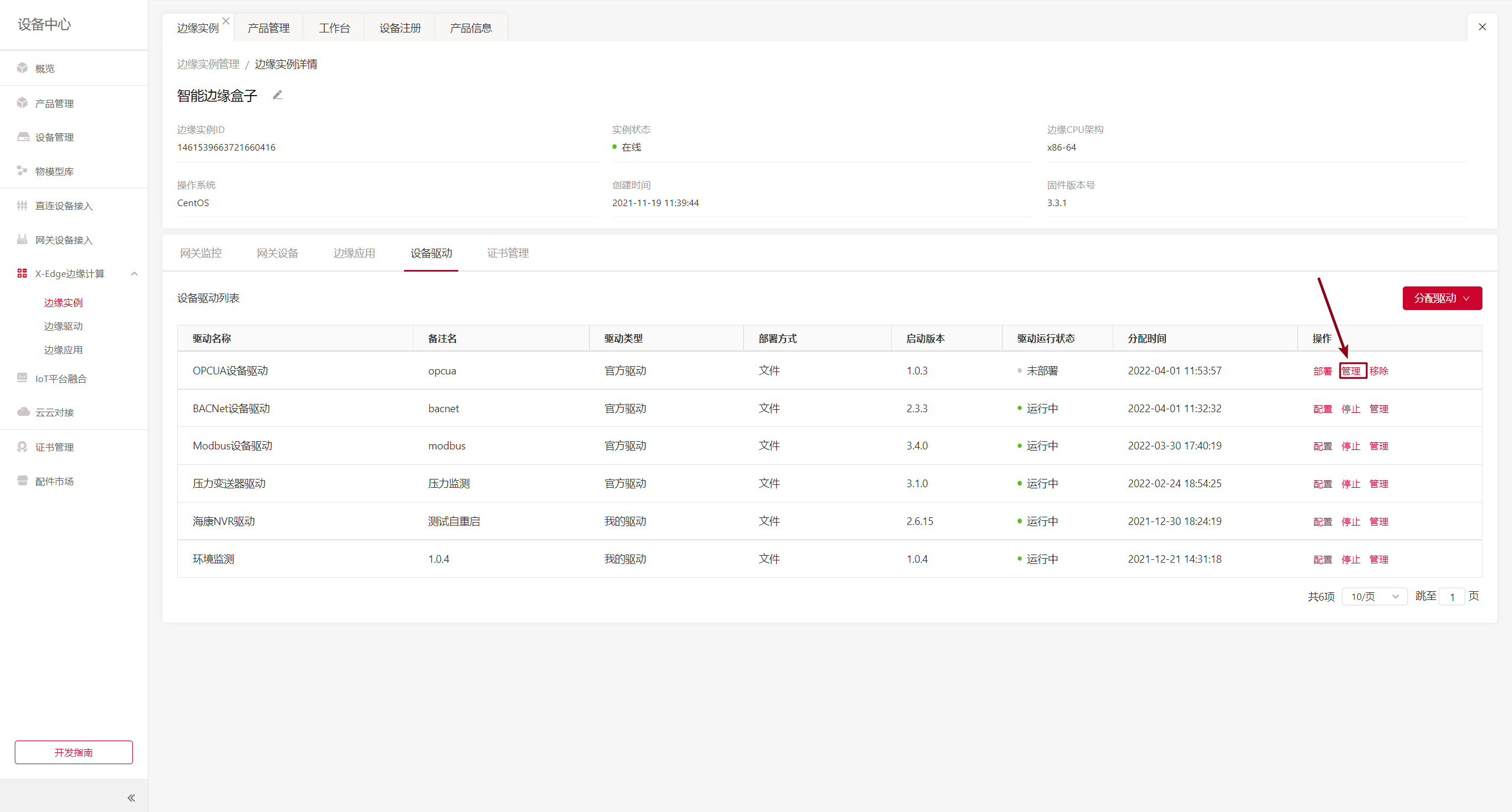
(1)通道配置
根据设备厂商的设备协议文档,确定协议中数据与平台物模型属性之间的映射转化关系之后,根据所得信息在驱动详情页中通过<添加通道>,创建相应的通道。
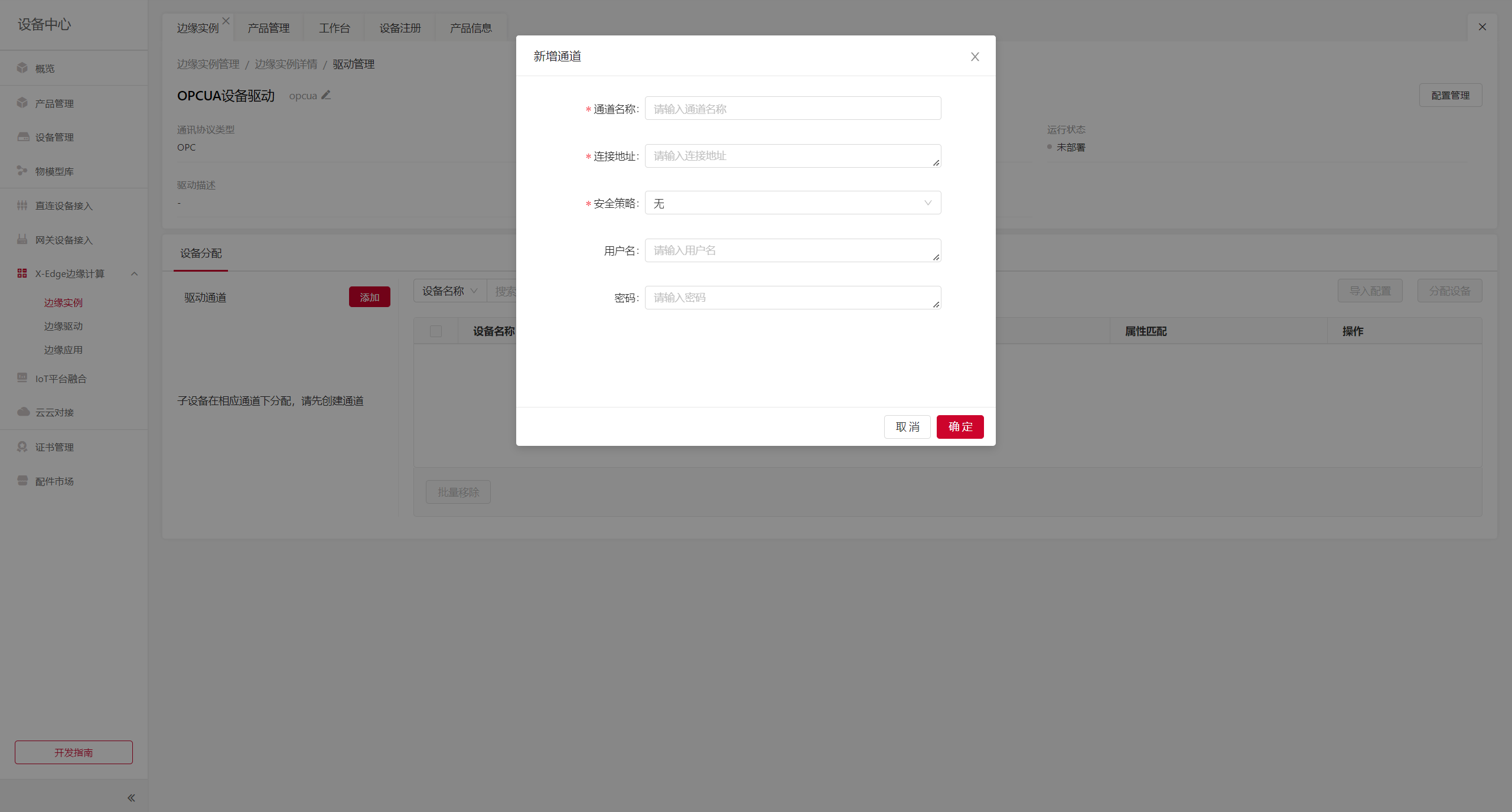
(2)设备&属性配置(设备导入)
导入配置
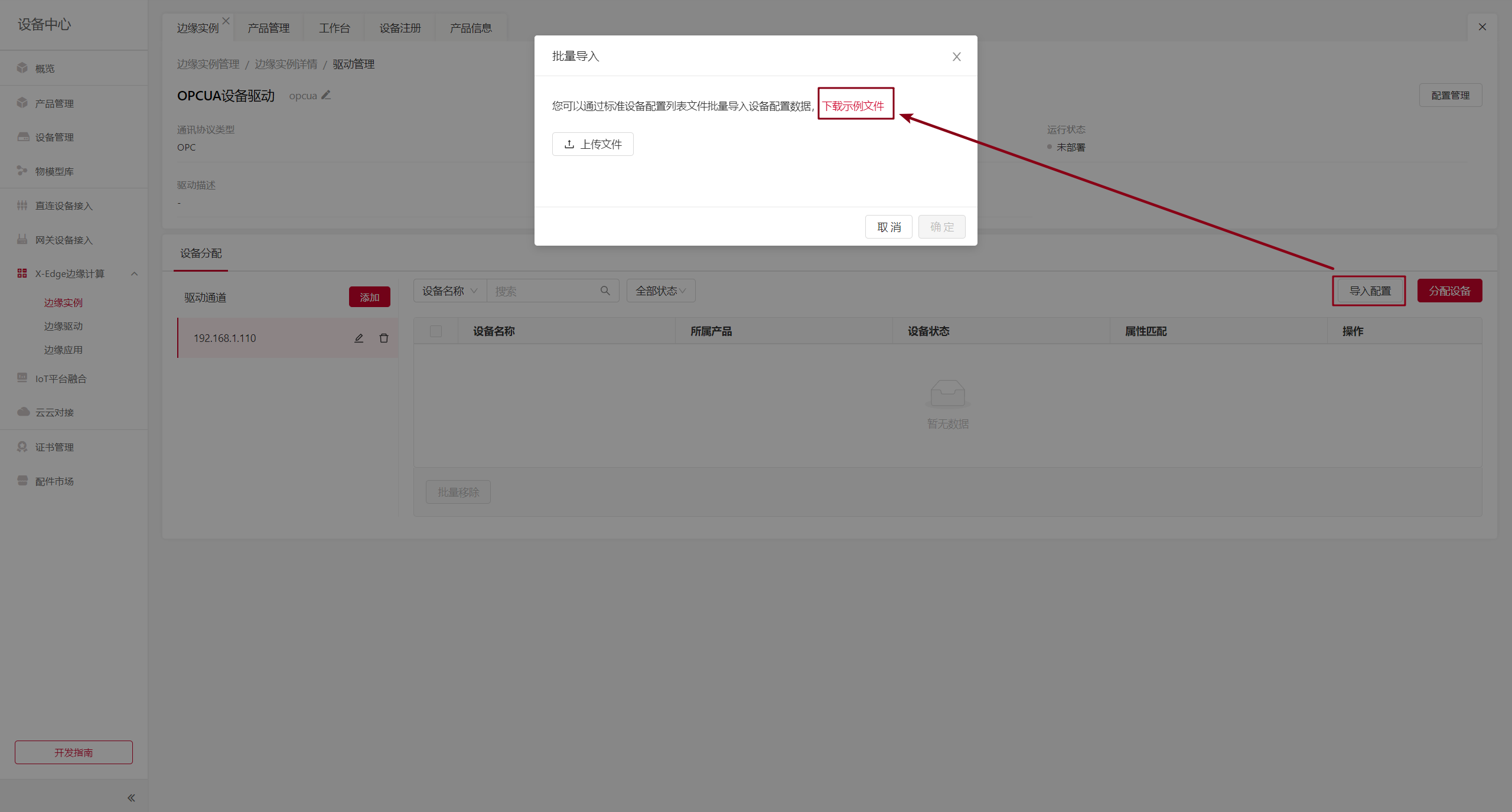
通道创建完成之后,下一步就是在通道下分配设备。当需要批量初始化配置驱动中的驱动设备配置时,可使用<导入配置>功能来实现批量导入生成数据。
- 实施人员点击<导入配置>按钮,打开导入配置弹窗,然后下载导入示例模板;
- 在下载导入示例模板中,根据设备协议填入同一通道下设备的属性配置信息;建议以“驱动名称_通道名称”作为整理后的导入文件名称。
- 点击导入配置弹窗中的<上传文件>按钮,选择整理后的导入文件进行上传,上传完成后点击确定。系统将自行把设备注册到相应的产品下(若设备已存在,则不进行设备注册),并且将相应的属性配置填充至对应的设备底下,完成驱动配置。
设备分配
在初始化驱动配置之后,后续单个或少量维护驱动配置时,可通过<设备分配>功能来完成操作。
1、实施人员需要通过【设备中心】-【产品管理】打开产品列表,在产品列表中搜索找到与该驱动通信协议相同的相应产品;
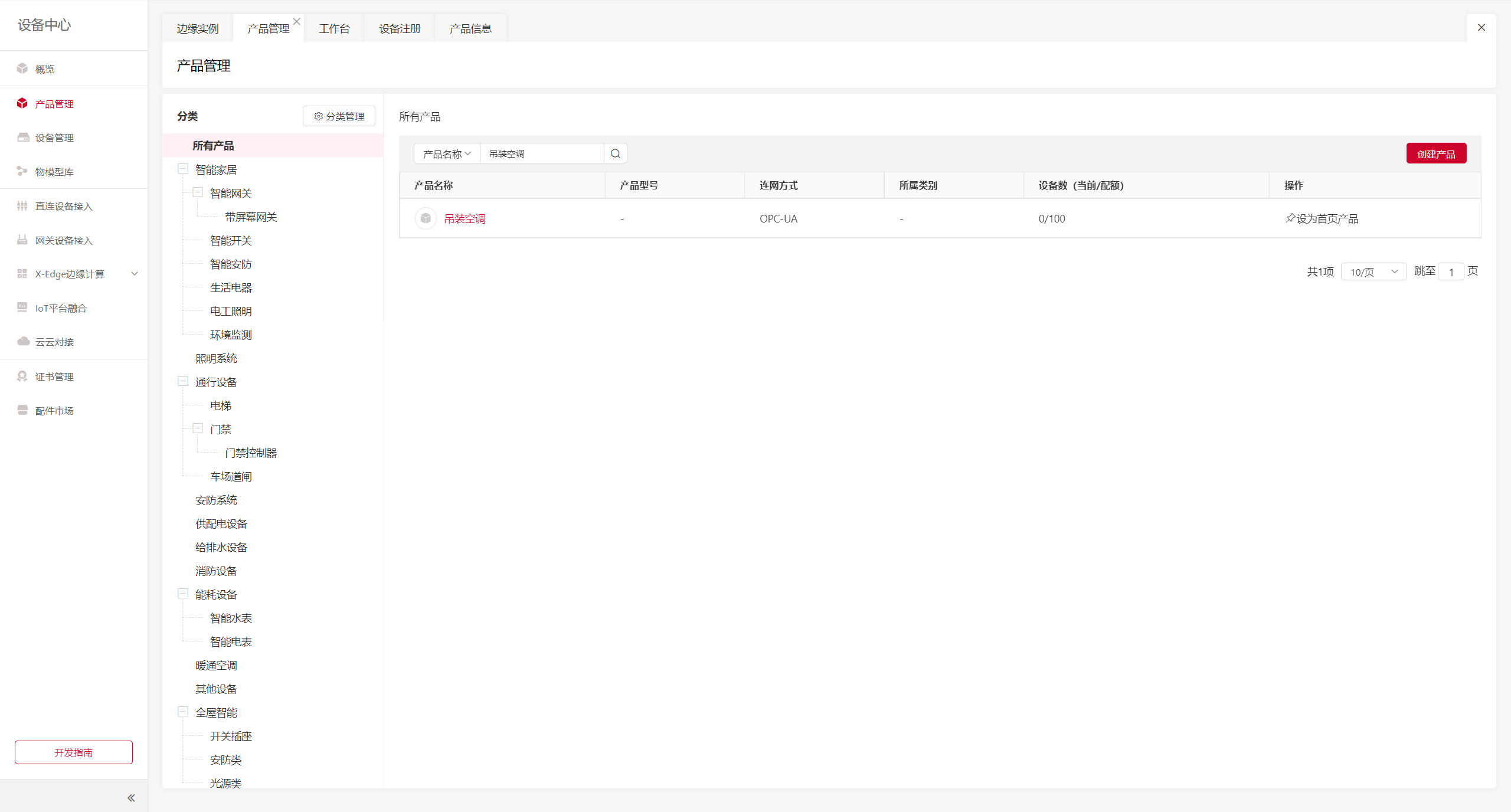
2、在该产品下通过【设备注册】功能,单个或批量将设备注册到该产品下。
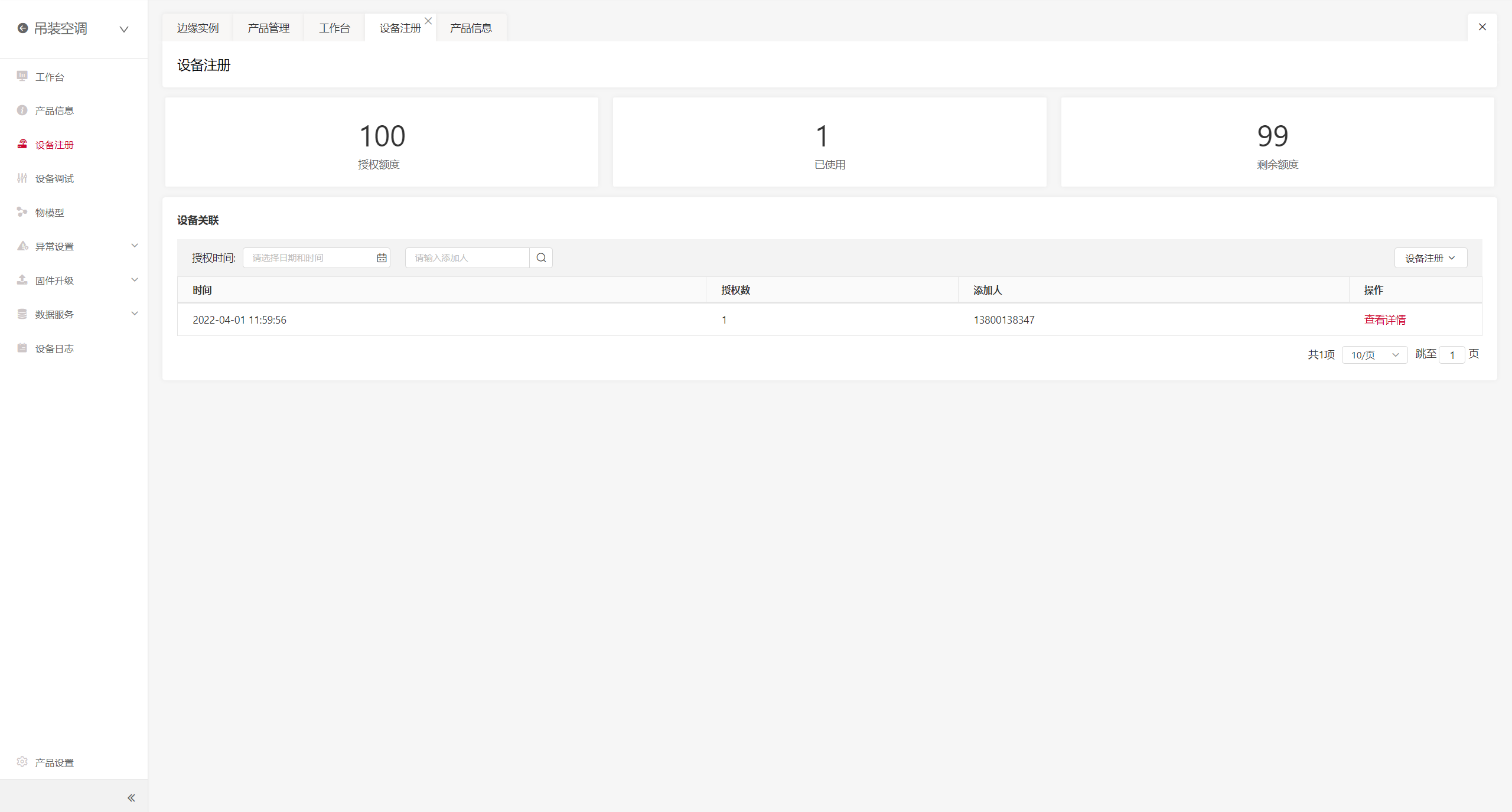
3、然后回到【设备中心】-【边缘计算】-【边缘实例】中,进入边缘实例下驱动详情下,在对应通道下点击<分配设备>按钮,找到相应产品下的设备,勾选后确定,将设备添加进通道下的设备列表中。(已分配至通道下的设备不可被再次分配至其他通道)
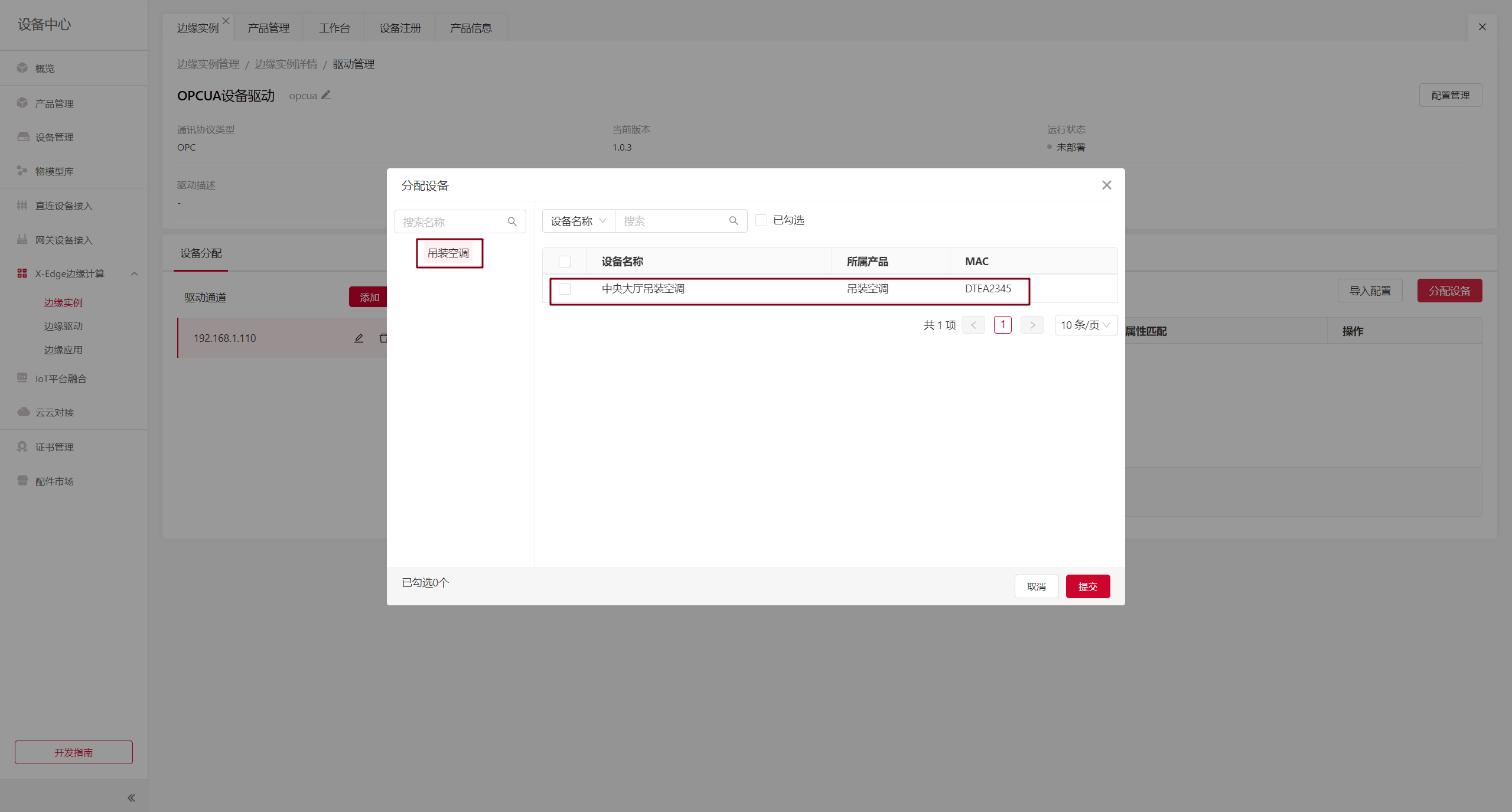
4、点击设备列表数据的<配置>按钮,进入设备属性配置页面。根据需要,调整属性配置内容。
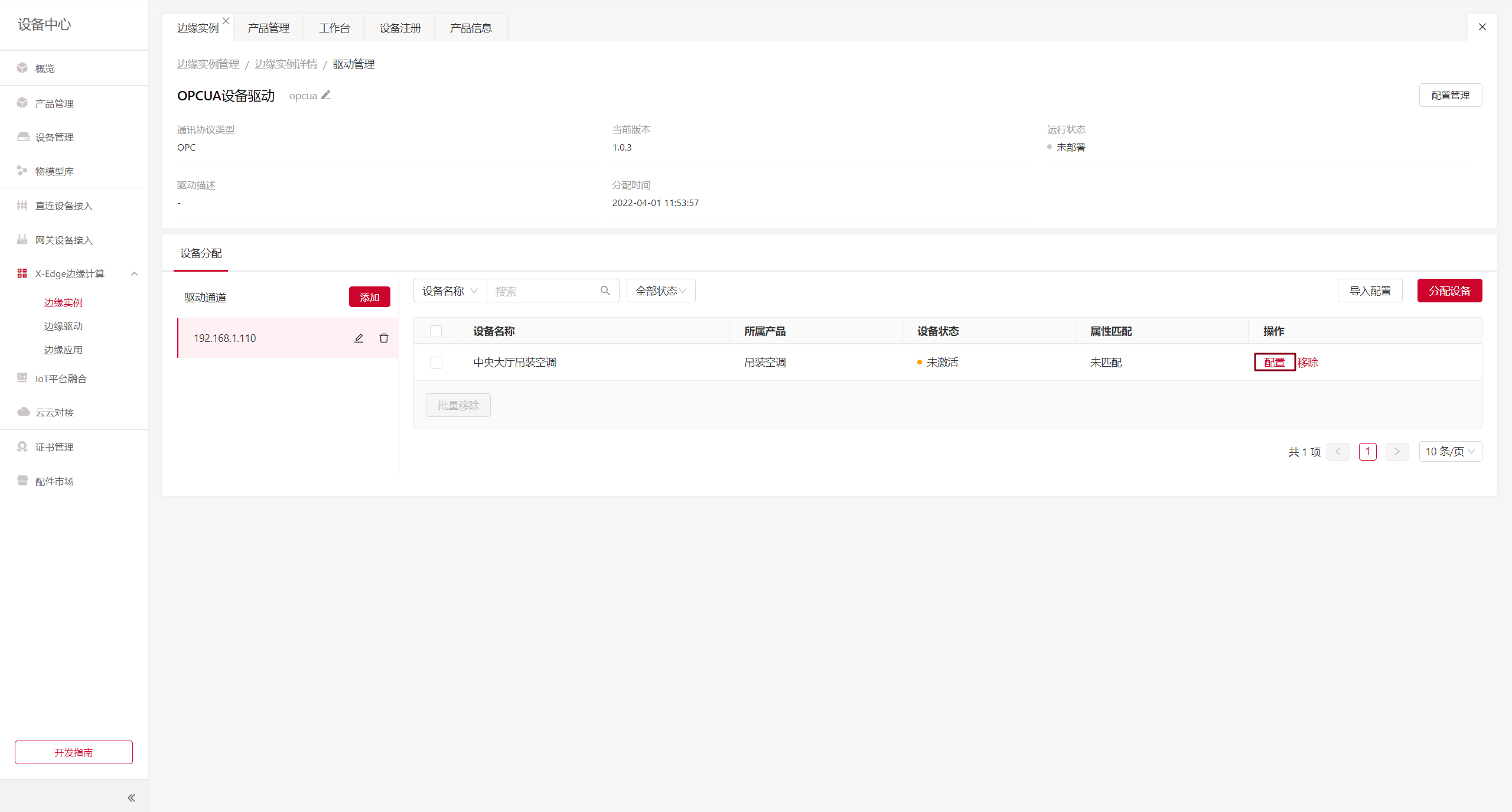
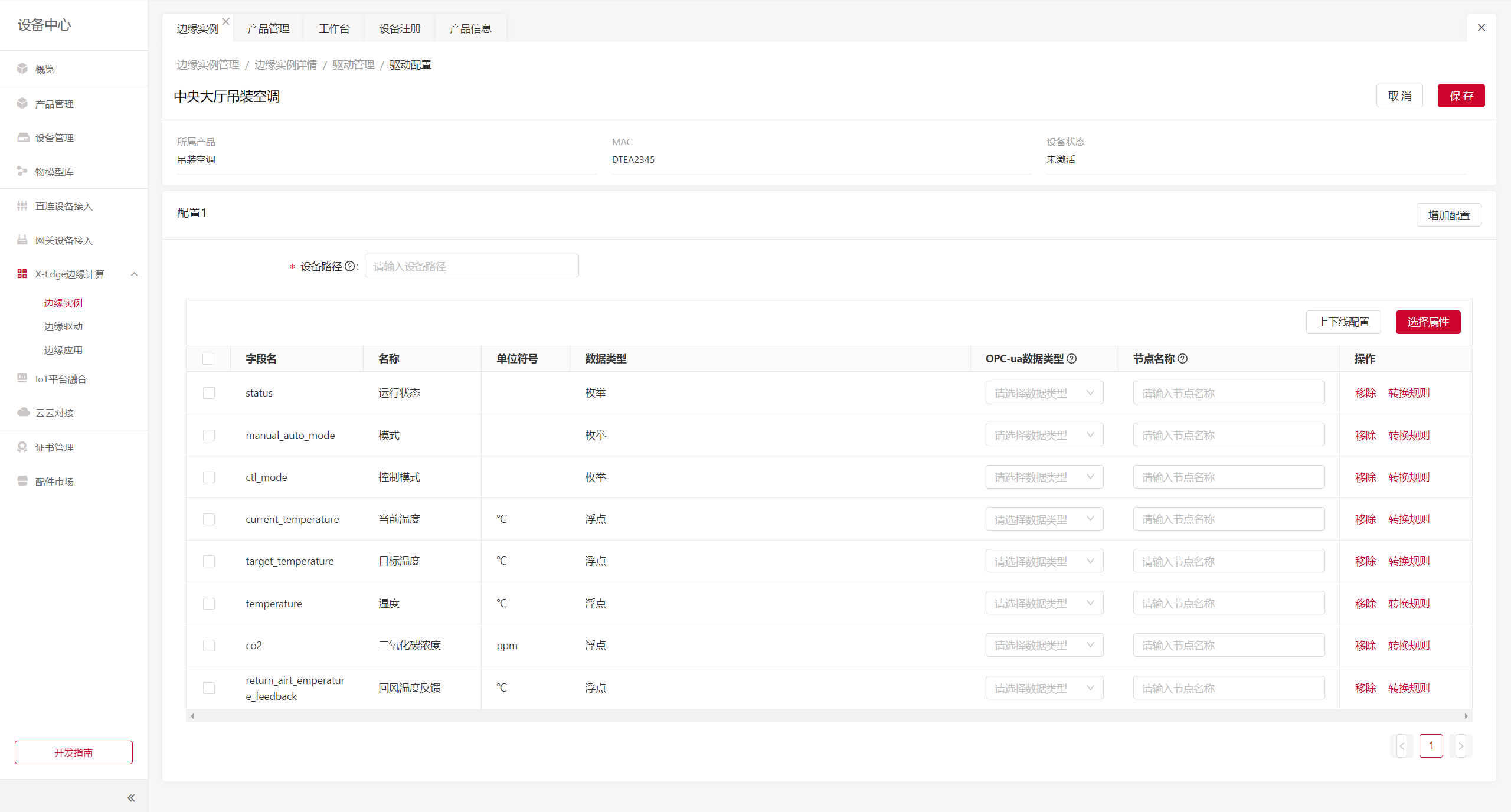
5、驱动部署下发
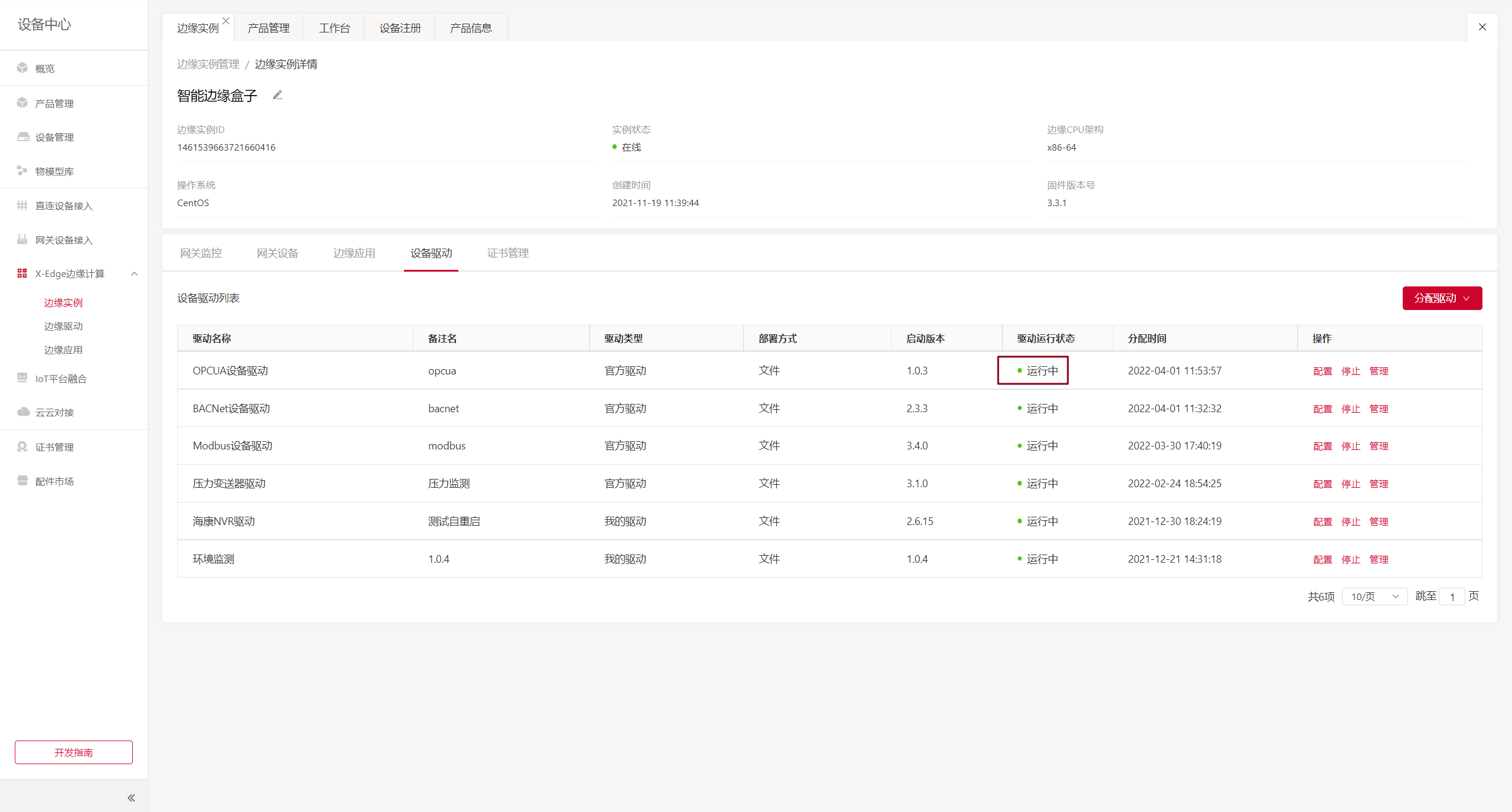
a、实施人员在配置好驱动的相关配置且将产品关联至证书之后,检查无误即可进行部署(部署时智能边缘盒子需要在线)。在【设备中心】-【边缘计算】-【边缘实例】相应边缘实例详情中,找到需要部署的驱动,点击<部署>按钮,驱动将会进入部署环节。部署过程可能需要几分钟,取决于驱动程序包的大小、网络环境等因素,请耐心等候。
b、驱动部署成功后,会直接进入运行状态,驱动也能够读取我们在云端管理台配置下发的设备和属性配置信息。
5. 设备上线
项目现场人员将设备正常通网,使设备能够正常上报数据,部署在智能边缘盒子的OPCUA设备驱动将会根据配置文件信息,将相应设备上报的数据进行处理并上传至云端管理台,使得设备激活上线。
6. 设备数据校验
实施人员在设备连接上线之后,通过【设备中心】-【产品管理】找到对应产品和产品下的设备,进入设备详情中,查看设备实时状态,验证设备数据上报的数据正确性。至此,官方驱动的配置使用结束。
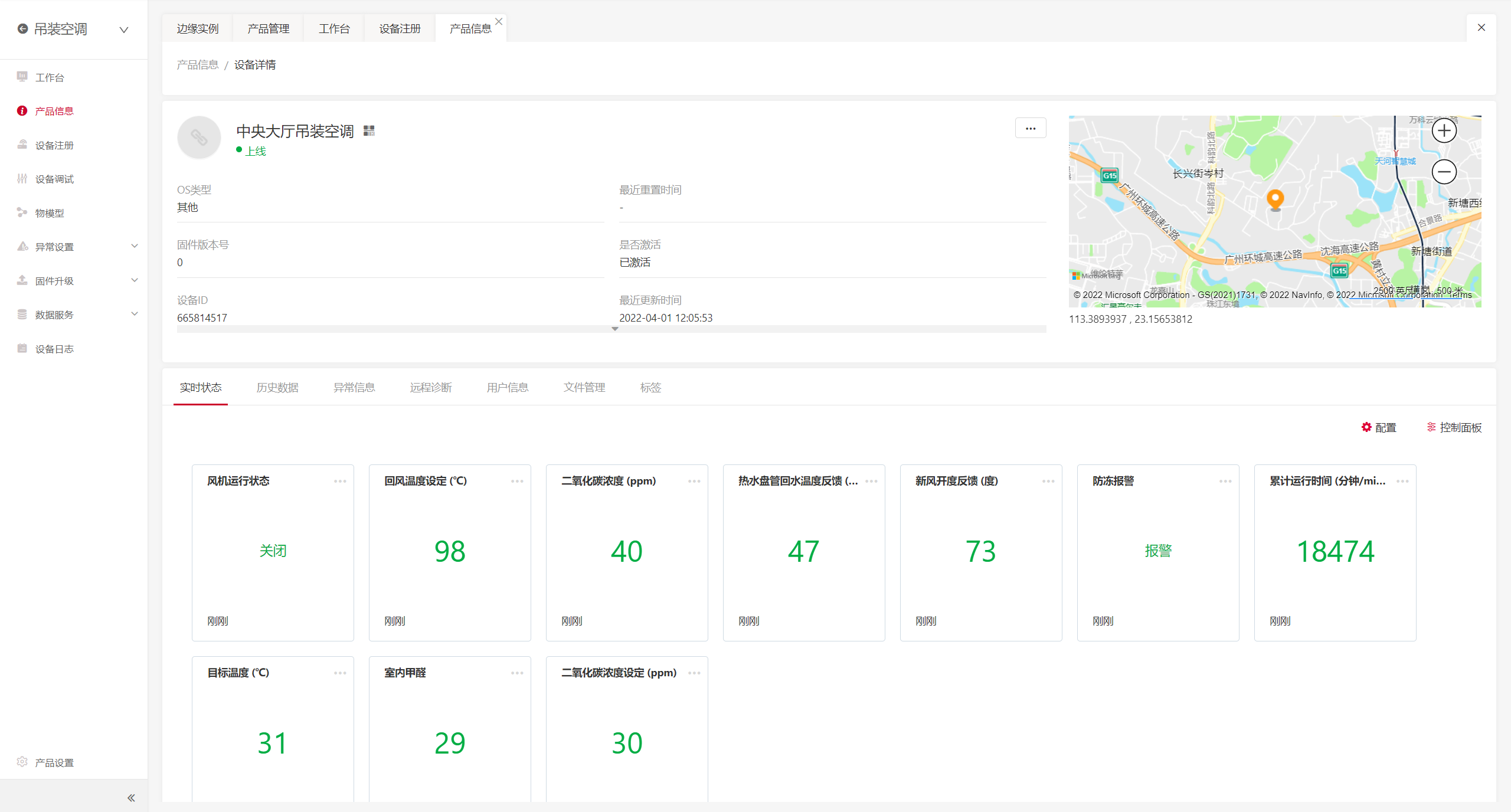
视频设备部署上云指引
一、部署前准备
1.1.检查清单
| 项目 | 内容 | 参考资料 |
|---|---|---|
| 确认项目上网络环境 | 是否满足网络接入条件 | 提供现场《网络拓扑图》 |
| 《现场点位图》 | ||
| 确认项目上接入的设备品牌、账号、密码、IP、端口号 | 推荐10Mbps及以上的上行带宽,720P/H264,需2048Kbps的上行带宽/并行每路 | 《视频实施调研表》 |
| 确认项目上所接入的算法以及对应的点位 | 《算法实施标准》 | |
| 盒子初始化 | 预装LINUX系统以及NPS,由物联云平台技术支持同事完成,出厂自带系统。@详情咨询物联云平台商务同事 | 《盒子初始化脚本步骤》 |
| 创建企业账号 | 初次使用物联云平台的系统的企业项目,需要开创企业账号。详情咨询@物联云平台商务同事 |
1.2.注意事项
- 在前期收集项目所需要的材料后,需要进行接入的技术评估,评估项目上的设备是否都支持接入和算法的接入,从而预估项目实施阶段的风险点,及早做出风险策略,缓解项目风险。
- 后续视频设备部署上云流程,将从盒子已初始化(安装系统)且已创建企业和项目为前提来展开叙述。
二、名词解释
- 视频媒体驱动:负责在边缘连接视频设备,包括IPC、NVR、视频平台等
- AI-Manager:AI算法应用,负责在边缘配置设备、推理分析视频流
- X-Edge Box:智能边缘盒子,也称边缘网关;
- 边缘实例:边缘服务器在云端管理台的数据模型体现;
- 设备协议:设备厂商定义的设备通信协议文档;
三、部署说明
3.1.边缘实例初始化
每个边缘的X-BOX盒子,与公有云建立联系通过的是边缘实例;因此每个边缘实例子就相当于一个边缘盒子。所以我们需要在公有云上新建边缘实例,并通过边缘网关与对应的盒子建立起联系。
3.2.创建边缘网关产品
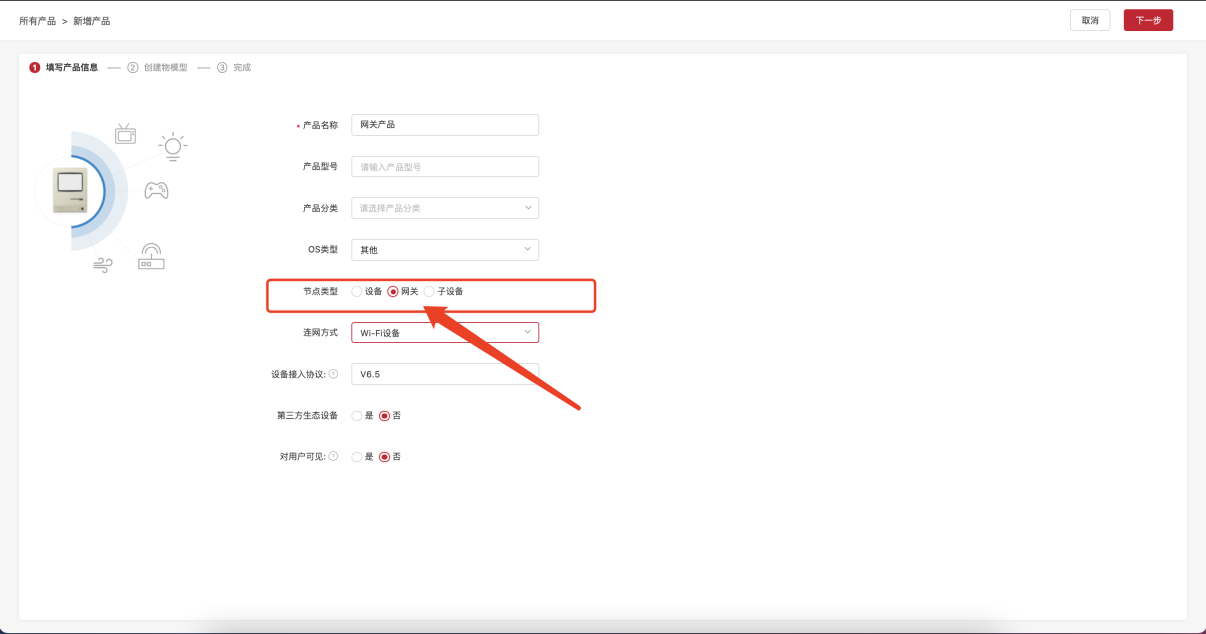
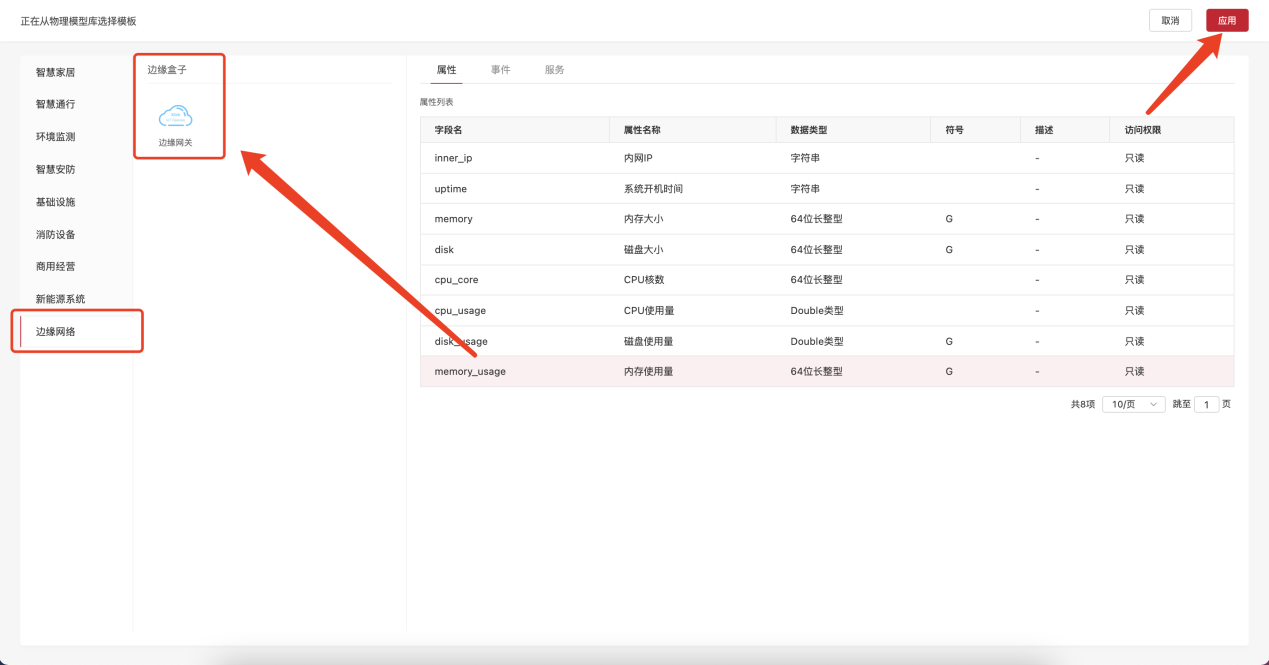
在创建边缘实例前,我们需要先创建一个边缘网关产品:设备中心——创建产品——匹配边缘网关物模型
- 第一步:从设备中心进入创建产品页面,选择节点类型为网关,并输入产品名称,其他字段为默认项。如下图所示:
- 第二步:点击右上角匹配物模型,从左侧栏找到对应的网关物模型并应用,如下图所示:
3.3.授权网关产品
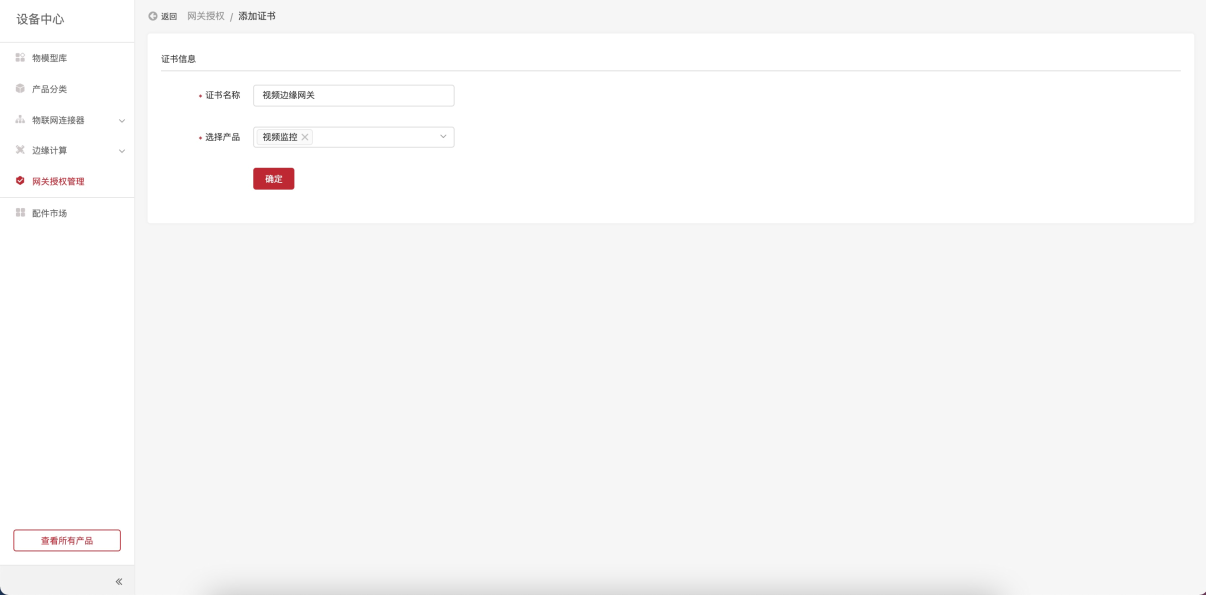
- 第三步:从设备中心主菜单进入,二级菜单网关授权管理,新增网关证书,新增网关证书时,需要选择所需要关联的产品,产品为视频设备即将上云所对应的产品,并记录所对应的网卡正式的ID和CKEY,如下图所示:
3.4.创建边缘实例
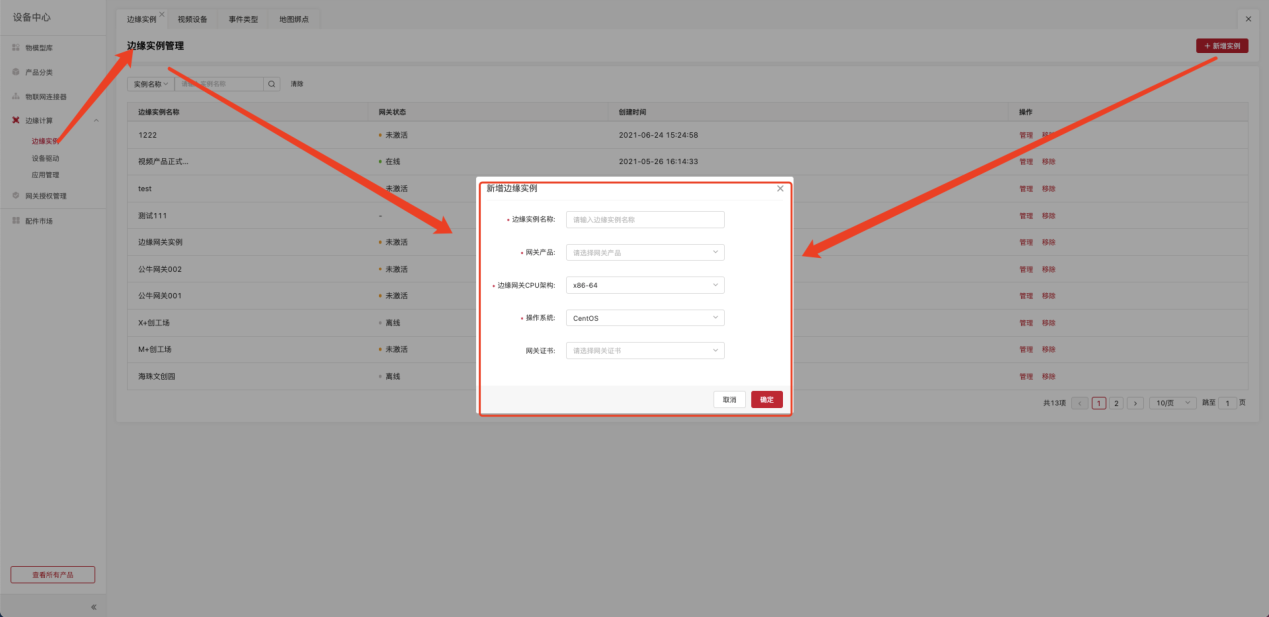
- 第四步。进入设备中心—边缘计算—边缘实例子菜单下,点击右上角的创建边缘实例,填写实例对应的名称、选择前面创建的网关产品、选择对应的网关证书、(例如:视频边缘实例、视频网关、视频网关证书)如下图所示:
四、盒子上云
4.1.进入盒子配置页面
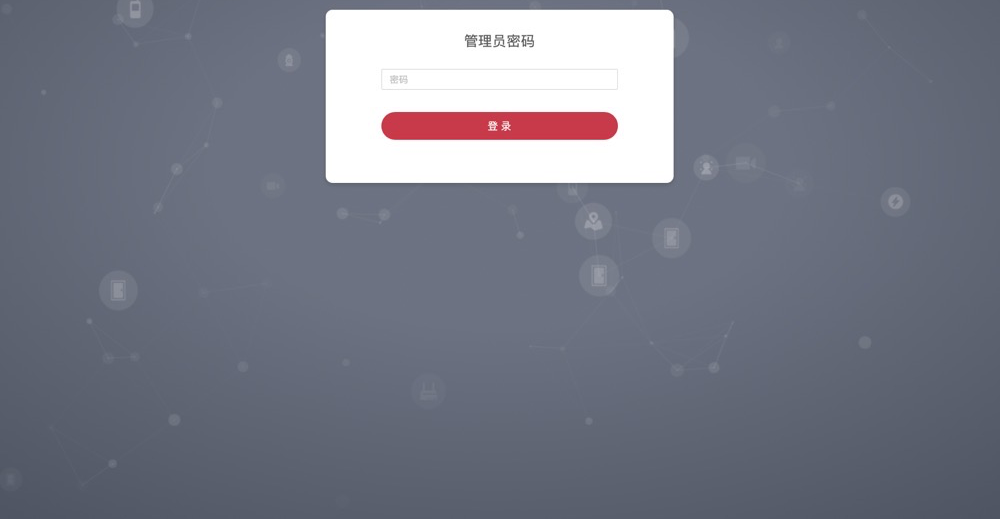
- 第一步:通过从初始化盒子的实施人员中,获取对应的盒子指向的IP地址;例如:192.168.2.101;并将盒子接入同一网络,在电脑浏览器页面,输入盒子的激活地址,例如:(http://192.168.2.101:8080/),进入盒子的配置激活页面。密码默认为:Xt789456。注意:需要保证电脑主机和盒子处在同一网络内。如下图所示:。
4.2.激活盒子
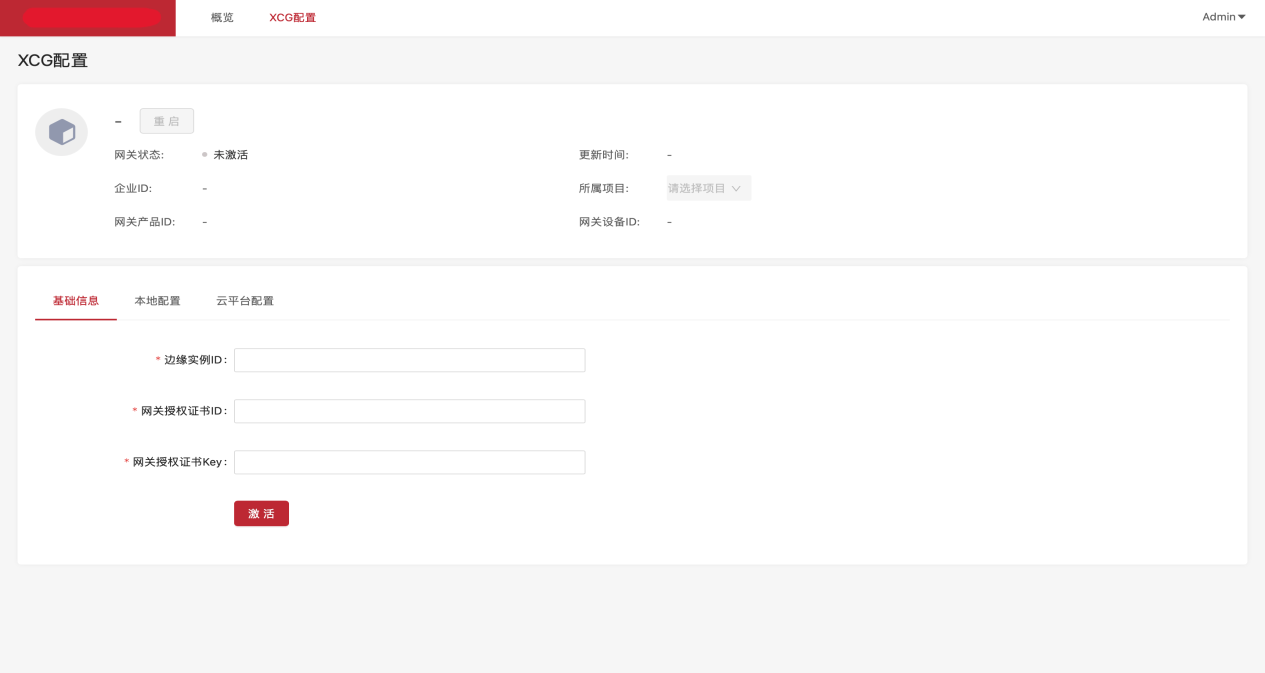
- 第二步:进入盒子后,点击菜单栏上面的XCG配置菜单,填写基础信息、本地配置、云台配置。其中基础信息包括了,输入边缘实例ID、网关授权证书ID、网关授权证书Key。这三个参数,在2.1环节有进行过描述。如下图所示:
其中本地配置的参数,为默认填充,实施人员不需要进行变更,如下图所示: 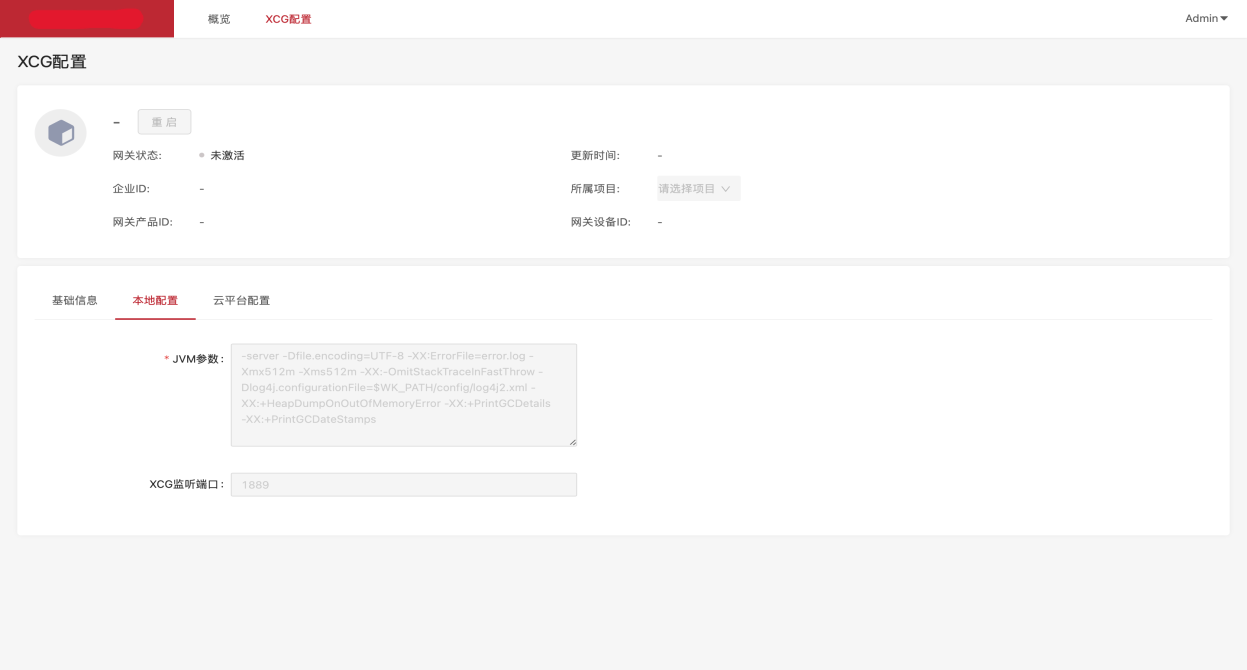
其中云平台配置,需要注意明确项目是部署在私有云还是公有云。公有云的配置勾选部署环境为公有云,默认系统填充API服务地址,和CM服务地址及端口。私有云部署,需要项目方提供API服务地址、CM服务地址及端口。如下图所示: 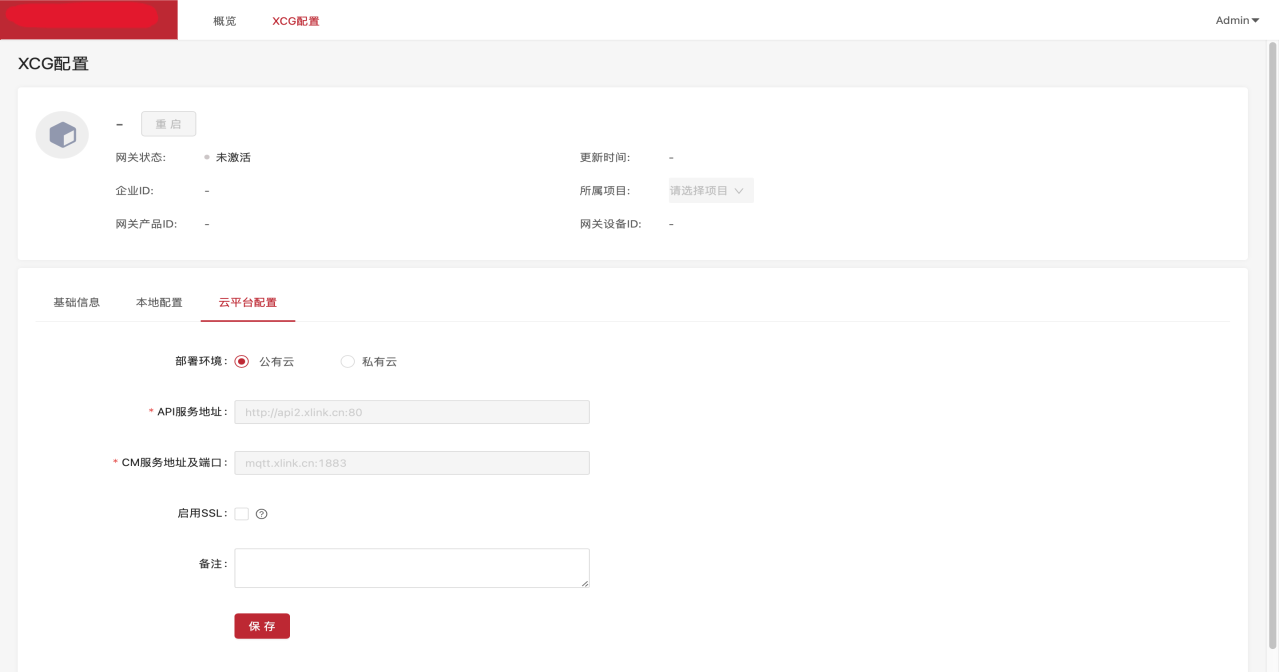
填写完三个基础信息后,返回XCG配置页面-基础信息页,在上方选择盒子对应的项目,并点击下方的激活按钮,等待盒子激活,直至盒子提示激活成功上线,至此盒子激活完毕。
五、部署边缘驱动和边边缘应用
5.1.部署边缘视频驱动和AI应用
盒子与云端建立联系后,我们可以通过在云端,对实例进行下发驱动和边缘应用的操作。对于智慧视频,我们需要将视频媒体服务驱动linkvideo下发到边缘盒子中,让其具备与设备连接的功能。同时我们也需要将边缘算法应用Edge—AI—Manager下发到边缘应用,AI-Manager会将我们的算法能力,下沉到边缘盒子中,让我们的盒子具有边缘AI计算的能力。(注意:如果采用16G的内存的盒子,建议走方式二,自行配置驱动的参数,将内存分配为3072M.官方驱动的内存配额默认为2048M)
5.2.新建视频媒体驱动
通过官方驱动的方式进行添加
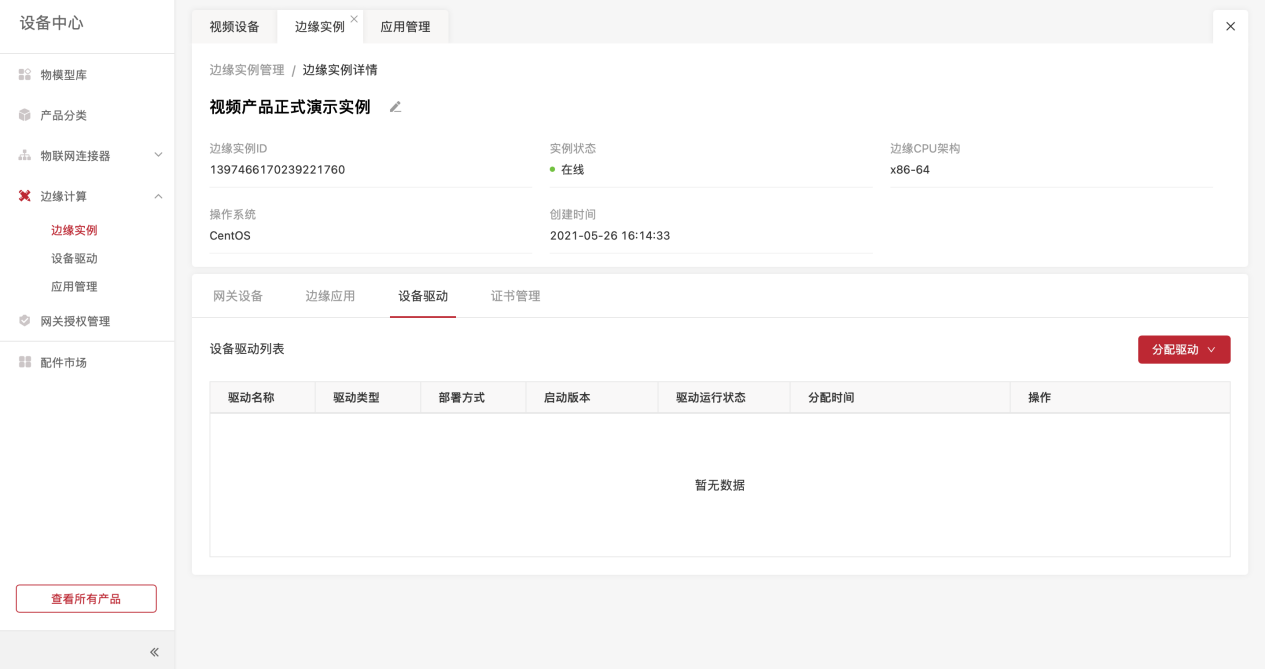
- 第一步:SAAS平台——设备中心——边缘计算——边缘实例,菜单栏目下。找到我们对应的边缘实例,点击进入管理界面,并进入视频驱动TAB栏目下。(注意:连接的设备不同,所选择的驱动也不同;)如下图所示:
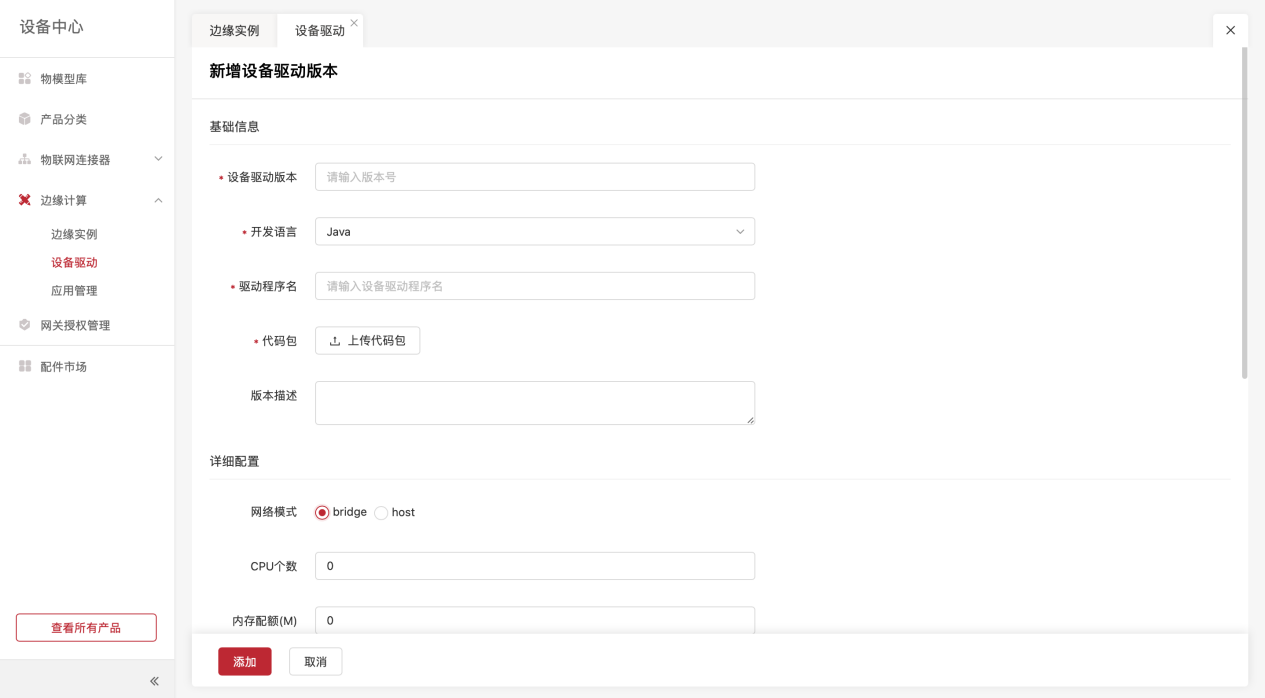
- 第二步:点击右侧的,新增设备驱动版本按钮,进入驱动版本编辑页面,填写对应的参数,并点击添加按钮,完成驱动版本的添加。
5.3.新建AI边缘应用
通过官方AI应用的方式进行部署
- 第一步:SAAS平台——设备中心——边缘计算——边缘实例,菜单栏目下。找到我们对应的边缘实例,点击进入管理界面,并进入边缘应用TAB栏目下。如下图所示:
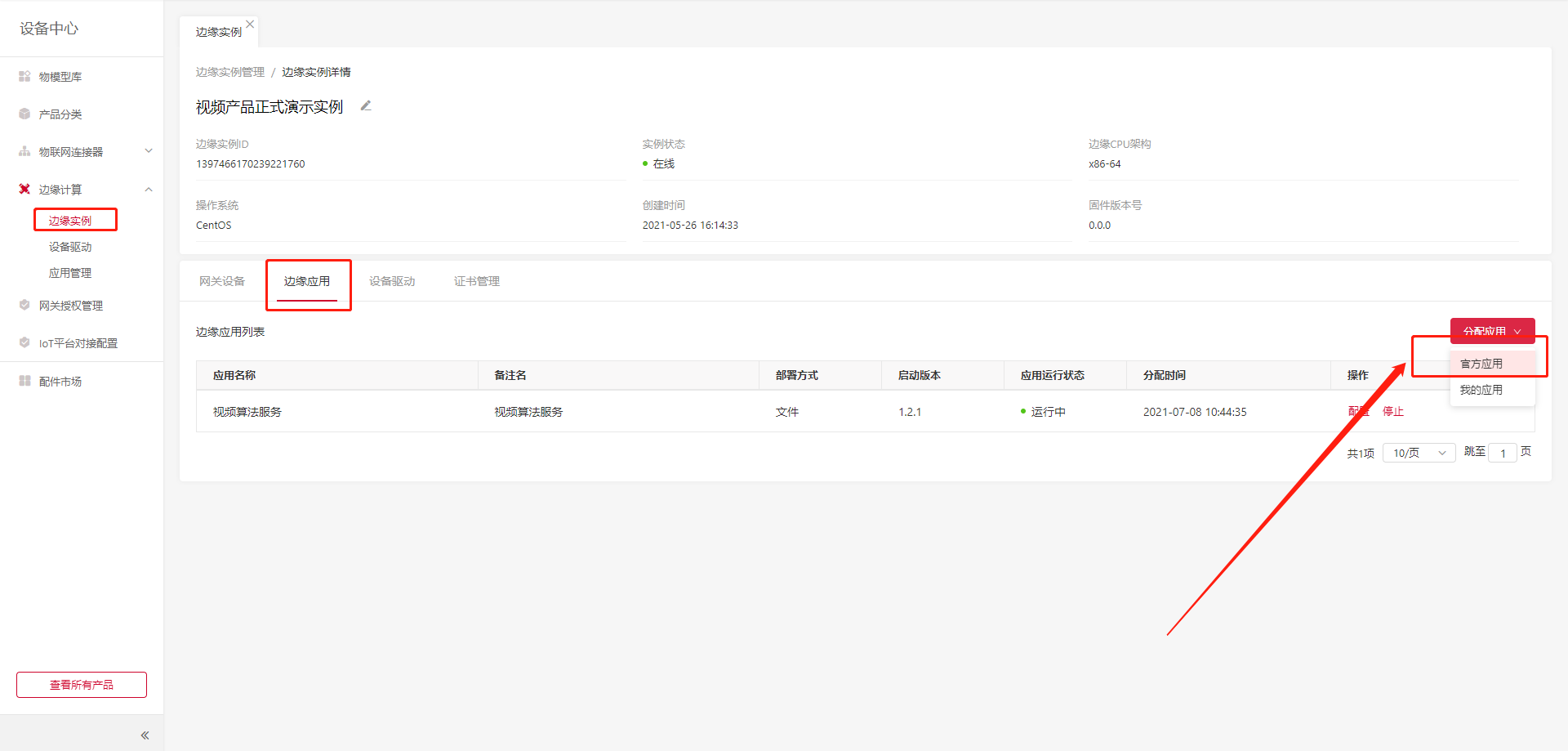 边缘实例—边缘应用
- 第二步:在上述步骤一的页面中,点击列表右上方的【分配驱动】按钮,在下拉菜单中,选择【官方应用】,在弹出的分配应用界面中,选择AI连接器应用对应的最新版本后,点击【分配】按钮,将该应用分配给边缘实例。如下图所示:
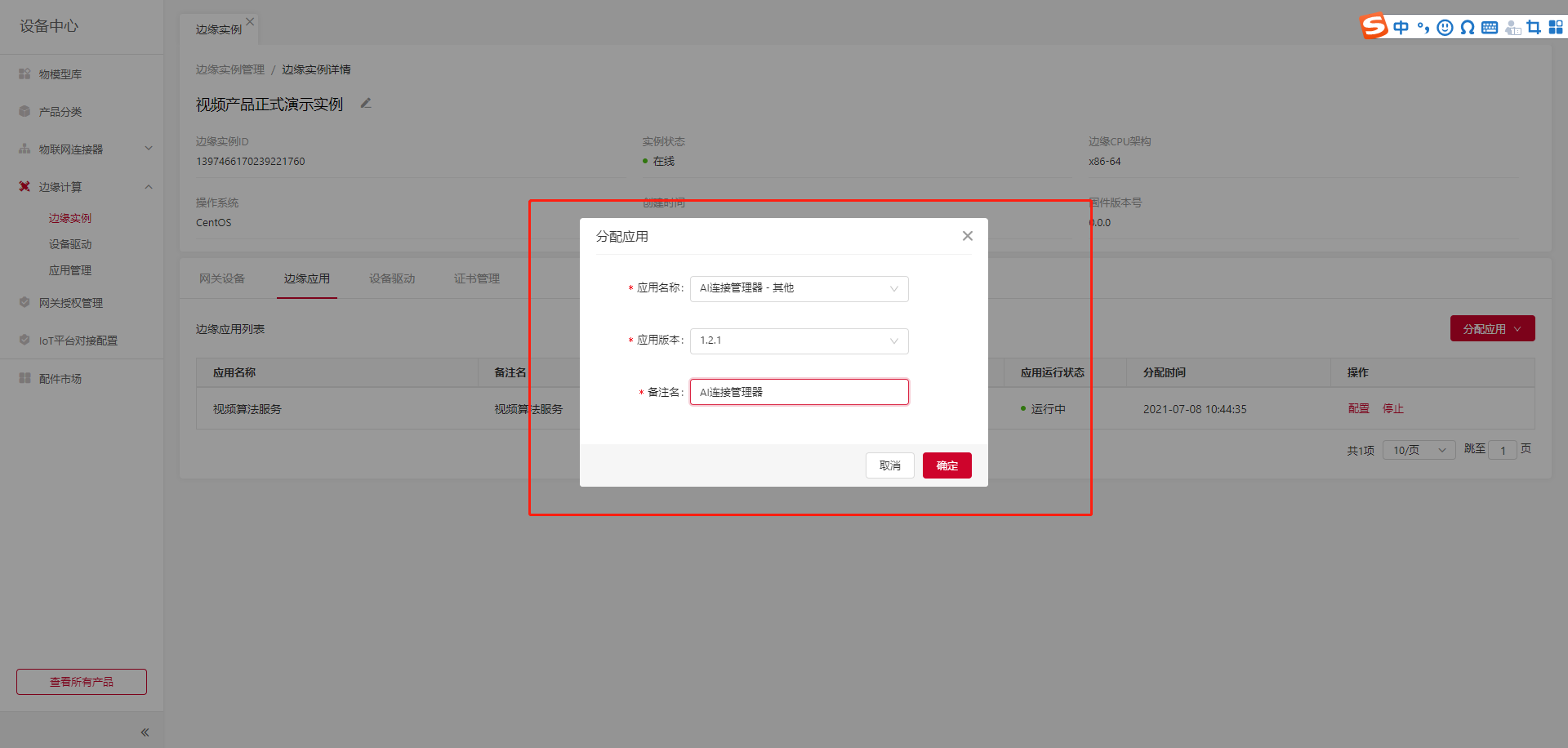
5.4.下发视频媒体驱动
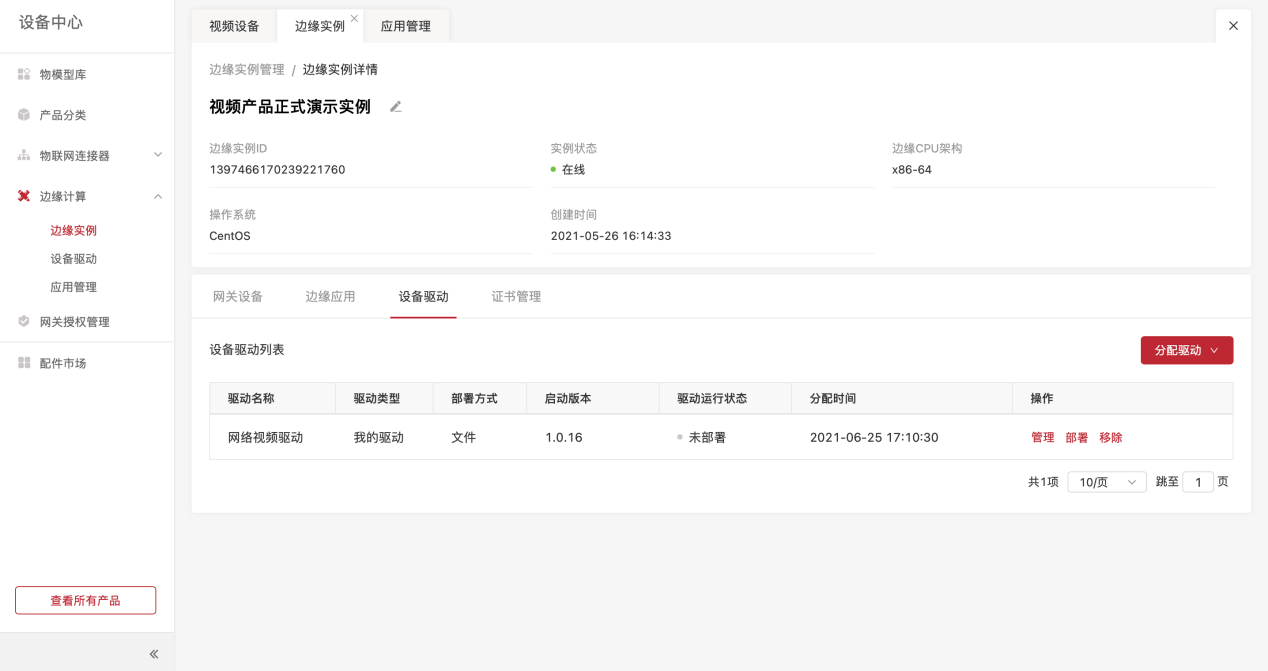
- 第一步:进入SAAS平台——设备中心——边缘计算——边缘实例,菜单栏目下。点击2.1.4中所创建的边缘实例,点击管理,进入实例详情,点击上方的设备驱动TAB栏,如下图所示:
- 第二步:点击右侧的分配驱动按钮,选择2.3.2中创建的设备驱动,并选择对应的版本,点击分配,如下图所示:
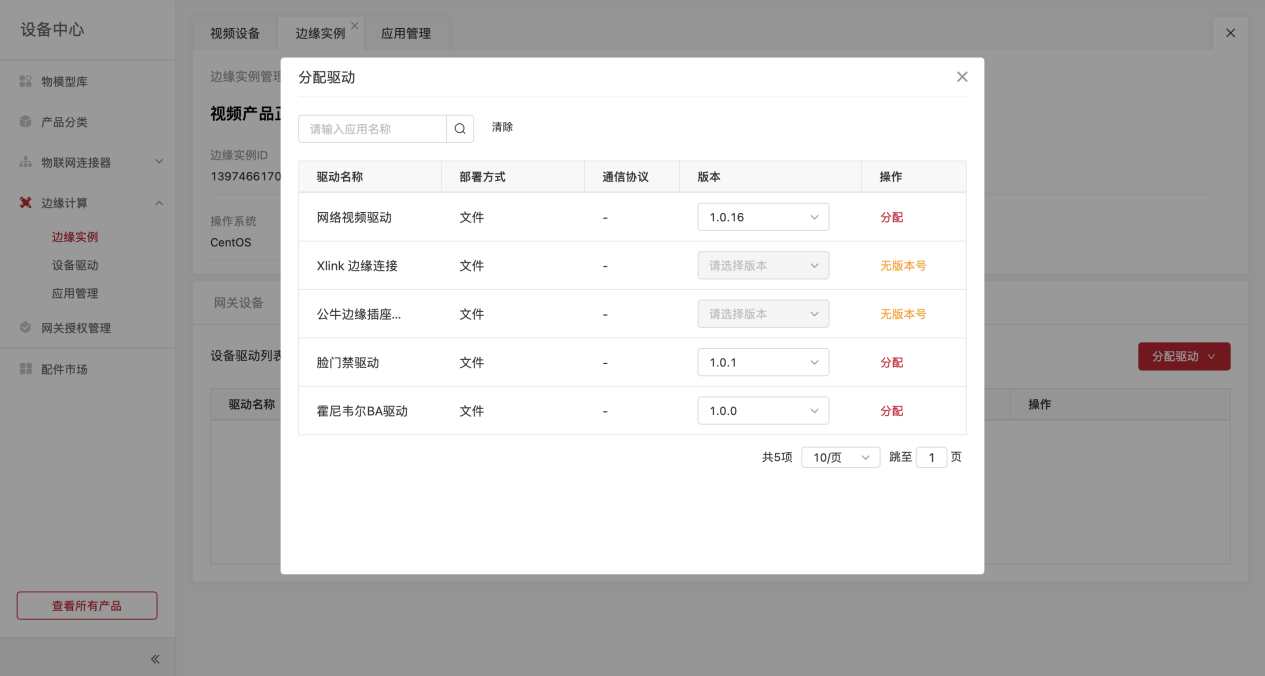
- 第三步:分配成功后,在下方驱动列表,点击部署按钮,等待下发部署处理,直至显示驱动状态为运行中,即可完成对设备的驱动的部署下发。如下图所示:
5.4.下发AI算法应用
- 第一步:进入SAAS平台——设备中心——边缘计算——边缘实例,菜单栏目下。点击2.1.4中所创建的边缘实例,点击管理,进入实例详情,点击上方的边缘应用TAB栏,如下图所示:
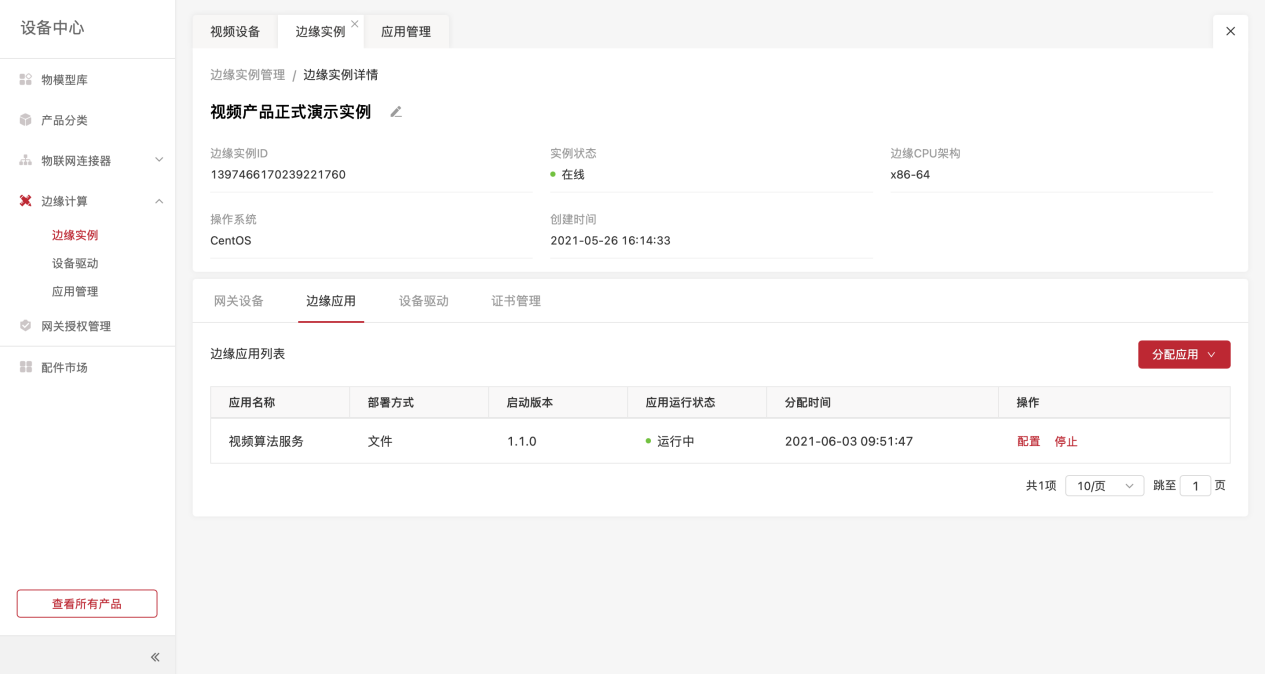
- 第二步:点击右侧的分配应用按钮,选择2.3.3中创建的边缘应用,并选择对应的应用版本,点击分配,如下图所示:
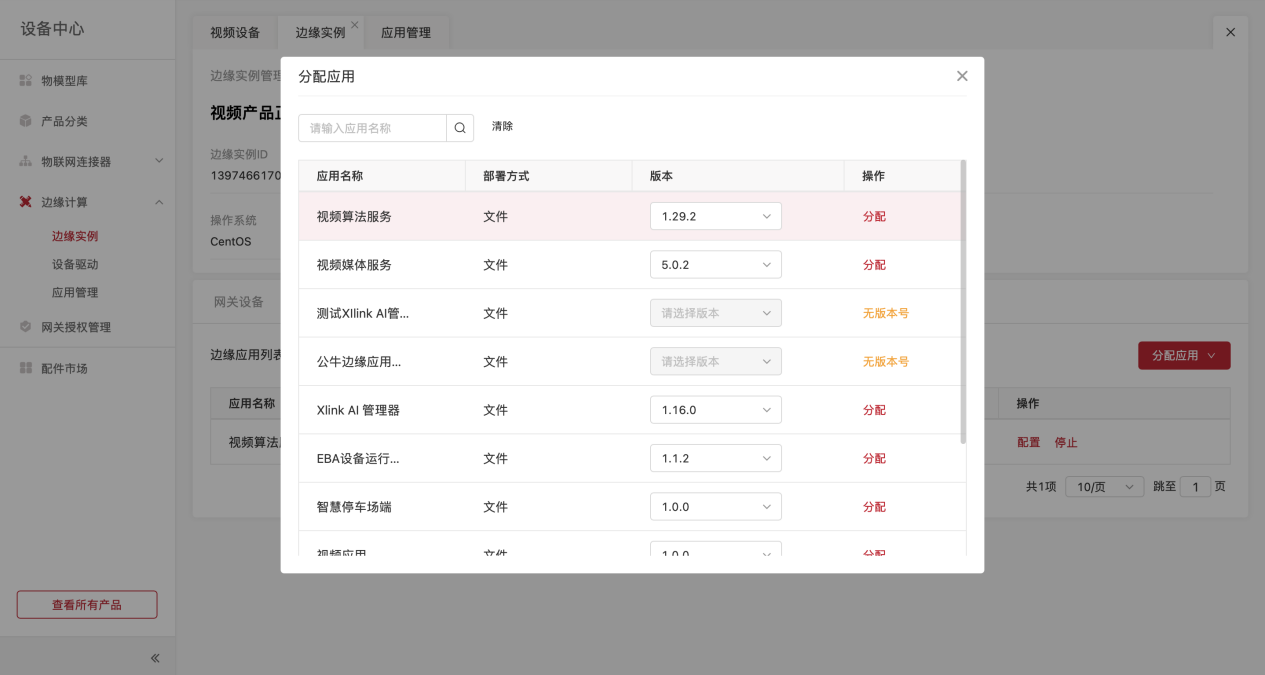
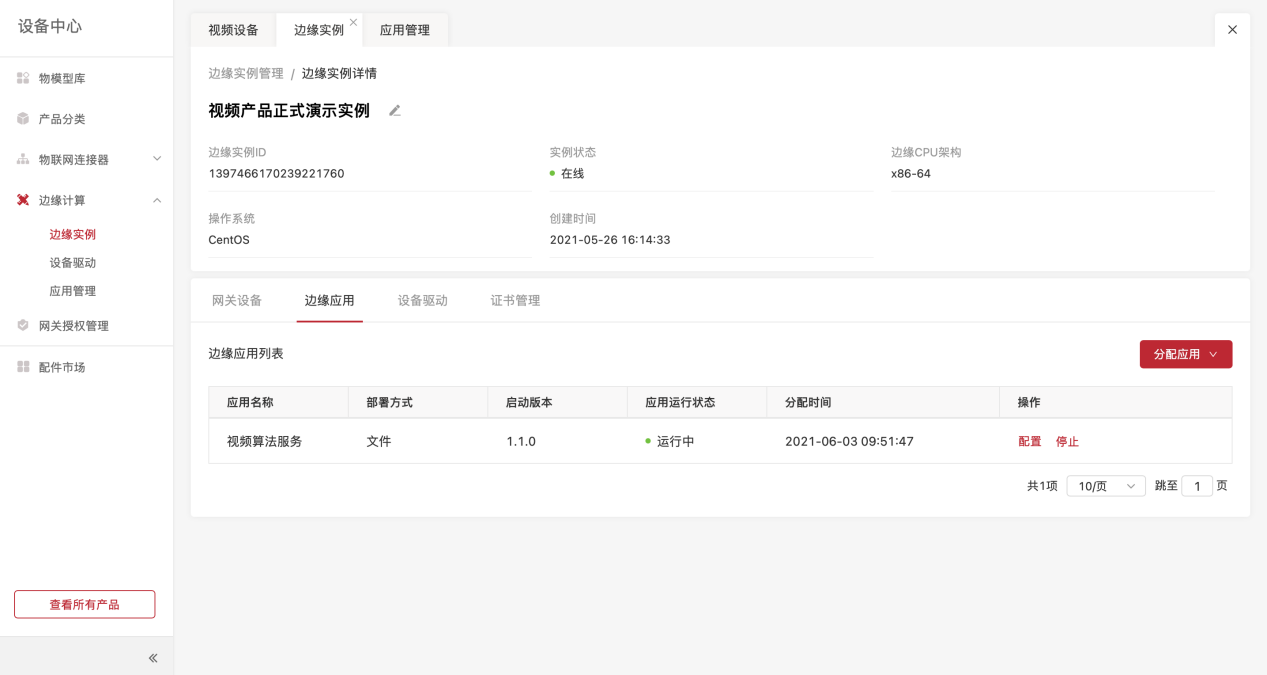
- 第三步:分配成功后,在下方应用列表,点击部署按钮,等待下发部署处理,直至显示应用状态运行中,即可完成对设备的应用的部署下发。如下图所示:
5.5.视频设备接入
部署好驱动和算法后,我们需要将视频设备接入我们的系统。首先需要将视频设备与盒子建立起联系,并通过盒子上云。
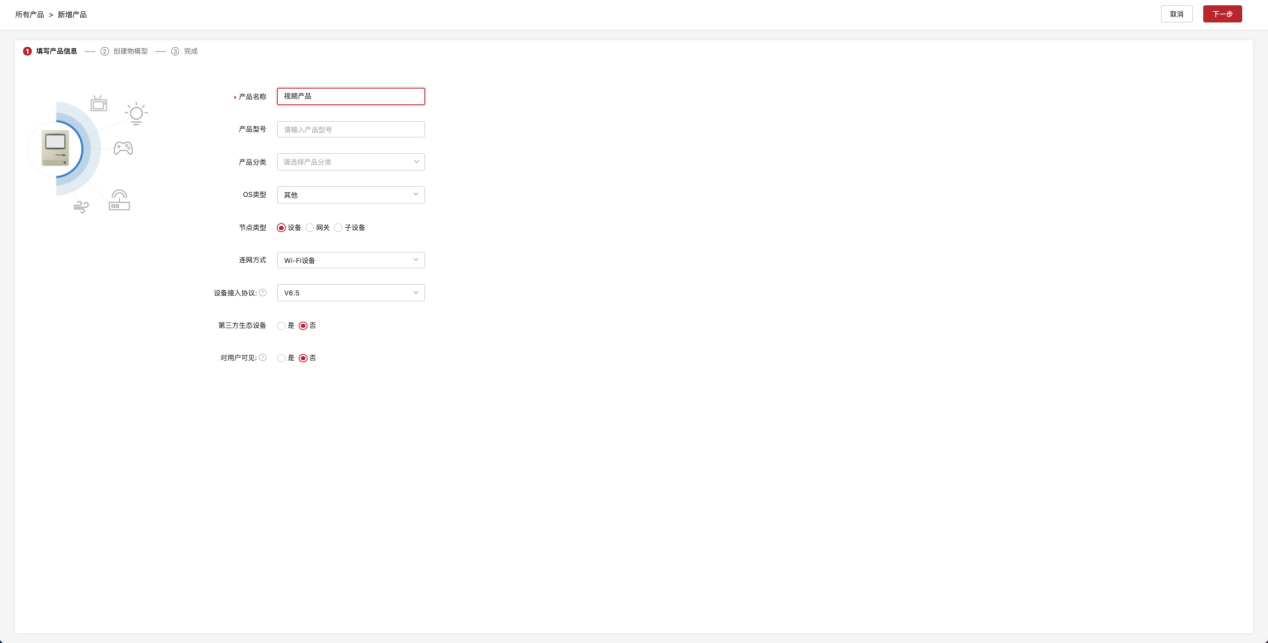
第一步:创建视频产品。在添加设备前,我们需要在云端的设备中心,创建视频物模型的产品。在SAAS的设备中心,点击创建产品,进入一下页面
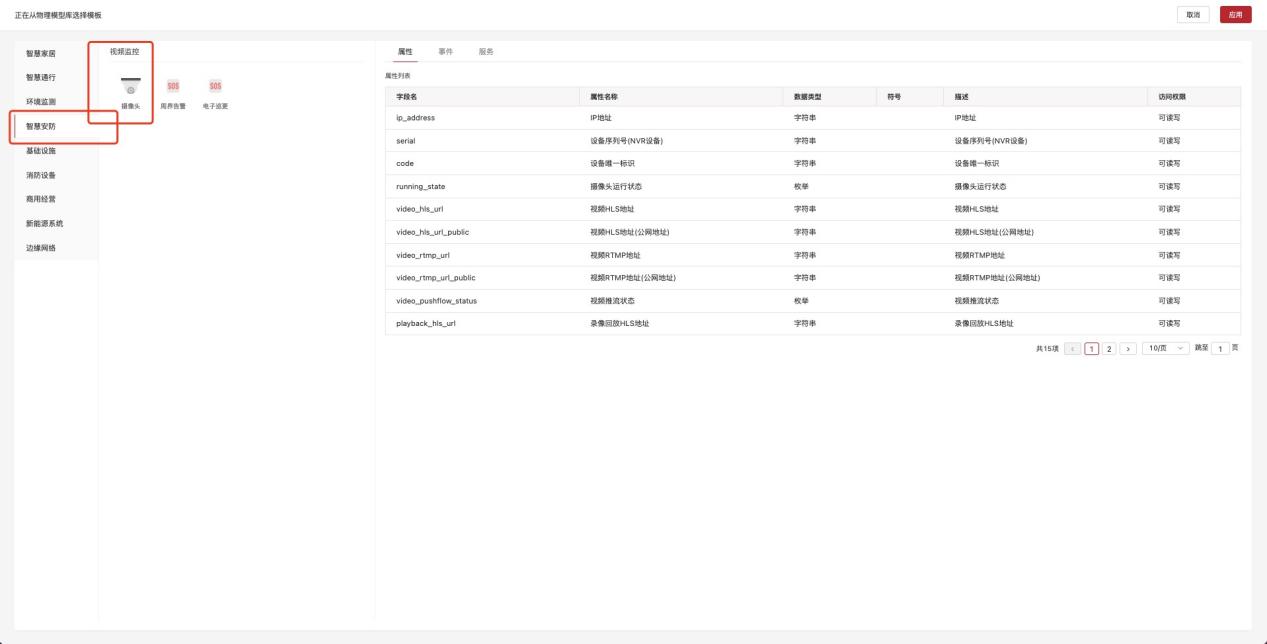
第二步,创建完成后,匹配对应的视频设备的物模型,并应用,然后点击下一步,完成视频设备产品的创建,如下图所示:
第三步:进入2.1中提到盒子的配置页面,需要确保访问的的网络环境与盒子的网络一致。(例如:192.168.2.109:8080 密码:Xt789456),进入后,点击主菜单AI-Manger连接应用页面(2.3.5中所下发的边缘应用的菜单命名),如下图所示:
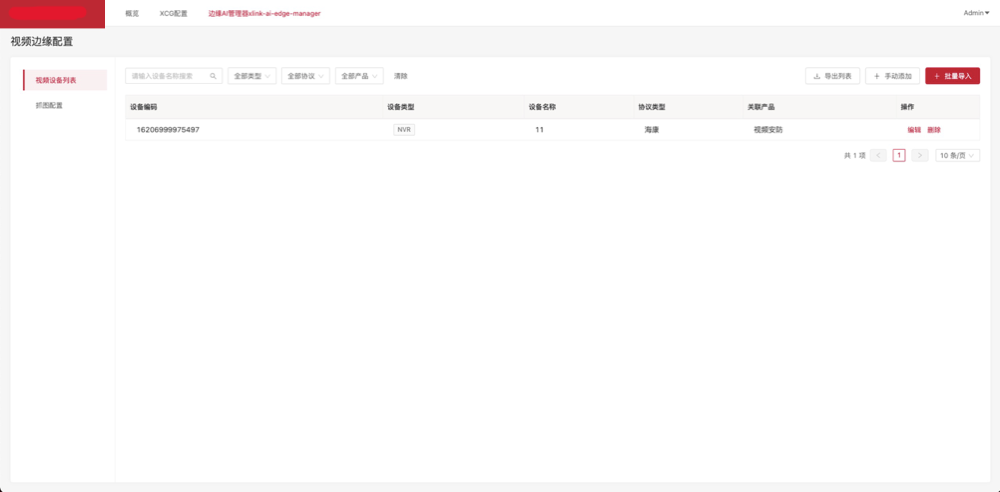
第四步,点击右侧的添加设备,实施同事可以根据需要也可以自行导入设备。一般接入设备,产品推荐选择直接接入项目上的NVR/平台等层级,接入成功后,盒子会将NVR下所有的IPC全部同步到云端。如下图所示:
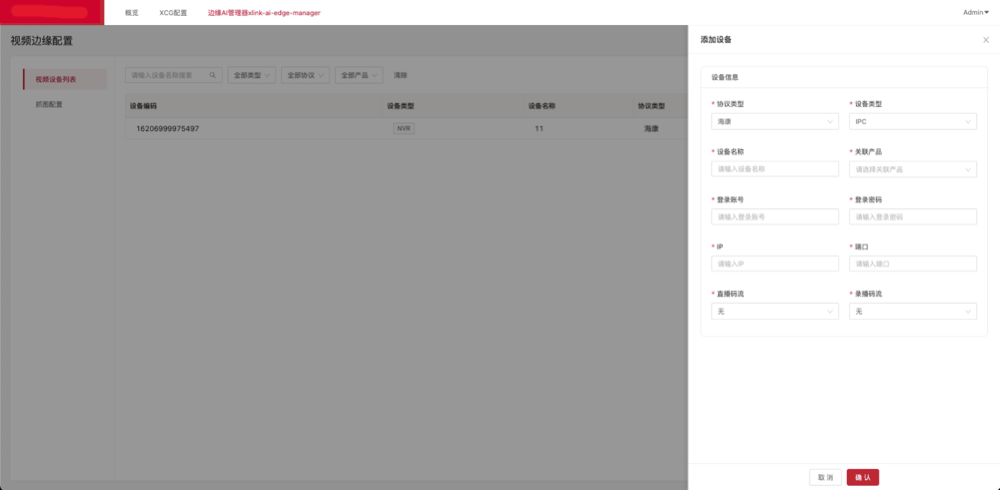
5.6.设置AI的抓图模式
- 从左侧菜单栏进入,抓图配置。根据不同的设备,都有不同的抓图方式。系统会默认采用设备抓图的方式。如果设备不支持抓图的话,项目方/用户可以根据需要采用视频流的方式。如下图所示:
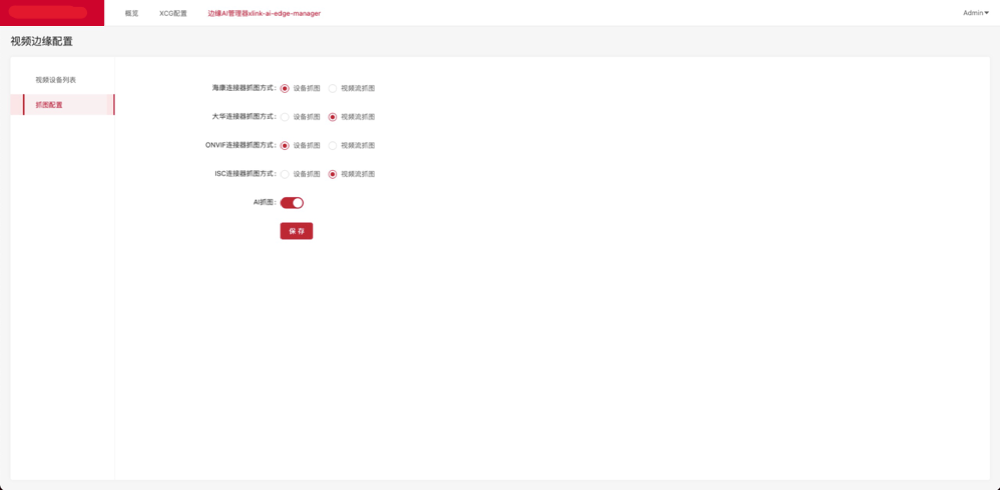
六、后续部署流程
通过本文档,你已经完成了南向视频设备接入的全部操作部分了。设备也同步更新到SAAS云上对应的产品目录下。剩下就是SAAS上的视频产品部署。详情请看《智慧视频—产品操作文档》等。如有问题,请移步产品部咨询视频产品。如在部署中,造成困难和不便,欢迎提供您的想法到视频产品处来,我们会诚恳地考虑您的意见,并在后续的产品规划中做出迭代优化。
常见问题
1、为什么我更改了驱动配置,但是不生效?
A:在更改驱动配置后,需要您先停止再启动驱动,驱动才会更新驱动配置。