

Appearance
TCP 设备接入指南
本文档介绍如何通过 TCP 协议 将设备安全接入到 Xlink 物联网平台,实现数据上报、命令下发等功能。
TCP(Transmission Control Protocol)是一种面向连接的、可靠的、基于字节流的传输层通信协议,适用于对数据完整性与顺序要求较高的设备通信场景。
Xlink 平台支持基于原始 TCP 协议的设备接入,并提供灵活的数据解析能力,以适配各种私有协议设备。
接入准备
创建产品
在云智易物联网平台中创建一个 产品(Product),这里以温湿度传感器为例。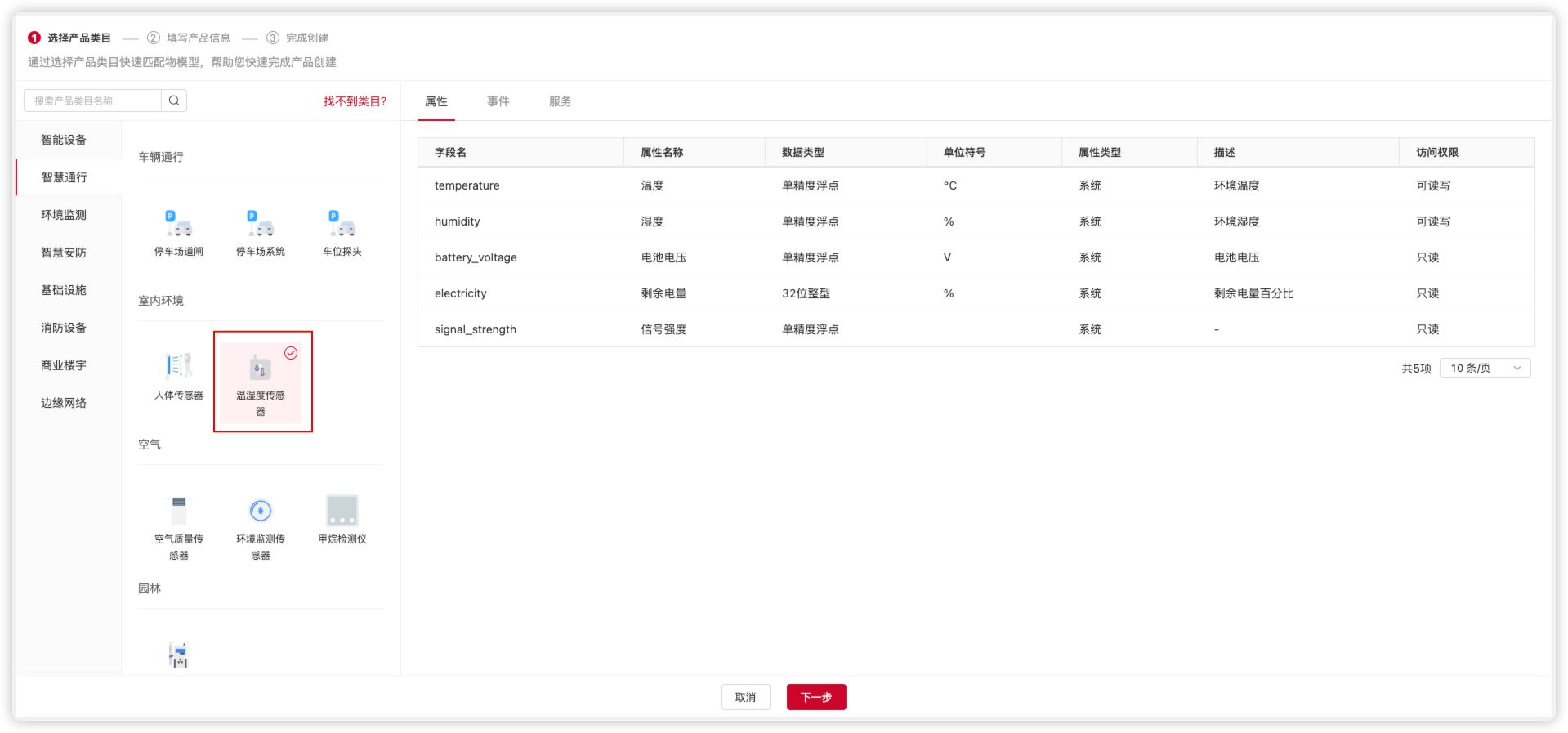
定义物模型
进入产品管理页面,定义设备的物模型。平台提供大量标准物模型模板,也可自定义属性、事件与服务。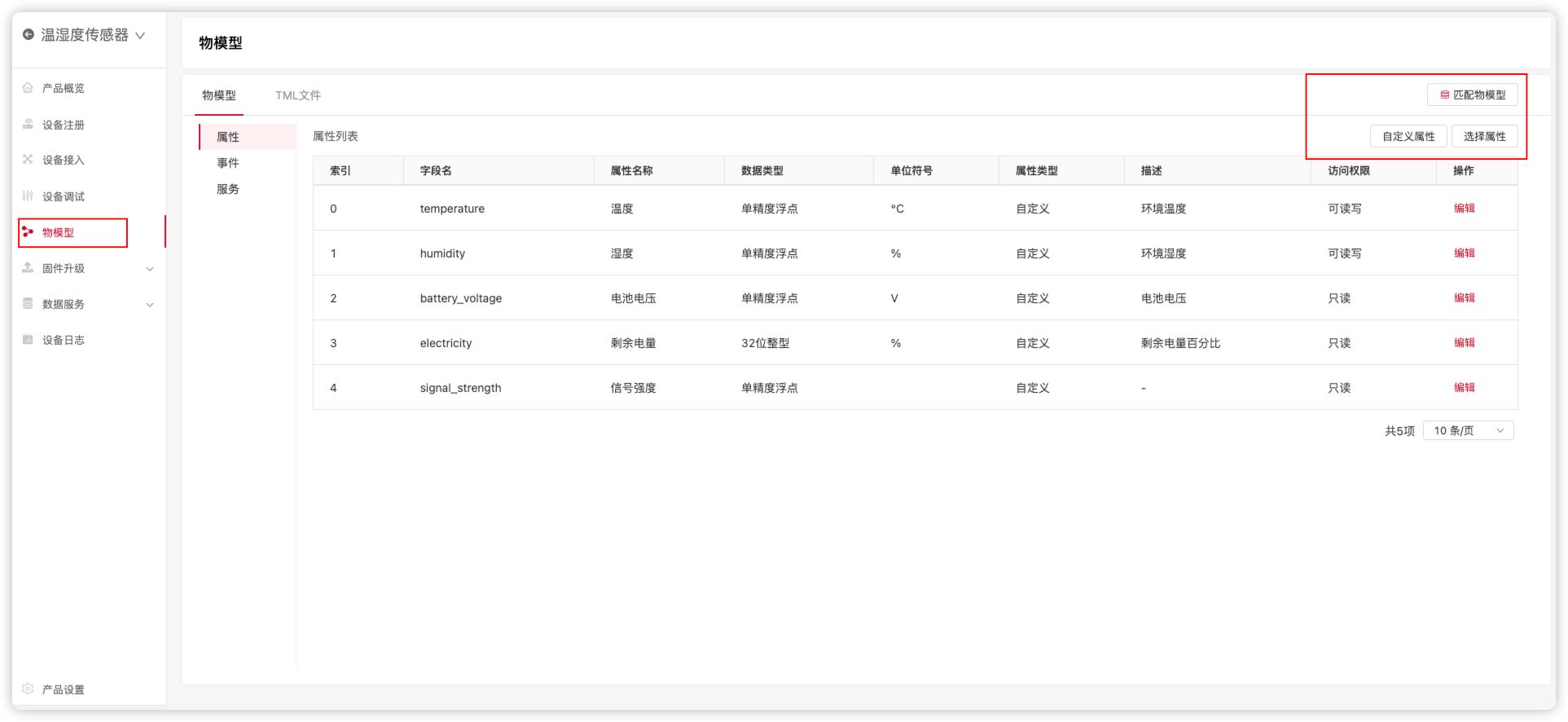
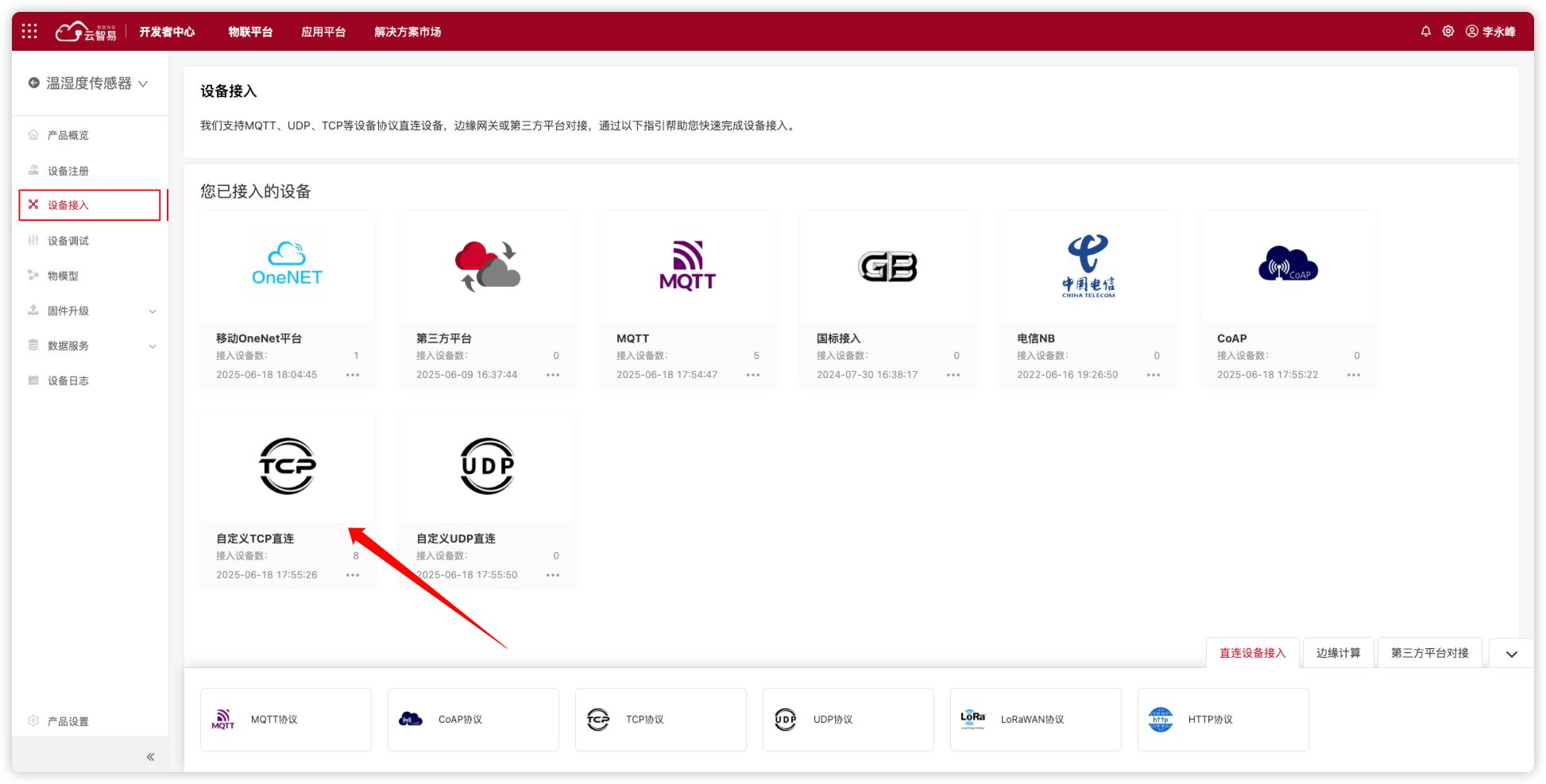
选择 TCP 协议接入方式 进入设备接入页面,选择自定义TCP直连接入方式。
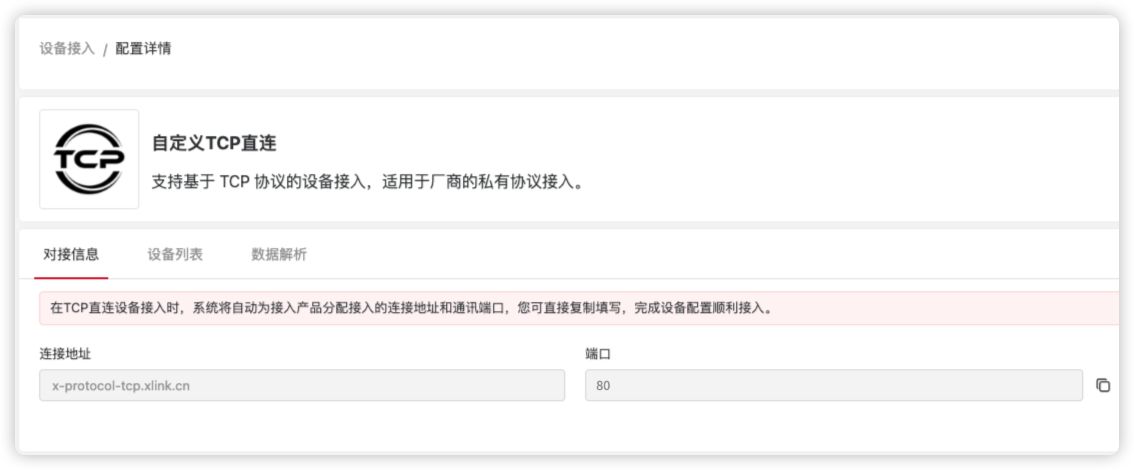
连接信息 进入自定义TCP直连配置详情页,可以获取连接信息。
| 参数 | 说明 | 示例 |
|---|---|---|
| 服务器地址 | TCP 接入服务器地址 | x-protocol-tcp.xlink.cn |
| 端口 | TCP 通信端口,需要申请 | 65533 |
⚠️ TCP 接入不使用传统 MQTT 的
ClientID/Username/Password,而是通过首次通信数据包完成设备激活与绑定。
- 数据解析 TCP接入支持添加JS解析脚本,将设备自定义TCP数据转换为平台标准物模型数据,或将平台标准物模型主题数据转为设备自定义主题。
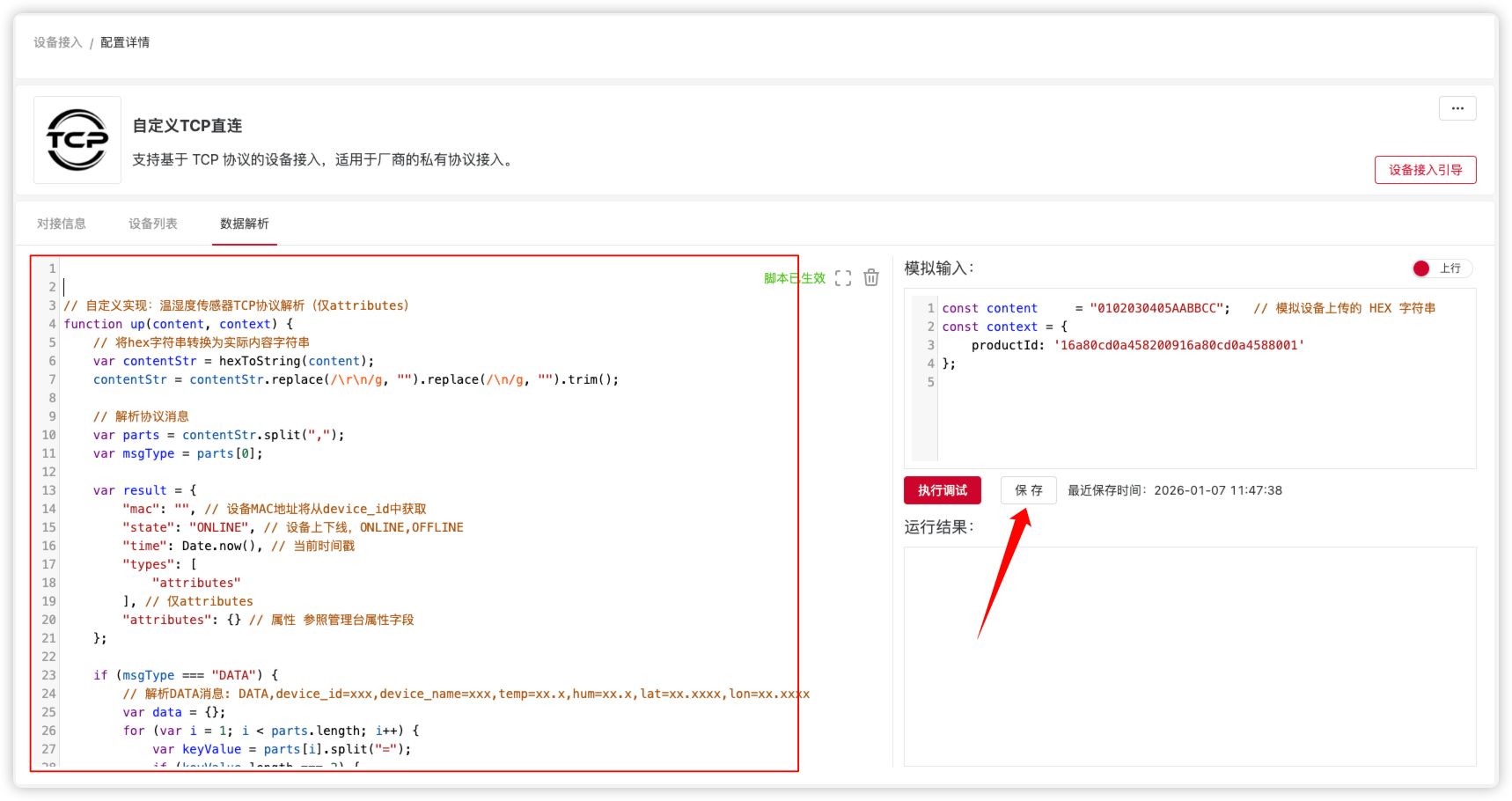 这里我们以一个简单的温湿度传感器的 TCP 协议为例: TCP 协议编码与格式
| 项目 | 说明 |
|---|---|
| 编码 | UTF-8 |
| 协议类型 | 文本协议 |
| 一条消息 | 一行文本 |
| 消息类型 | <MSG_TYPE> ,包括DATA、SET、ACK |
| 行结束符 | \n |
| 字段分隔符 | 逗号 , |
| 键值格式 | key=value |
| 消息格式 | <MSG_TYPE>,key1=value1,key2=value2 |
TCP协议数据包示例:
# 属性上报消息
DATA,device_id=WSD00001,temp=36.5,hum=58.45,lat=113.25,lon=23.13

# 属性下发消息
SET,temp=xx.x,hum=xx.x

# 属性下发响应
ACK,code=0,msg=ok
按照上面的协议格式,我们进入解析脚本页面,添加解析脚本如下:
javascript
// 自定义实现:温湿度传感器TCP协议解析(仅attributes)
//设备属性上报解析
function up(content, context) {
    // 将hex字符串转换为实际内容字符串
    var contentStr = hexToString(content);
    contentStr = contentStr.replace(/\r\n/g, "").replace(/\n/g, "").trim();

    // 解析协议消息
    var parts = contentStr.split(",");
    var msgType = parts[0];

    var result = {
        "mac": "", // 设备MAC地址将从device_id中获取
        "state": "ONLINE", // 设备上下线,ONLINE,OFFLINE
        "time": Date.now(), // 当前时间戳
        "types": [
            "attributes"
        ], // 仅attributes
        "attributes": {} // 属性 参照管理台属性字段
    };

    if (msgType === "DATA") {
        // 解析DATA消息: DATA,device_id=xxx,device_name=xxx,temp=xx.x,hum=xx.x,lat=xx.xxxx,lon=xx.xxxx
        var data = {};
        for (var i = 1; i < parts.length; i++) {
            var keyValue = parts[i].split("=");
            if (keyValue.length === 2) {
                data[keyValue[0]] = keyValue[1];
            }
        }

        // 设置MAC地址
        if (data.device_id) {
            result.mac = data.device_id;
        }

        // 设置属性
        if (data.temp !== undefined) {
            result.attributes.temperature = parseFloat(data.temp);
        }
        if (data.hum !== undefined) {
            result.attributes.humidity = parseFloat(data.hum);
        }
        if (data.lat !== undefined && data.lon !== undefined) {
            // 地理位置格式为 [longitude, latitude, altitude],海拔为可选
            result.attributes.position = [parseFloat(data.lon), parseFloat(data.lat), data.alt !== undefined ? parseFloat(data.alt) : null];
        }
    }

    return [result];
}

// hex字符串转字符串的辅助函数
function hexToString(hex) {
    var str = '';
    for (var i = 0; i < hex.length; i += 2) {
        var charCode = parseInt(hex.substr(i, 2), 16);
        str += String.fromCharCode(charCode);
    }
    return str;
}

//设备属性下发解析
function down(service, input, context) {
    var content = "";

    if (service === "device_attribute_set_service") {
        // 处理设备属性设置服务
        var temp = input.temperature;
        var hum = input.humidity;

        var params = [];
        if (temp !== undefined && temp !== null) {
            params.push("temp=" + parseFloat(temp));
        }
        if (hum !== undefined && hum !== null) {
            params.push("hum=" + parseFloat(hum));
        }

        if (params.length > 0) {
            content = "SET," + params.join(",");
        }
    }

    return [{
        "response": true, // true表示设备会响应此下发内容等待设备响应,false 表示设备不会响应此内容,翻译完下发设备后响应接口成功
        "response_timeout": 15, // 响应超时(秒)
        "content_type": "string", // base64, hex, string
        "content": content // 发送到设备的字符串内容
    }];
}
接入配置
这里以TCP调试助手为例介绍如何接入Xlink物联网平台。 TCP调试助手是一个开源工具,提供Windows、Mac和Linux版本。下载地址:
TCP-调试工具(Windows版-x64)
TCP-调试工具(Mac版-Intel)
TCP-调试工具(Mac版-AppleSilicon)
TCP-调试工具(Linux版-x64)
TCP-调试工具(Linux版-arm64)
连接 TCP 服务器
运行 TCP 调试工具,连接至x-protocol-tcp.xlink.cn:65533。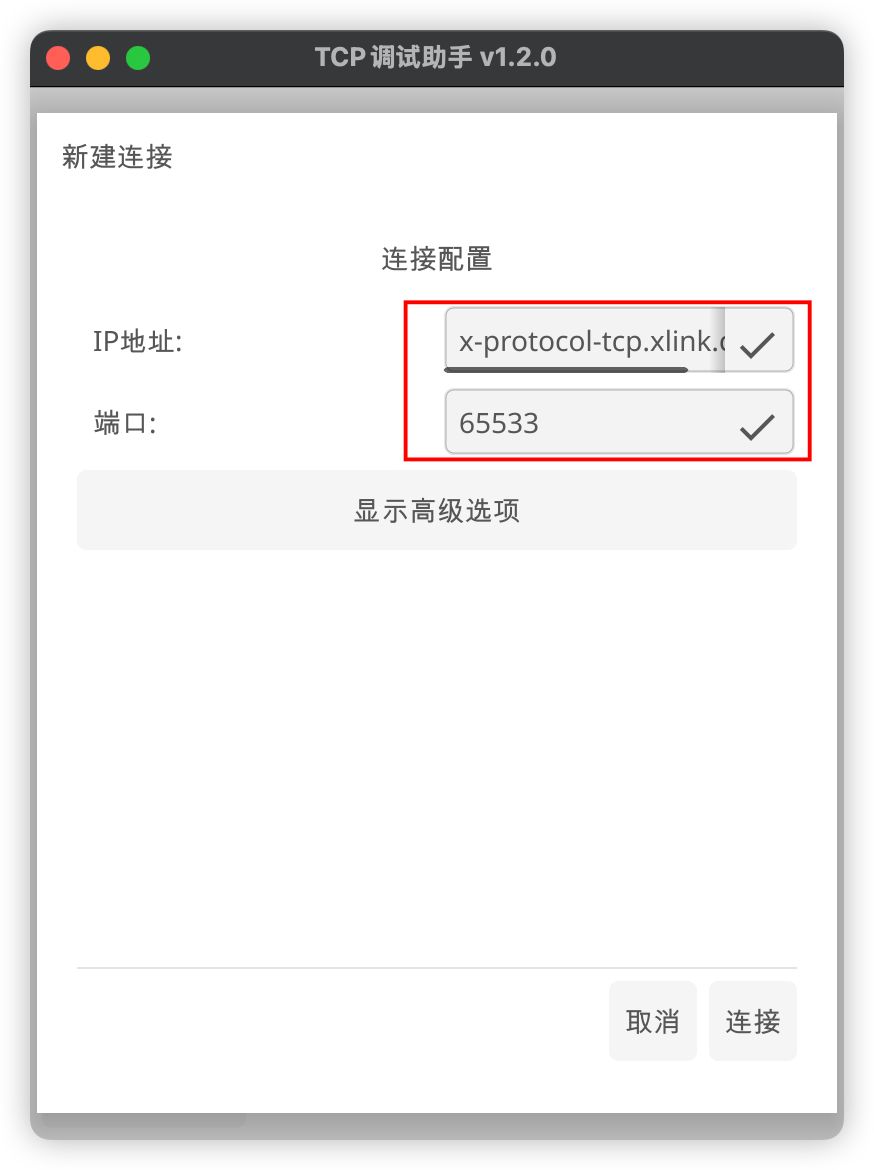
上报属性(示例)
把上报属性的消息复制到TCP调试工具中,点击发送按钮。
查看设备状态
回到云智易物联网平台,由于前面已经配置了解析脚本,发送的消息会被平台自动解析为平台的属性。可以看到设备已经上线,并且属性已经上报成功。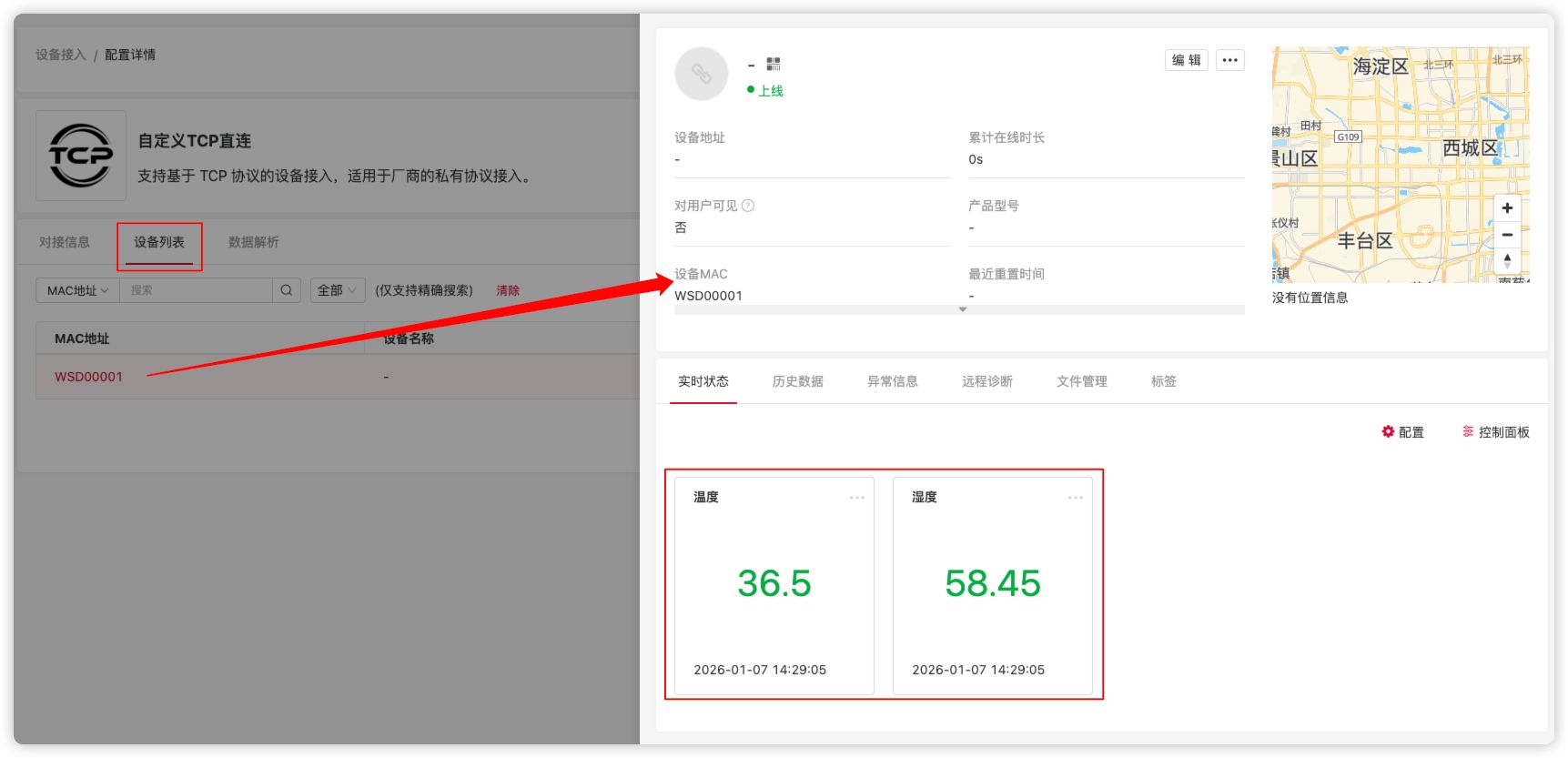
属性下发 在设备详情页面,点击
控制面板按钮,输入要下发的属性值,点击确定按钮。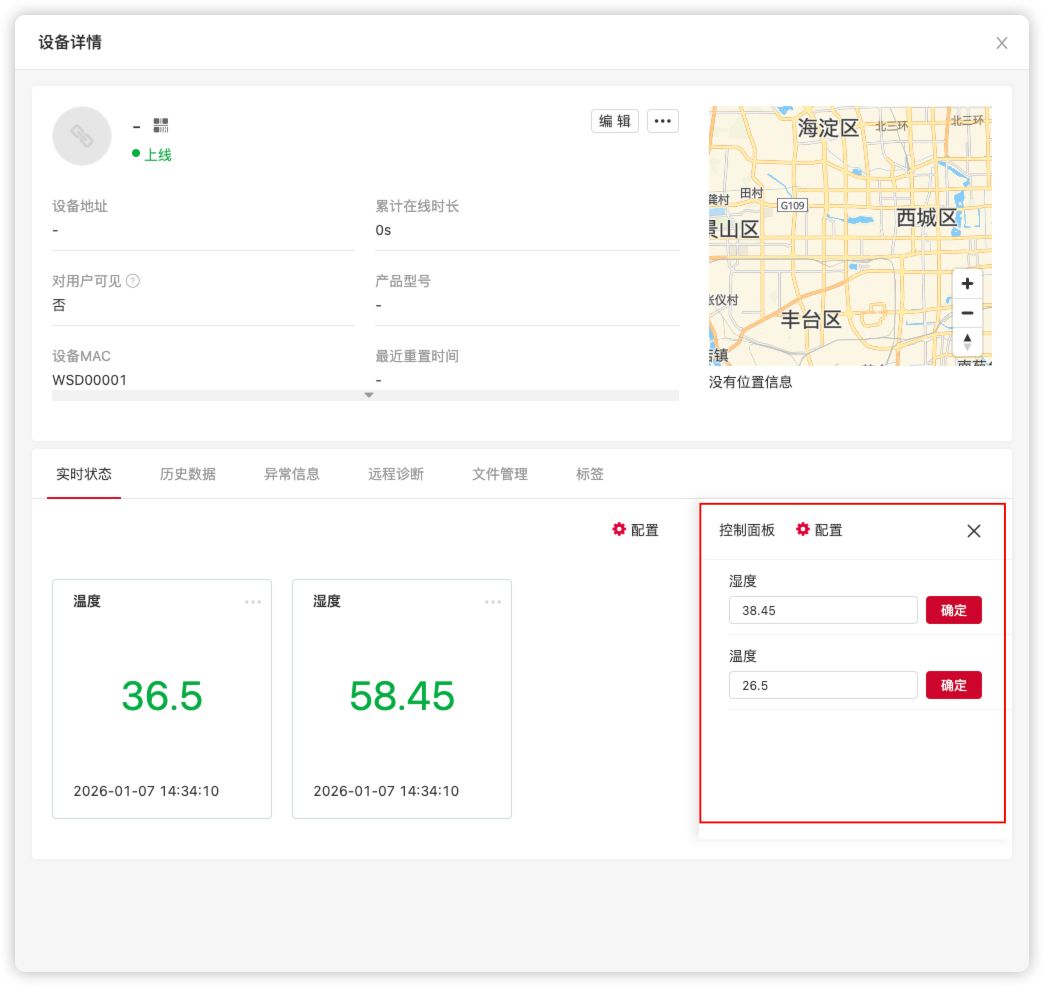
TCP调试助手就能收到下发的控制消息,并发送响应消息。 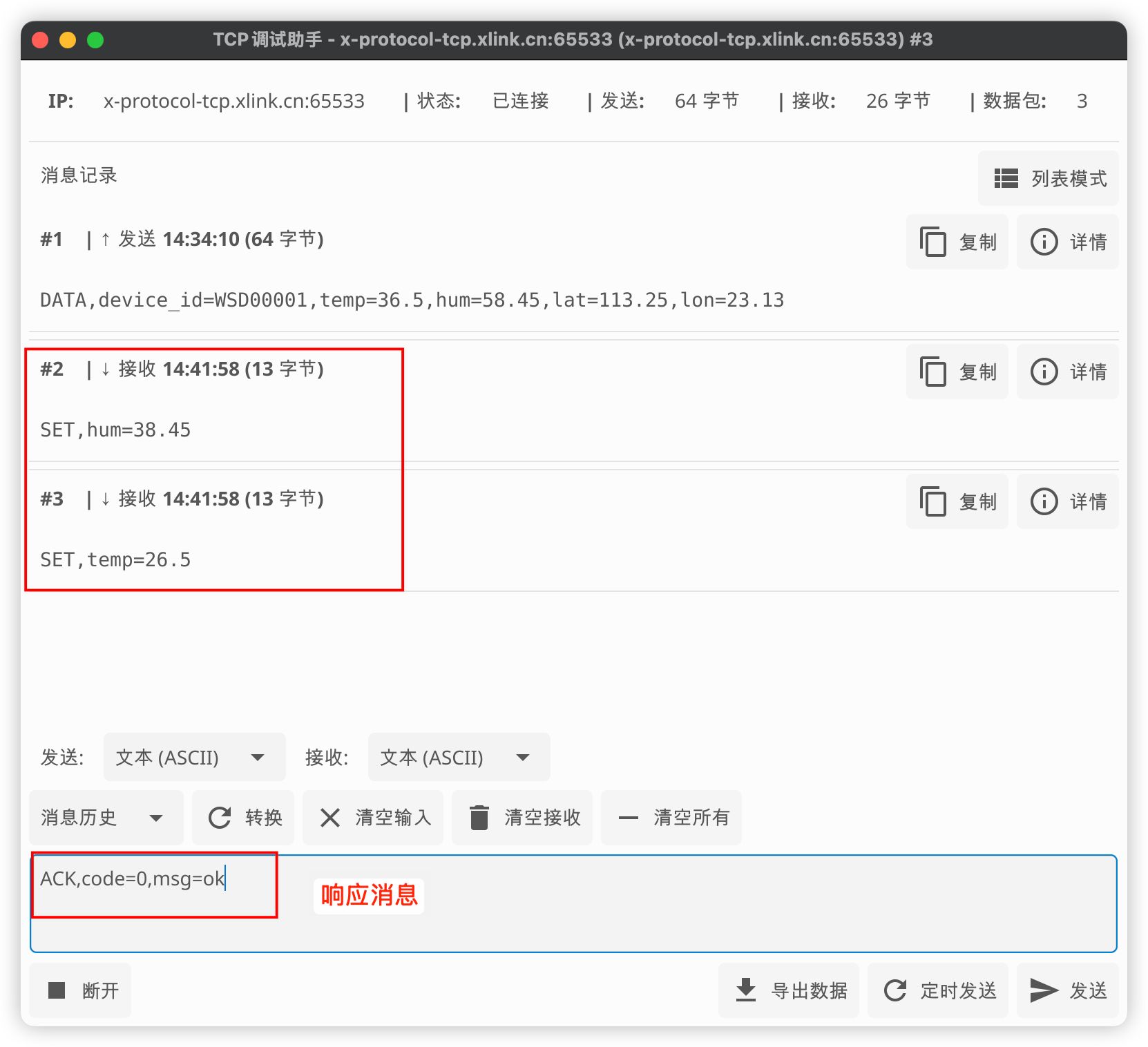
总结
通过本文档,您已掌握如何将基于 TCP 协议的设备安全接入 Xlink 物联网平台。
TCP 接入方式适用于无法使用 MQTT 协议或已有成熟私有通信协议的设备场景。借助灵活的解析脚本机制,Xlink 平台可无缝对接各类文本或二进制协议,无需修改设备固件即可快速上云。
常见问题 FAQ
Q1:连接服务器后无任何响应,设备未上线?
A1:请确认以下几点:
- 设备是否发送了符合协议格式的首包数据(如
DATA,device_id=xxx,...); - 解析脚本是否已保存并启用;
device_id是否与平台注册的设备 MAC 一致(平台以该字段识别设备身份);- 网络是否能正常访问
x-protocol-tcp.xlink.cn:65533(可使用 telnet 或 TCP 调试工具测试连通性)。
Q2:解析脚本报错或未生效?
A2:常见原因包括:
- 脚本语法错误(如缺少括号、分号),请使用在线 JS 校验工具检查;
hexToString函数未正确处理非 ASCII 字符(若设备使用纯文本协议,确保发送的是 UTF-8 编码字符串对应的 HEX);- 返回结构不符合平台要求(如缺少
mac字段或attributes结构错误); - 脚本未保存或未点击“启用”。
Q3:平台下发命令后,设备未收到?
A3:请检查:
- 是否在设备详情页的 控制面板 中正确填写了可写属性;
down()函数是否根据服务名称(如device_attribute_set_service)正确生成了下发内容;- TCP 连接是否仍处于活跃状态(设备掉线后无法接收下发);
- 设备是否支持接收平台下发的数据(部分设备仅支持单向上报)。
Q4:如何支持设备主动下线?
A4:平台目前通过连接断开自动判定设备离线。若需设备主动通知下线,可在协议中定义特定消息(如 EVENT,type=offline),并在解析脚本中设置 "state": "OFFLINE",但最终仍以 TCP 连接状态为准。
Q5:能否使用 TLS/SSL 加密 TCP 通信?
A5:支持。请联系 Xlink 技术支持申请 TLS 端口(如 65534),并在设备端使用 TLS 客户端连接。平台支持标准 TLS 1.2+ 协议,可配置证书校验策略。
Q6:设备上报频率过高,是否会被限流?
A6:平台对消息频率有一定限制(默认约 10 条/秒/设备)。若需高频上报,请联系技术支持调整配额,或优化协议合并多属性上报。