

Appearance
自定义域名访问配置指南
概述
本文档指导VIP客户如何配置自定义域名访问贵公司的管理台入口。通过完成域名注册、备案和CNAME解析配置,您的用户可以使用您自己的域名访问管理台,提升品牌形象和用户体验。
适用场景
本文档涵盖以下场景:
- 场景1:从零开始 - 没有域名,需要完整走完注册、备案、配置流程
- 场景2:域名已备案 - 已有备案完成的域名,仅需配置CNAME解析
- 场景3:海外域名 - 使用海外域名(无需备案),直接配置CNAME解析
配置流程概览
完整流程(场景1):
域名注册 → 域名备案 → CNAME解析配置 → 验证访问快速流程(场景2、场景3):
CNAME解析配置 → 验证访问预计完成时间:
- 域名注册:10-30分钟
- 域名备案:1-20个工作日(取决于所在地区管局审核速度)
- CNAME配置:5-10分钟
- DNS生效时间:10分钟-48小时(通常10分钟内生效)
快速导航
- 如您已有备案域名或使用海外域名,请直接跳转到 四、CNAME解析配置
- 如您需要从零开始,请按顺序阅读本文档
前置准备
所有场景必需
- [ ] CNAME目标地址(由我方技术支持提供,格式如:
cname-x.xlink.cn) - [ ] 域名管理权限(能够修改DNS解析记录)
完整流程所需(仅适用于场景1)
- [ ] 企业营业执照副本(电子版)
- [ ] 企业法人身份证正反面照片
- [ ] 域名负责人身份证正反面照片
- [ ] 域名负责人手机号及邮箱
一、核心概念说明
1.1 什么是CNAME解析?
CNAME(Canonical Name) 即别名解析,是DNS记录的一种类型。通过配置CNAME记录,可以将您的域名指向另一个域名地址。
工作原理:
用户访问:yourdomain.com
     ↓
DNS查询:发现CNAME记录指向 cname-x.xlink.cn
     ↓
继续解析:获取 cname-x.xlink.cn 的实际IP地址
     ↓
访问成功:连接到管理台服务优势:
- 当后端服务器IP变更时,无需修改您的域名配置
- 实现负载均衡和故障转移
- 便于统一管理和维护
1.2 为什么需要域名备案?
根据《中华人民共和国网络安全法》等法律法规,在中国大陆境内提供互联网信息服务的域名必须完成ICP备案。未备案的域名无法解析到国内服务器。
备案类型说明:
- 首次备案:域名和主体(企业)均未备案过
- 新增网站备案:主体已备案,新增域名备案
- 接入备案:域名已在其他服务商备案,转入阿里云
是否需要备案:
- ✅ 需要备案:使用国内服务商(如阿里云、腾讯云)注册的域名,且解析到国内服务器
- ❌ 无需备案:使用海外域名注册商注册的域名(如GoDaddy、Namecheap),且不在国内使用
- ⚠️ 已完成备案:域名已经在任何服务商处完成过ICP备案,可直接使用
二、域名注册(阿里云)
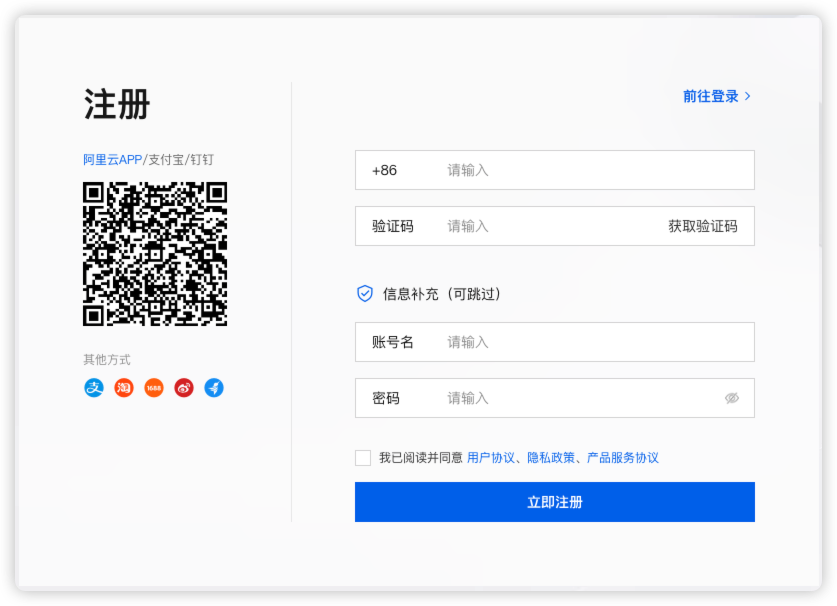
2.1 注册阿里云账号
- 访问阿里云官网:https://www.aliyun.com
- 点击右上角【免费注册】
- 使用手机号或邮箱完成注册
- 完成企业实名认证(必须,备案前提条件)
2.2 域名查询与注册
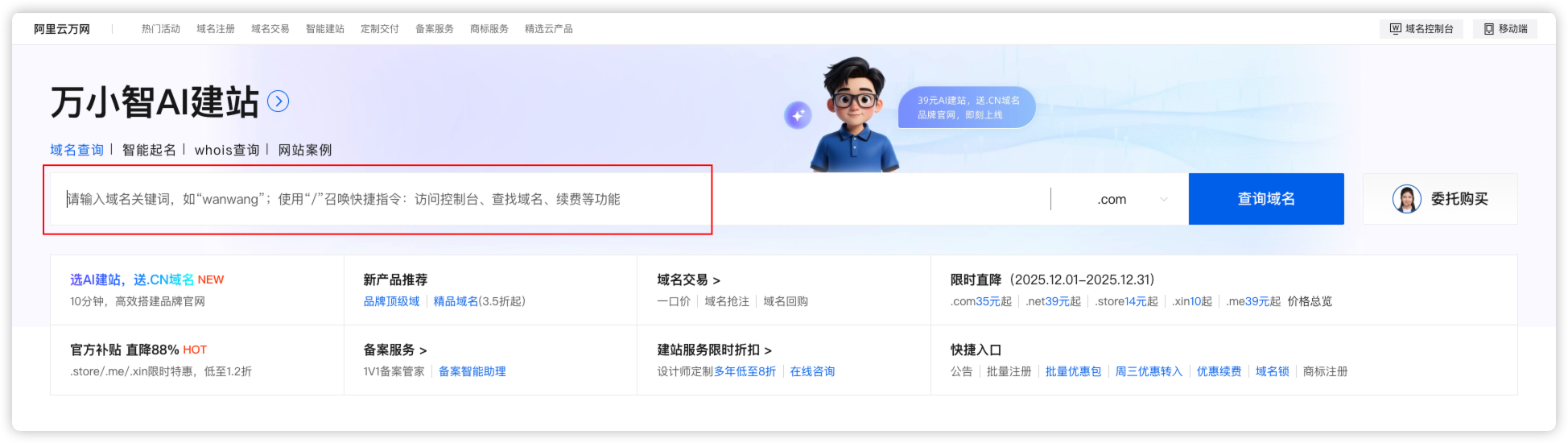
- 登录阿里云控制台
- 在顶部搜索框输入"域名注册"或直接访问:https://wanwang.aliyun.com
- 在搜索框输入您想注册的域名,点击【查域名】
域名选择建议:
- 推荐使用
.com、.cn、.com.cn等常见后缀 - 域名应简短、易记,与企业品牌相关
- 避免使用特殊字符和过长的域名
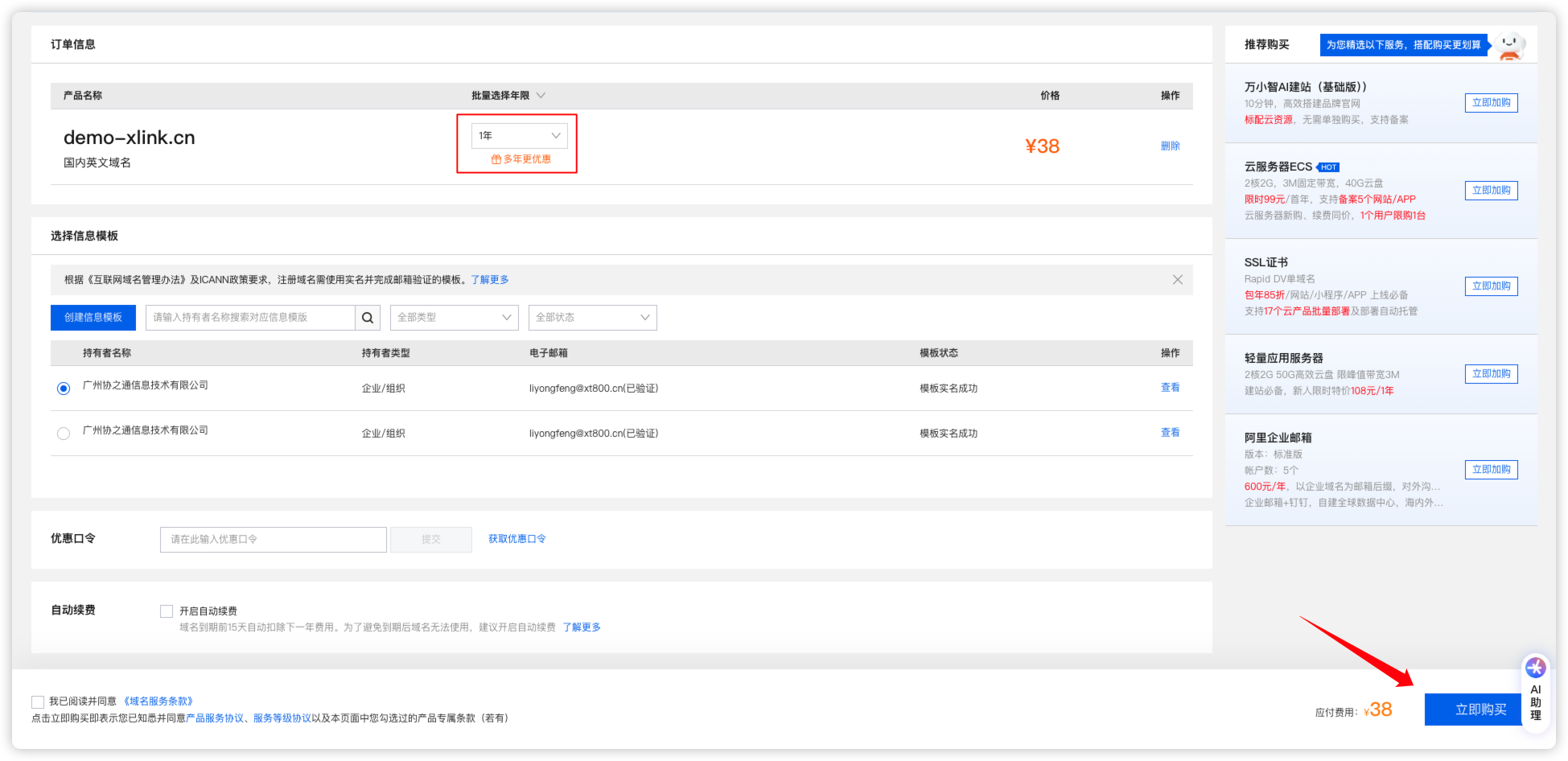
- 选择可注册的域名,点击【加入清单】
- 进入清单,选择购买年限(建议首次注册1-3年)
- 点击【立即结算】,完成支付
2.3 域名信息模板创建
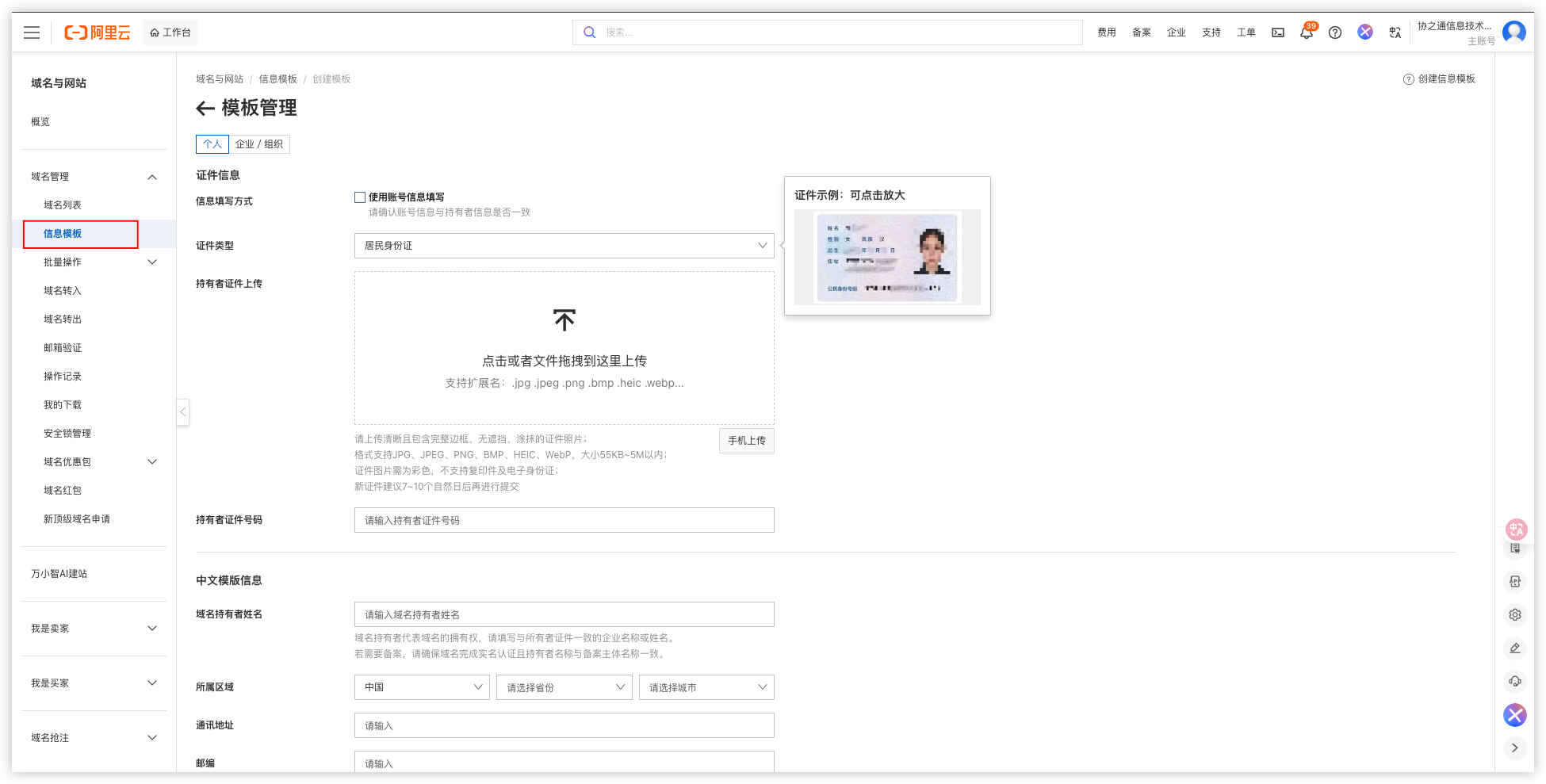
域名注册成功后,需要完善域名持有者信息:
- 进入【域名控制台】
- 点击【信息模板】→【创建信息模板】
- 填写企业信息:
- 域名持有者类型:企业
- 企业名称:与营业执照完全一致
- 统一社会信用代码
- 联系人姓名、手机、邮箱
- 上传营业执照,提交实名认证
- 等待审核通过(通常1-3个工作日)
三、域名备案(阿里云)
3.1 备案前准备检查
- [ ] 阿里云账号已完成企业实名认证
- [ ] 域名已完成实名认证(注册后自动触发)
- [ ] 域名实名认证信息与备案主体信息一致
- [ ] 准备好前置准备中列出的所有材料
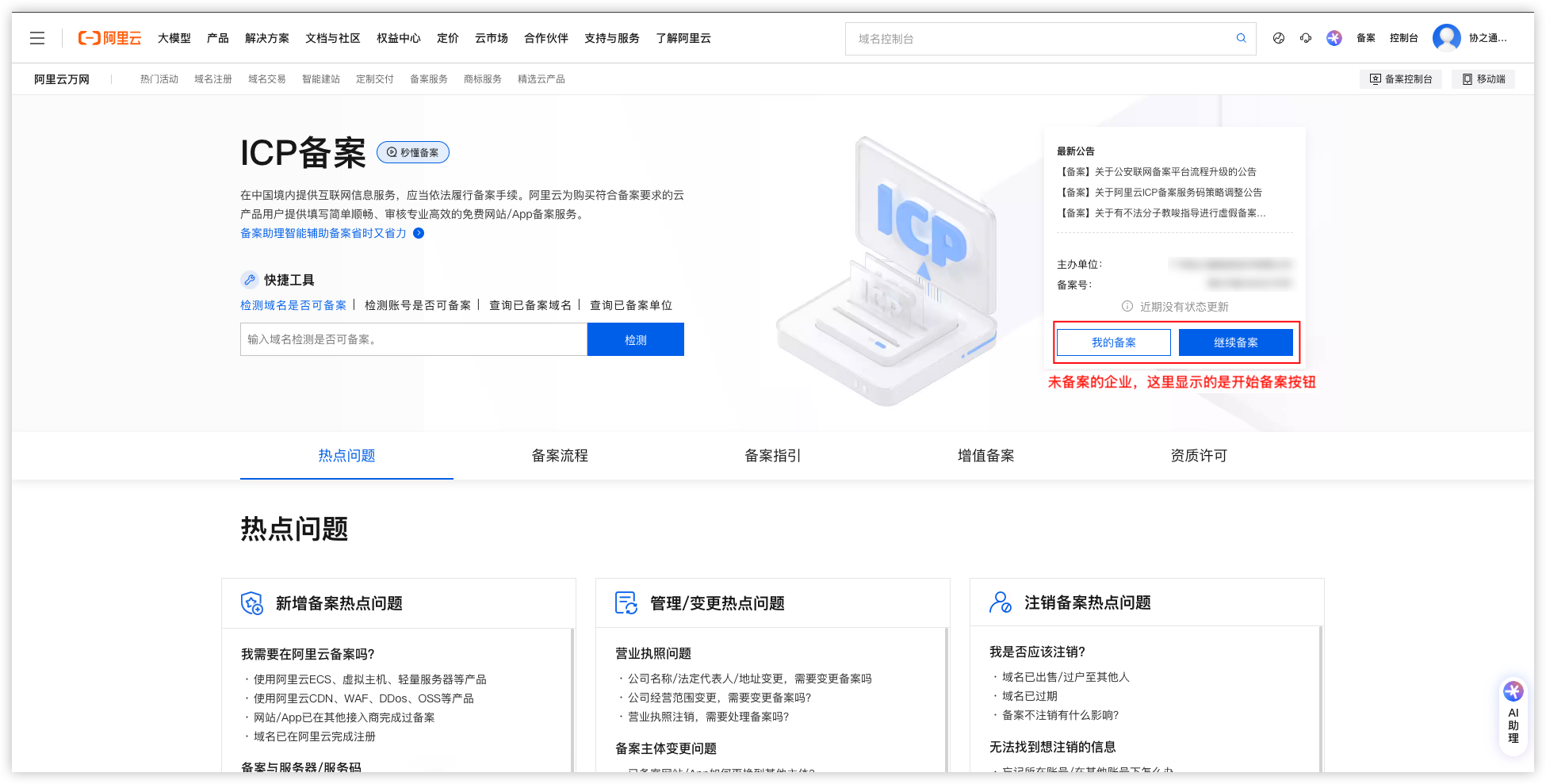
3.2 进入备案系统
- 登录阿里云控制台
- 顶部搜索"ICP备案"或访问:https://beian.aliyun.com
- 点击【开始备案】
3.3 填写备案信息
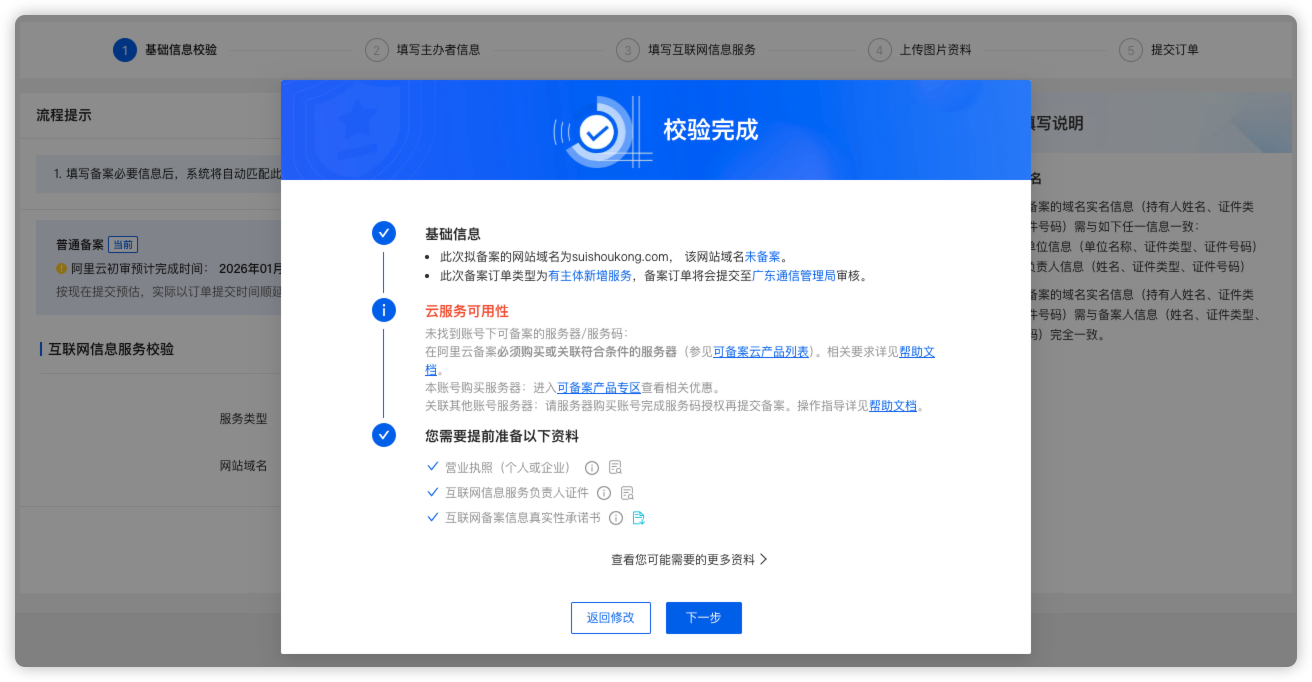
步骤1:验证备案类型
系统会自动检测您的备案类型(首次备案/新增网站/接入备案),按提示选择。
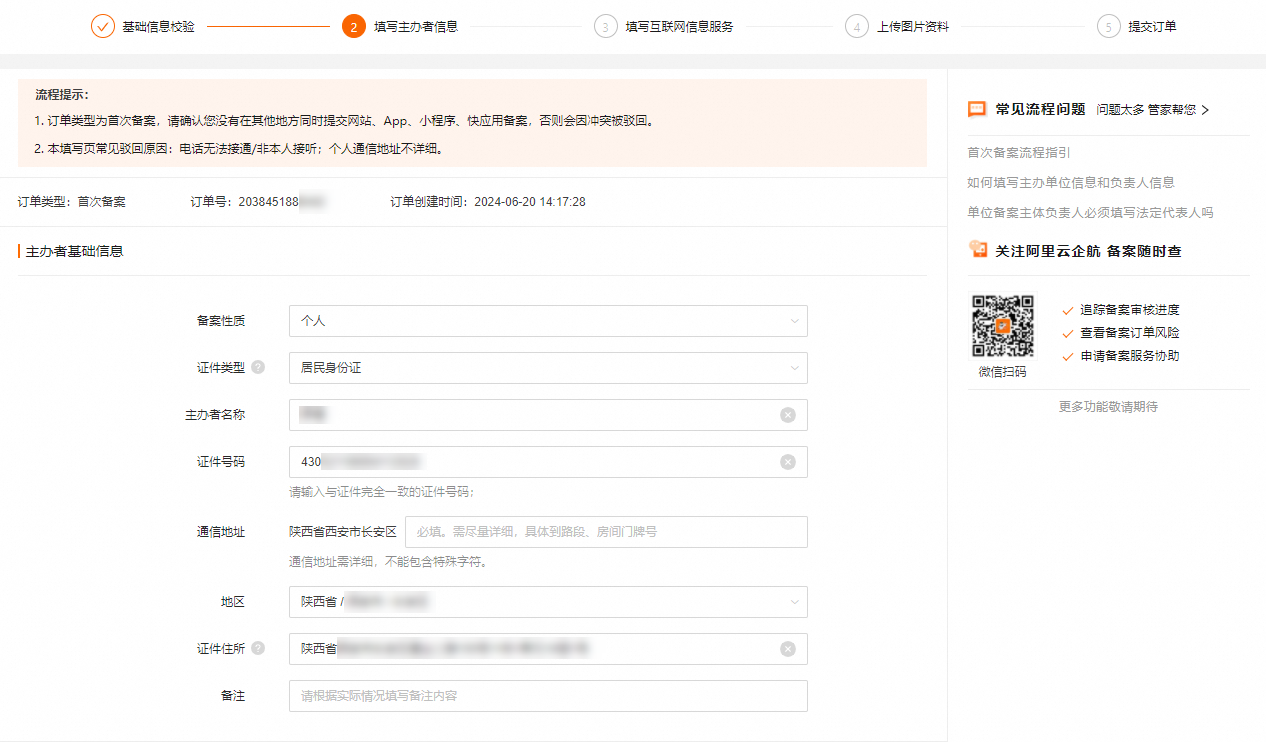
步骤2:填写主体信息
主体信息即企业信息,需与营业执照完全一致:
- 主办单位名称
- 主办单位性质:企业
- 证件类型:工商营业执照
- 证件号码:统一社会信用代码
- 主办单位通信地址(精确到门牌号)
- 投资人或主管单位:根据实际情况填写
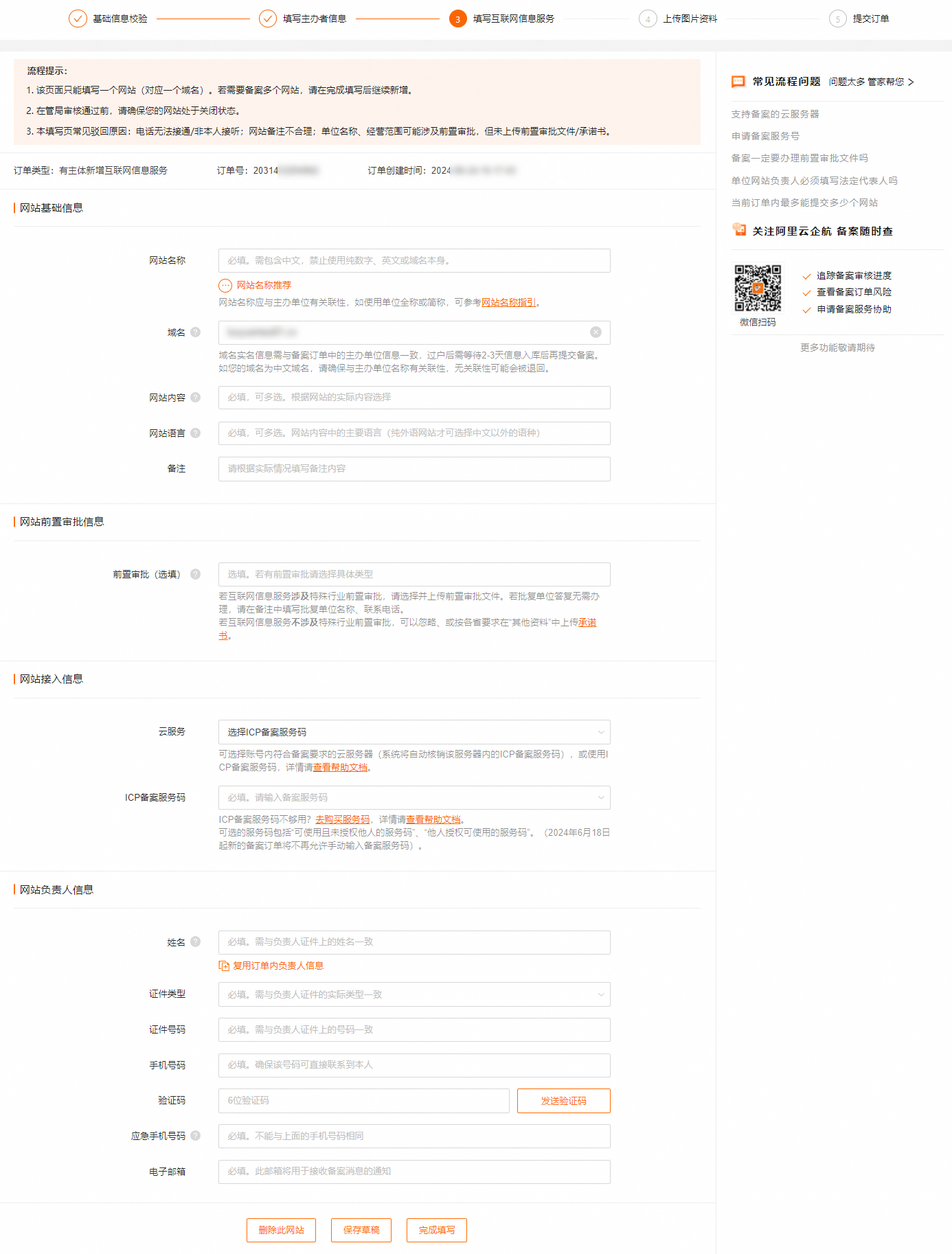
步骤3:填写网站信息
- 网站名称:建议使用公司全称或与营业执照相关的名称,不能使用个人姓名、纯数字、纯英文
- 网站内容:选择与业务相符的类型
- 域名:填写需要备案的域名(不含www)
- 云服务:选择您的阿里云服务器或云虚拟主机(需提前购买)
注意:备案需要绑定阿里云服务器资源。如您使用我方服务,请联系我方技术支持获取备案授权码。
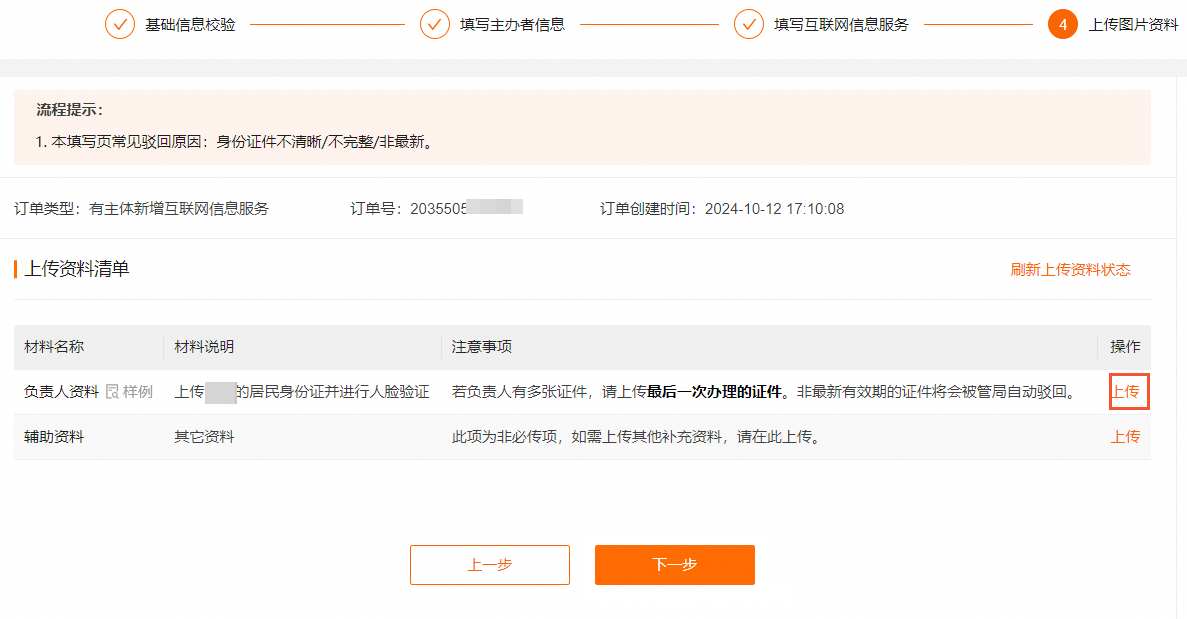
步骤4:上传资料
需要上传的资料:
- 营业执照副本(加盖公章,彩色扫描件或照片)
- 法人身份证正反面
- 网站负责人身份证正反面
- 网站负责人半身照(需符合要求的幕布背景照片)
幕布照片获取方式:
- 阿里云提供免费邮寄幕布服务
- 或使用阿里云APP进行人脸识别(更快捷)
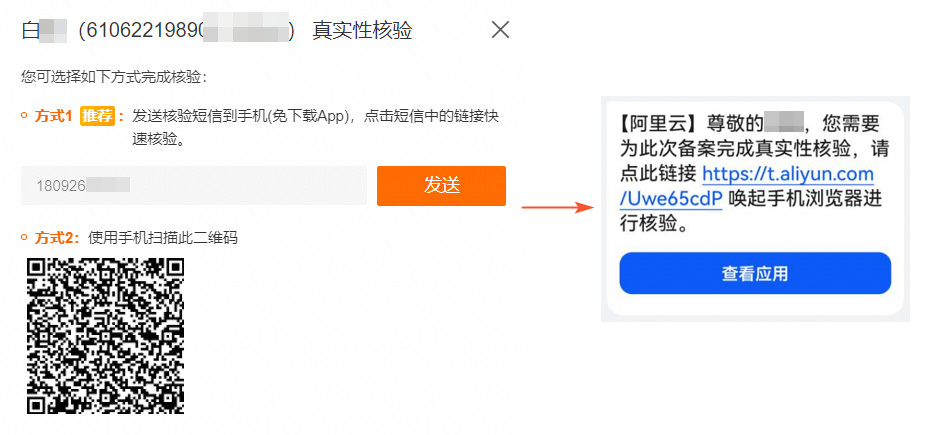
步骤5:人脸识别核验
使用手机阿里云APP扫码,完成网站负责人人脸识别核验。
3.4 提交备案并等待审核
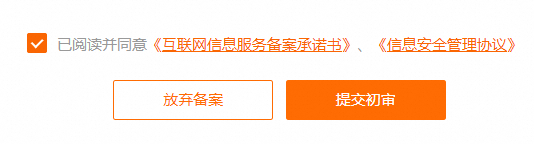
- 确认所有信息无误后,勾选同意协议,点击【提交备案】
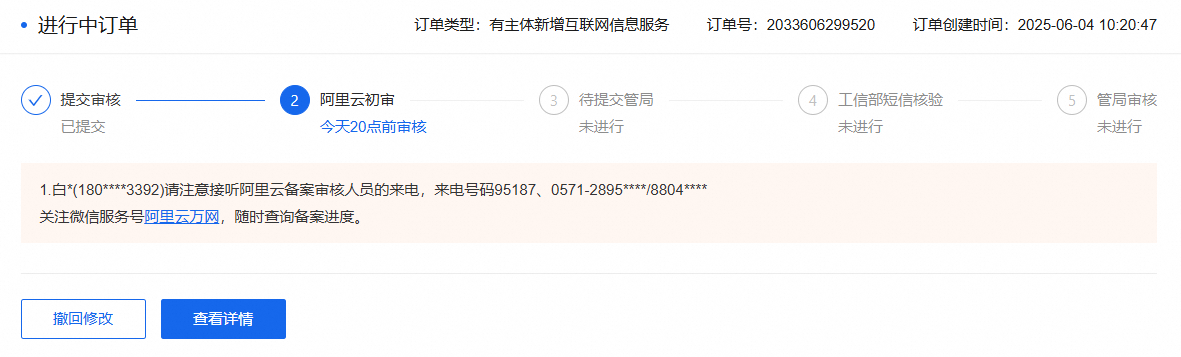
- 备案审核流程:
提交备案 → 阿里云初审(1-2工作日) → 提交管局审核 → 管局审核(1-20工作日) → 备案成功 - 审核期间,请保持手机畅通,配合接听管局审核电话
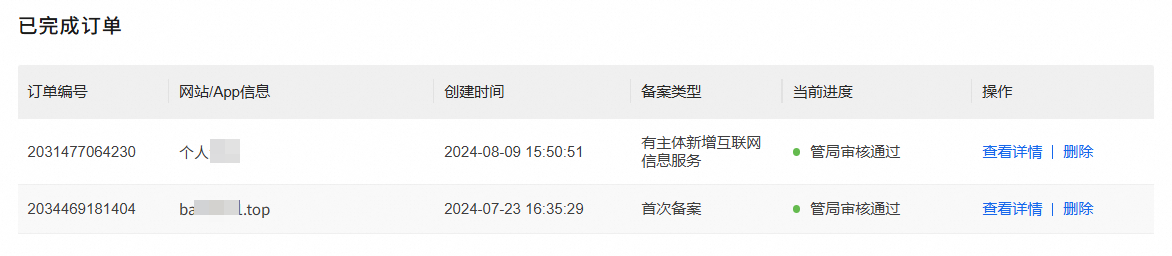
3.5 备案成功
备案通过后,您会收到工信部发送的备案成功短信和邮件,包含备案号(格式如:京ICP备12345678号)。
在阿里云备案系统中也可以查看备案详情和备案号。
四、CNAME解析配置
重要提示:
- 如您的域名已完成备案或无需备案(海外域名),可以从本章节开始配置
- 如您需要新域名备案,请确保完成第三章的备案流程后再进行本章节操作
4.1 获取CNAME目标地址
完成备案后,联系我方技术支持获取您专属的CNAME目标地址,格式如:
cname-x.xlink.cn重要:请确认从我方技术支持处获取准确的CNAME地址,配置错误将导致无法访问。
4.2 配置CNAME解析
根据您的域名注册商,选择对应的配置方式:
4.2.1 阿里云域名配置
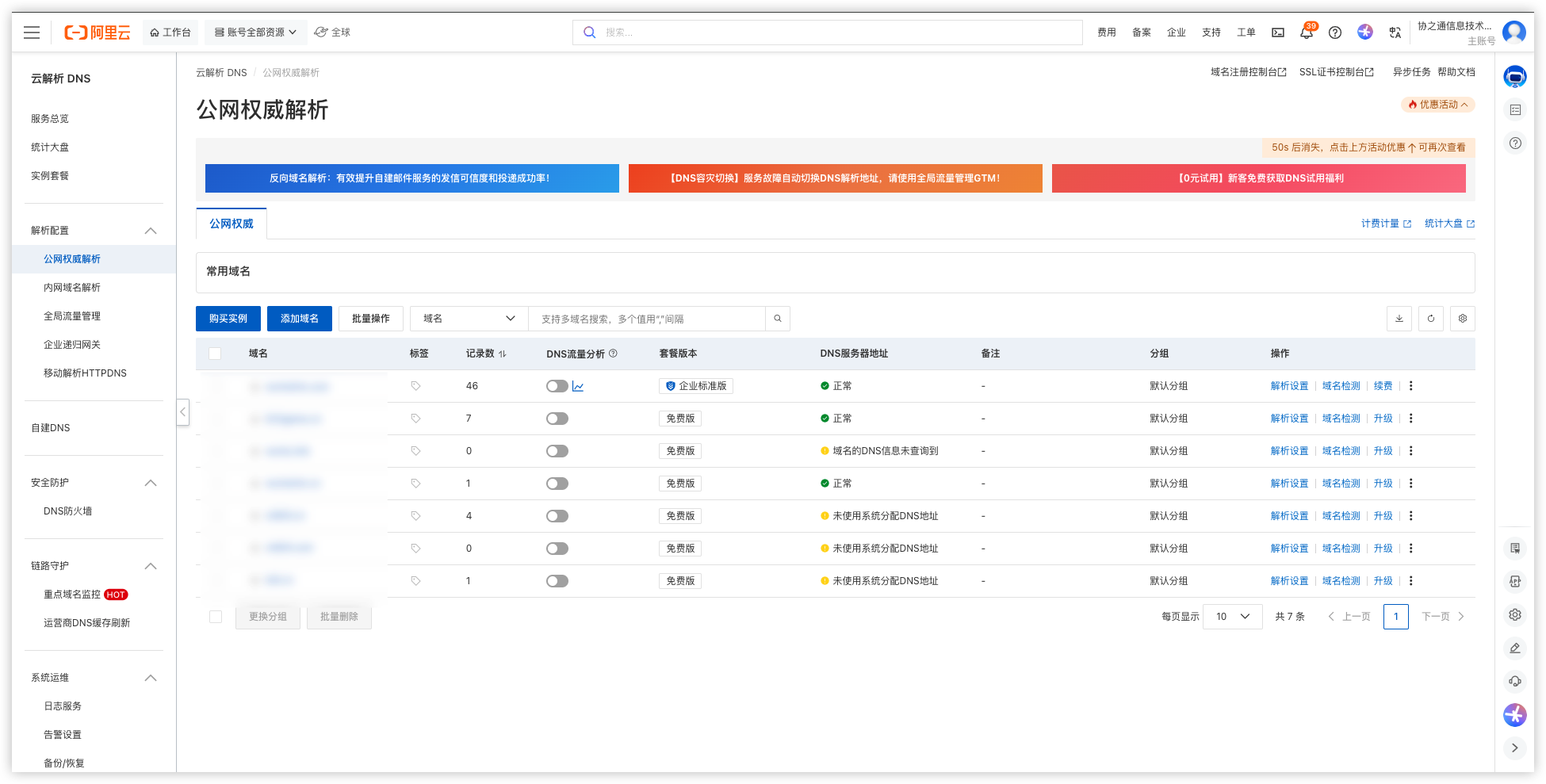
步骤1:进入DNS解析设置
- 登录阿里云控制台:https://dns.console.aliyun.com
- 进入【域名控制台】→【域名列表】
- 找到您的域名,点击【解析】按钮
步骤2:添加CNAME记录
- 点击【添加记录】
- 填写解析记录信息:
| 配置项 | 填写内容 | 说明 |
|---|---|---|
| 记录类型 | CNAME | 必须选择CNAME |
| 主机记录 | 自定义,如'abc' | 三级域名,有的平台叫二级域名 |
| 解析请求来源 | 默认 | 保持默认即可 |
| 记录值 | cname-x.xlink.cn | 填写我方提供的CNAME地址 |
| TTL | 10分钟 | 保持默认即可 |
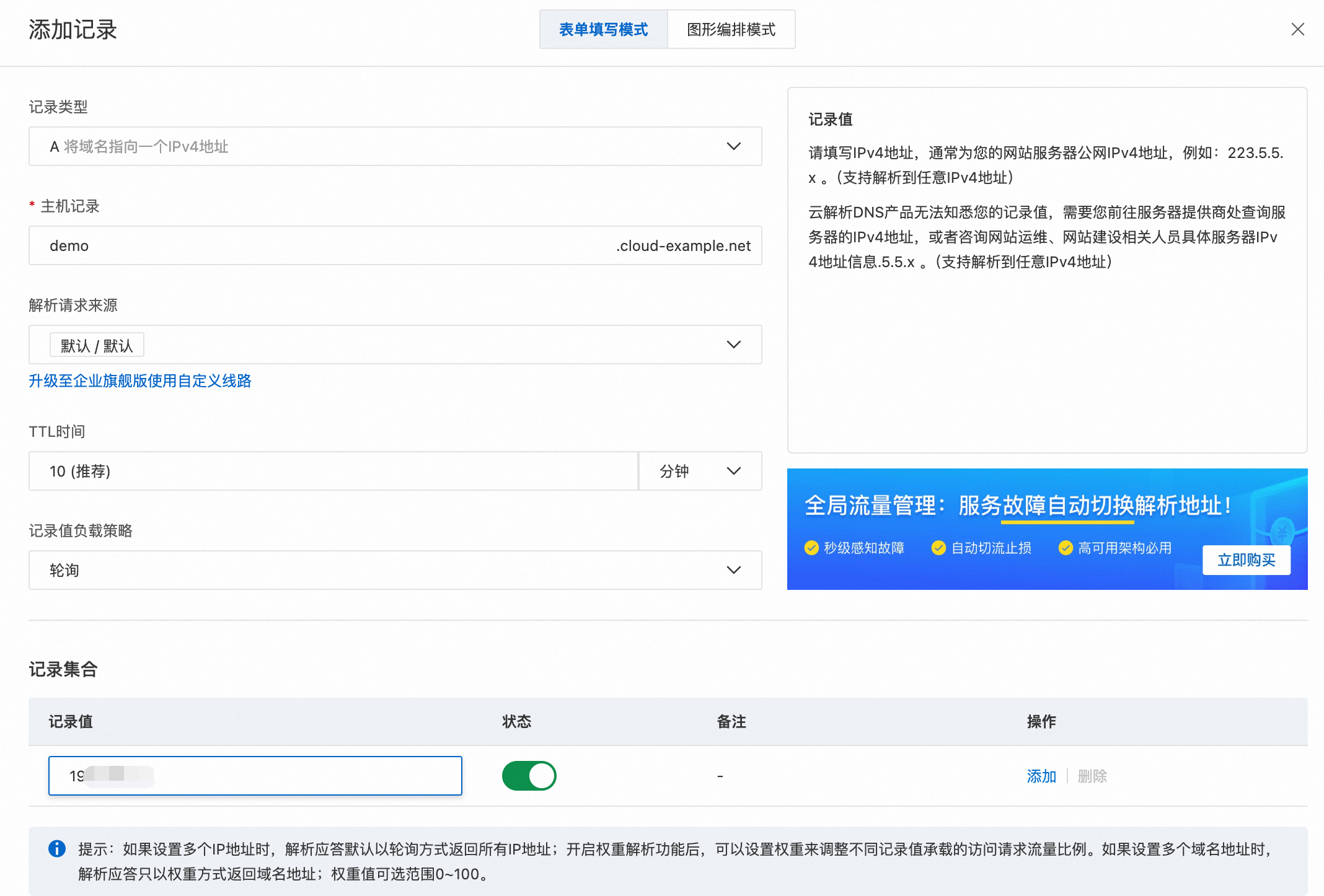
- 点击【确认】保存配置
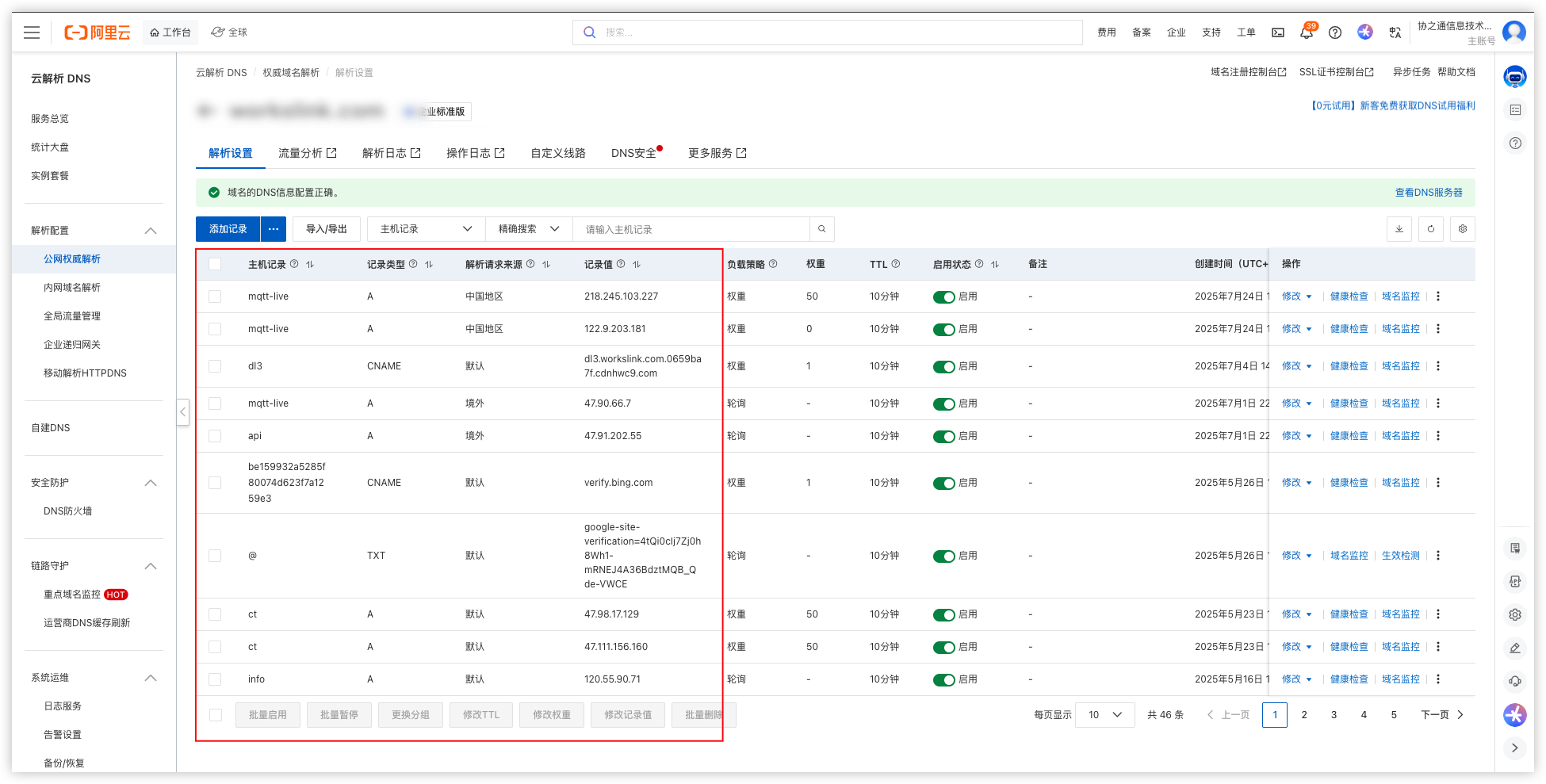
步骤3:配置多个主机记录(可选)
如果您希望同时支持根域名和www域名访问,需要添加两条CNAME记录:
记录1:
- 主机记录:@
- 记录值:cname-x.xlink.cn
记录2:
- 主机记录:www
- 记录值:cname-x.xlink.cn
4.2.2 腾讯云域名配置
步骤1:进入DNS解析设置
- 登录腾讯云控制台:https://console.cloud.tencent.com/cns
- 在【我的域名】列表中找到您的域名
- 点击域名或【解析】按钮进入解析设置页面
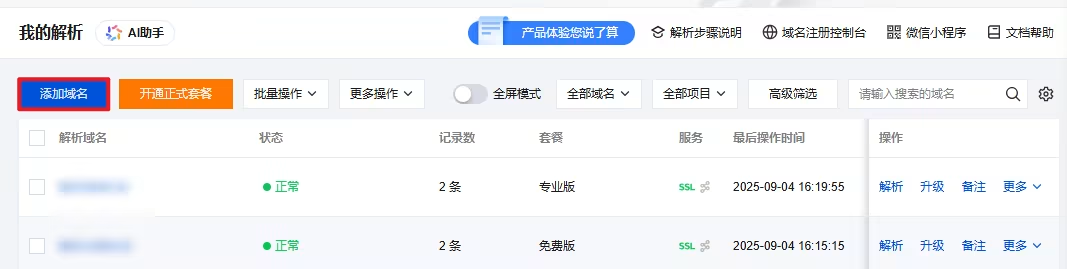
步骤2:添加CNAME记录
- 点击【添加记录】
- 填写解析记录信息:
| 配置项 | 填写内容 | 说明 |
|---|---|---|
| 主机记录 | 自定义,如'abc' | 三级域名,有的平台叫二级域名 |
| 记录类型 | CNAME | 必须选择CNAME |
| 线路类型 | 默认 | 保持默认即可 |
| 记录值 | cname-x.xlink.cn | 填写我方提供的CNAME地址 |
| TTL | 600秒 | 保持默认即可 |
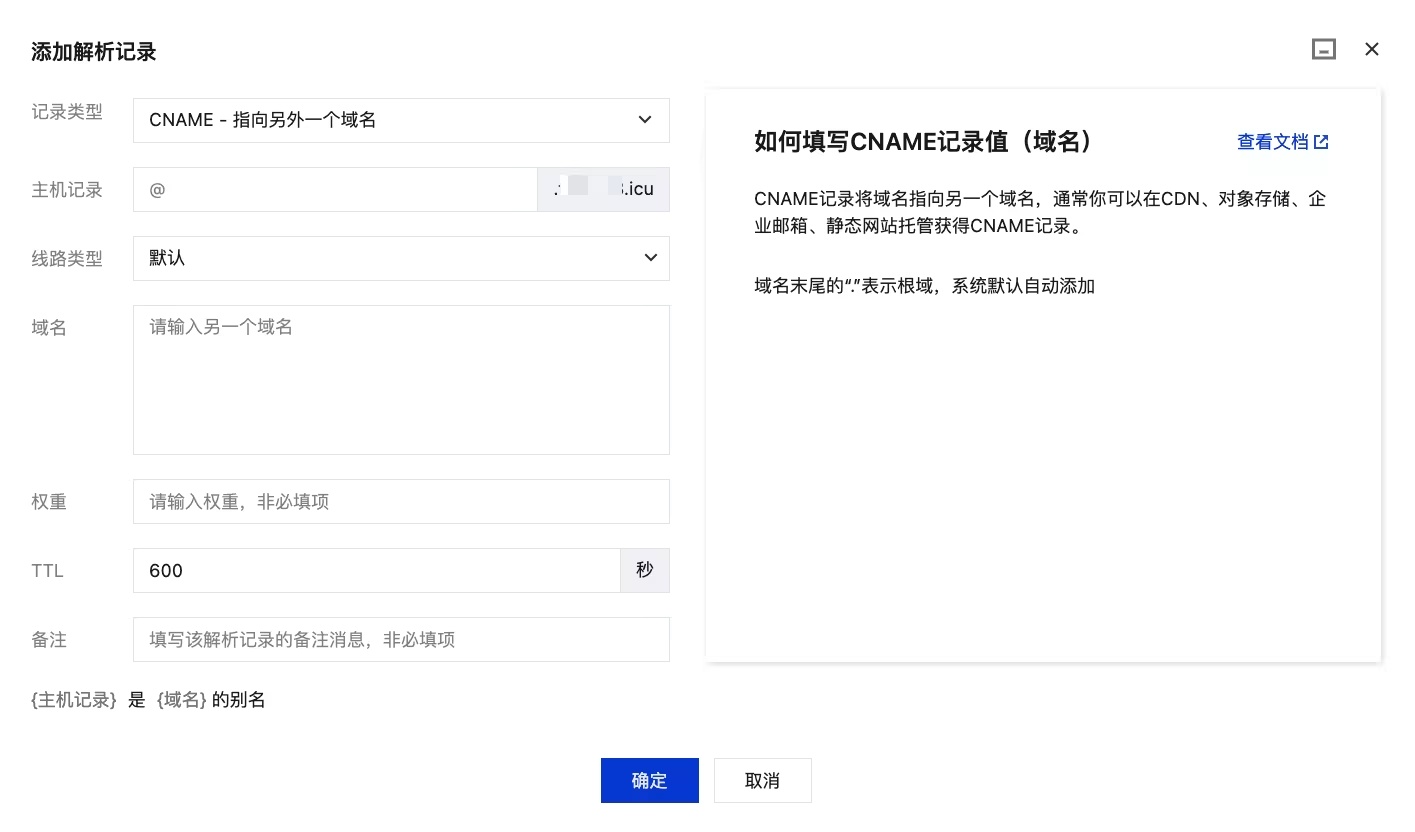
- 点击【保存】完成配置
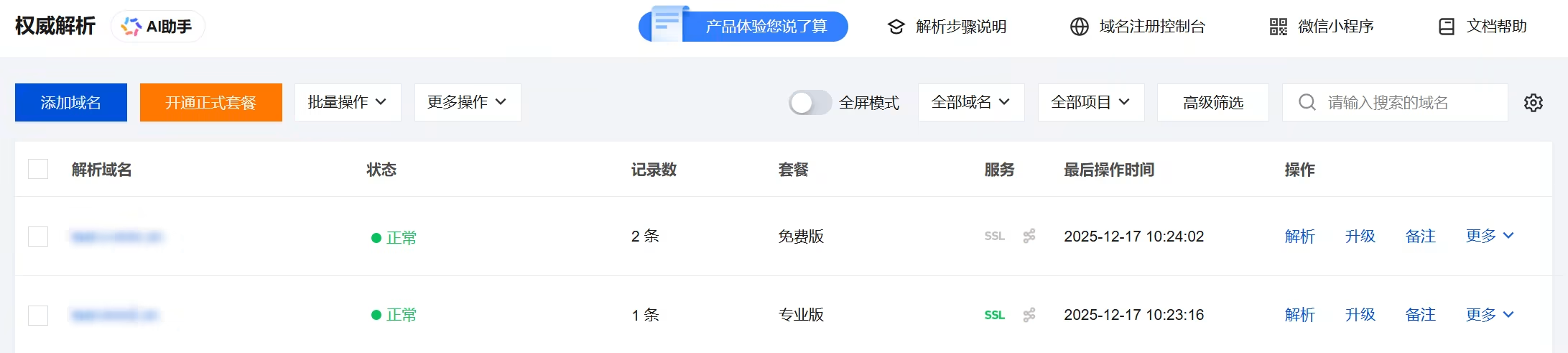
步骤3:配置多个主机记录(可选)
如需同时支持根域名和www域名,添加两条CNAME记录,主机记录分别填写 @ 和 www,记录值均填写我方提供的CNAME地址。
4.2.3 其他域名注册商配置
如果您的域名在其他注册商(如GoDaddy、Namecheap、DNSPod等),配置步骤类似:
- 登录域名管理控制台
- 找到DNS管理或域名解析功能
- 添加CNAME记录:
- Name/Host:填写 自定义的记录值,如
abc - Type:选择
CNAME - Value/Points to:填写
cname-x.xlink.cn(我方提供的地址) - TTL:使用默认值或填写
600
- Name/Host:填写 自定义的记录值,如
- 保存配置
常见域名注册商DNS管理入口:
| 注册商 | DNS管理入口 |
|---|---|
| GoDaddy | 登录后进入【我的产品】→【域名】→【DNS】 |
| Namecheap | 登录后进入【Domain List】→ 选择域名 →【Advanced DNS】 |
| DNSPod | 登录后进入【域名解析】→ 选择域名 |
| 华为云 | 登录后进入【域名注册】→【解析管理】 |
| 百度云 | 登录后进入【域名服务】→【域名解析】 |
提示:不同注册商的界面和术语可能略有差异,但核心配置项相同。如遇到困难,可参考注册商的官方文档或联系其客服支持。
4.3 验证CNAME配置
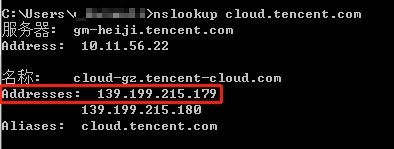
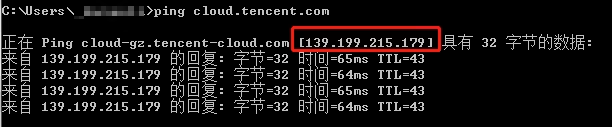
方法1:使用命令行验证(Windows)
打开命令提示符(Win+R,输入cmd,回车)
输入命令:
bashnslookup yourdomain.com或
bashping yourdomain.com查看返回结果,如果显示CNAME指向
cname-x.xlink.cn,说明配置成功
方法2:使用命令行验证(macOS/Linux)
打开终端
输入命令:
bashdig yourdomain.com或
bashnslookup yourdomain.com在返回结果中查找CNAME记录,确认指向正确
方法3:使用在线工具验证
访问DNS查询工具网站(如:https://tool.chinaz.com/dns),输入您的域名查询DNS解析情况。

五、访问测试
5.1 等待DNS生效
DNS解析配置完成后,需要等待全球DNS服务器同步:
- 通常生效时间:10分钟至2小时
- 最长生效时间:48小时(极少数情况)
- 建议:配置完成后等待10-30分钟再进行测试
5.2 浏览器访问测试
打开浏览器
在地址栏输入您的自定义域名:
https://yourdomain.com或
http://yourdomain.com如果能正常访问管理台登录页面,说明配置成功
5.3 常见问题排查
| 现象 | 可能原因 | 解决方法 |
|---|---|---|
| 提示"无法访问此网站" | DNS尚未生效 | 等待更长时间,清除浏览器缓存重试 |
| 提示"连接超时" | CNAME地址配置错误 | 检查解析记录中的CNAME值是否正确 |
| 显示其他网站内容 | 配置了错误的CNAME地址 | 联系技术支持确认正确的CNAME地址 |
| 浏览器提示证书错误 | SSL证书未配置 | 联系我方技术支持配置SSL证书 |
六、已备案域名快速配置指南
6.1 适用场景
如果您的域名满足以下任一条件,可以直接使用本快速配置指南:
- ✅ 域名已在阿里云、腾讯云或其他服务商完成ICP备案
- ✅ 使用海外域名注册商注册的域名(不需要备案)
- ✅ 主体已备案,新增域名已完成备案
6.2 快速配置步骤
第一步:确认域名状态
检查域名是否需要备案:
- 访问工信部备案查询:https://beian.miit.gov.cn
- 点击【ICP备案查询】
- 输入您的域名,查看备案状态
判断标准:
- 如查询到备案号(如:京ICP备12345678号),说明已备案,可直接配置
- 如查询不到,且为海外域名,可直接配置
- 如查询不到,且为国内域名,需先完成备案(参考第三章)
第二步:获取CNAME地址
联系我方技术支持,提供您的域名,获取专属的CNAME目标地址:
cname-x.xlink.cn第三步:配置DNS解析
根据您的域名注册商,参考 4.2 配置CNAME解析 章节:
- 阿里云域名:参考 4.2.1
- 腾讯云域名:参考 4.2.2
- 其他注册商:参考 4.2.3
核心配置:
记录类型:CNAME
主机记录:@ 或 www
记录值:cname-x.xlink.cn(我方提供)第四步:验证配置
等待5-30分钟后,参考 4.3 验证CNAME配置 进行验证。
第五步:访问测试
在浏览器中输入您的域名,验证是否能正常访问管理台。
6.3 配置时间估算
| 步骤 | 预计时间 |
|---|---|
| 获取CNAME地址 | 5分钟 |
| 配置DNS解析 | 5-10分钟 |
| DNS生效等待 | 10分钟-2小时 |
| 总计 | 20分钟-2.5小时 |
6.4 常见问题
Q1:域名在其他服务商备案,可以直接使用吗?
A:可以。只要域名已完成ICP备案(无论在哪个服务商),都可以直接配置CNAME解析使用。不需要转移备案或重新备案。
Q2:海外域名(如.com、.net)需要备案吗?
A:如果域名解析到国内服务器,即使是海外注册的域名也需要备案。但我方服务支持海外节点,该场景无需备案。
Q3:配置CNAME后多久生效?
A:通常10-30分钟内生效,部分地区DNS服务器可能需要2-24小时。可以使用 nslookup 命令验证是否生效。
Q4:原域名有A记录,需要删除吗?
A:是的。同一主机记录(如@或www)不能同时存在A记录和CNAME记录。配置CNAME前需要删除原有的A记录。
Q5:可以同时配置多个子域名吗?
A:可以。您可以为不同的子域名(如 www、admin、api)分别添加CNAME记录,但需要联系技术支持确认每个子域名对应的CNAME地址。
七、后续维护
7.1 定期检查
- 定期检查域名到期时间,提前续费(建议到期前30天)
- 监控域名解析状态,确保服务正常
7.2 变更处理
域名变更:
- 如需更换域名,需重新完成备案和CNAME配置流程
- 旧域名建议保留一段时间,配置301重定向
CNAME变更:
- 如我方通知CNAME地址变更,请及时更新解析记录
- 变更时建议先添加新记录,确认生效后再删除旧记录
7.3 技术支持
如在配置过程中遇到问题,请联系我方技术支持:
- 提供您的域名
- 描述具体问题和报错信息
- 提供DNS查询结果截图(如有)
附录
A. 域名备案相关政策
- 工信部ICP备案管理系统:https://beian.miit.gov.cn
- 阿里云备案文档中心:https://help.aliyun.com/product/35468.html
B. DNS解析时间说明
DNS解析的生效时间受以下因素影响:
- TTL值:生存时间,决定DNS记录在各级DNS服务器的缓存时间
- 本地DNS缓存:您的电脑和路由器会缓存DNS查询结果
- ISP的DNS服务器:您的网络服务商DNS服务器同步时间
加快生效的方法:
- 降低TTL值(在添加记录前设置为最小值)
- 清除本地DNS缓存:
- Windows:
ipconfig /flushdns - macOS:
sudo dscacheutil -flushcache - Linux:
sudo systemd-resolve --flush-caches
- Windows:
C. 术语表
| 术语 | 解释 |
|---|---|
| CNAME | 别名记录,将域名指向另一个域名 |
| A记录 | 将域名指向一个IPv4地址 |
| DNS | 域名系统,负责域名和IP地址的转换 |
| TTL | 生存时间,DNS记录缓存时长 |
| ICP备案 | 中国大陆地区网站备案制度 |
| 主机记录 | 域名前缀,@代表根域名,www代表www子域名 |
版本记录
| 版本 | 日期 | 修订内容 |
|---|---|---|
| v1.0 | 2025-12-30 | 初始版本 |
| v1.1 | 2025-12-30 | 新增已备案域名和海外域名的快速配置指南 |
文档结束
如有疑问或需要协助,请随时联系技术支持团队。